
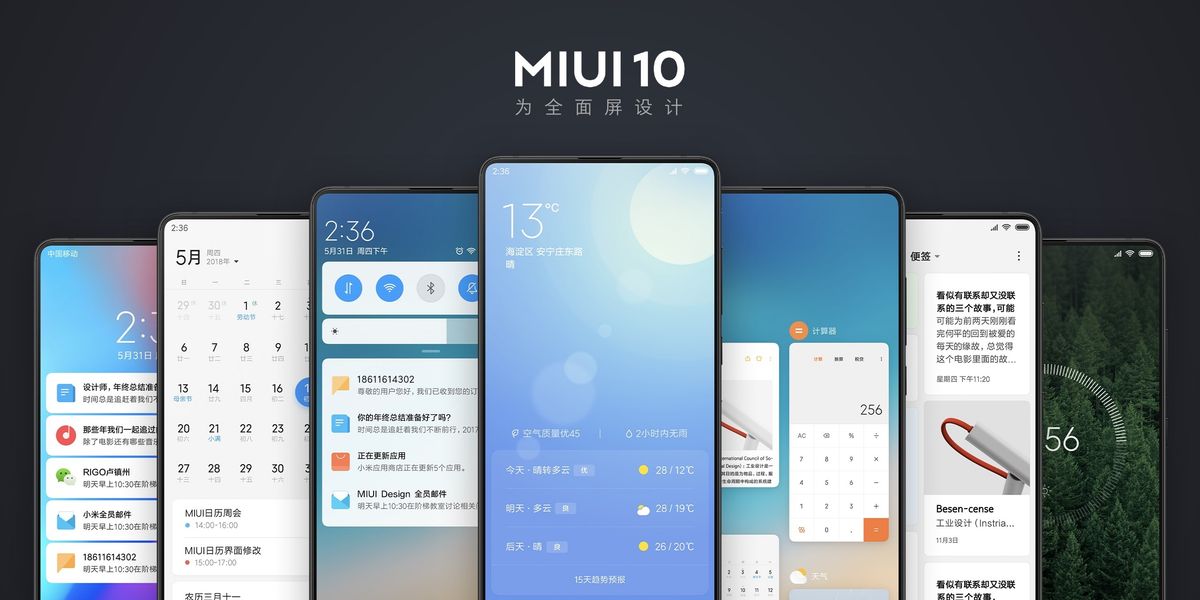
Bosan dengan tampilan layar beranda yang terasa sempit atau tata letak aplikasi yang terlalu renggang merupakan masalah nyata yang sering dihadapi oleh pengguna setia Xiaomi. Mengubah grid icon Xiaomi MIUI 10 menjadi solusi paling efektif untuk mengatur kerapatan aplikasi agar layar terlihat lebih personal dan fungsional sesuai dengan kebutuhan harian Anda. Sistem antarmuka MIUI 10 memang dikenal memiliki fleksibilitas kustomisasi yang cukup tinggi pada masanya.
Mengubah formasi baris dan kolom ikon tidak hanya membuat visual menjadi lebih rapi, tetapi juga mempercepat akses navigasi jari Anda saat mencari aplikasi penting. Sebagai praktisi yang sering melakukan oprek antarmuka Android, saya melihat banyak pengguna yang merasa bingung karena opsi pengaturan ini terkadang tersembunyi di balik menu pinch-to-zoom atau setelan peluncur bawaan. Panduan teknis berikut akan mengupas tuntas langkah-langkah merubah layout tersebut secara aman dan tanpa risiko.
Langkah paling aman untuk memodifikasi tata letak ikon pada sistem operasi ini adalah dengan memanfaatkan fitur internal yang sudah disediakan oleh Xiaomi System Launcher. Anda tidak perlu melakukan proses root atau memasang aplikasi pihak ketiga yang berpotensi membebani kinerja RAM smartphone.
Dari pengalaman saya menangani berbagai tipe perangkat, metode bawaan selalu menjadi opsi terbaik karena stabilitasnya yang terjaga serta tidak menimbulkan bug visual pada tema sistem. Ikuti urutan langkah terstruktur berikut untuk langsung mempraktikannya pada perangkat Anda:
- Buka kunci layar smartphone Xiaomi Anda dan masuk ke area kosong di halaman utama atau Home Screen.
- Lakukan gerakan mencubit layar menggunakan dua jari (pinch close) atau tekan dan tahan area kosong tersebut selama beberapa detik hingga menu konfigurasi muncul di bagian bawah.
- Ketuk ikon Setelan atau ikon berbentuk roda gigi yang berada di pojok kanan bawah layar.
- Pada menu pop-up yang muncul, pilih opsi Tata Letak Layar Utama atau Layout Home Screen.
- Pilih ukuran konfigurasi grid yang Anda inginkan, misalnya formasi standar atau formasi yang lebih padat.
- Ketuk tombol Selesai atau kembali untuk langsung menerapkan perubahan visual tersebut pada layar utama Anda.
Pilihan Formasi Grid Icon pada Launcher Xiaomi
Setiap pengguna memiliki preferensi visual yang berbeda-beda dalam mengorganisasi ruang digital mereka. Sistem peluncur bawaan umumnya membatasi opsi kerapatan kolom untuk memastikan teks label aplikasi tetap terbaca dengan jelas oleh mata pengguna.
Dalam kasus yang sering saya temui di lapangan, pemilihan formasi ini sangat dipengaruhi oleh ukuran dimensi layar fisik perangkat yang digunakan. Pengguna dengan layar besar cenderung menyukai kapasitas penampungan yang lebih masif dalam satu halaman beranda.
Berdasarkan dokumentasi teknis dari Xiaomi System Launcher, peluncur bawaan ini menyediakan pilihan ukuran grid 4×6 atau 5×6 untuk mengatur penempatan aplikasi. Formasi 4×6 berarti layar Anda akan menampung 4 kolom ikon secara horizontal dan 6 baris secara vertikal, sedangkan opsi 5×6 memberikan ruang yang jauh lebih padat untuk menyusun shortcut.
Alternatif Menggunakan Peluncur Pihak Ketiga untuk Kustomisasi Lebih Luas
Jika opsi bawaan dari sistem operasi tersebut dirasa masih kurang fleksibel atau kurang rapat, maka menggunakan launcher alternatif dari Google Play Store adalah langkah cerdas berikutnya. Salah satu aplikasi peluncur paling stabil dan legendaris yang sangat direkomendasikan untuk kebutuhan ini adalah Nova Launcher.
Kesalahan umum yang saya lihat adalah pengguna langsung mengunduh sembarang peluncur yang penuh dengan iklan teks maupun video mengganggu. Nova Launcher menawarkan kestabilan tinggi serta bebas dari bloatware berbahaya yang dapat menguras daya baterai secara ekstrem.
Bagi Anda yang ingin menjelajahi opsi tata letak yang jauh lebih bervariasi seperti format 6×6 atau 7×7, aplikasi ini menyediakan ruang kustomisasi tanpa batas. Anda bahkan bisa berdiskusi atau mencari template desain homescreen terbaik melalui link komunitas Discord resmi mereka di [https://discord.gg/novalauncher](https://discord.gg/novalauncher) untuk mendapatkan inspirasi tata letak terkini.
Evolusi Fitur Visual dan Kustomisasi Ikon pada Ekosistem Xiaomi
Melihat kembali ke belakang pada era kejayaan antarmuka ini, aspek estetika visual selalu menjadi poin penting bagi para penggunanya. Seiring berjalannya waktu, ekosistem perangkat lunak jenama asal Tiongkok ini terus mengalami perubahan besar dalam cara mengelola estetika visual pada halaman muka ponsel.
Sebagai perbandingan performa dan fitur antarmuka, mari kita lihat bagaimana pabrikan ini mengembangkan fitur kustomisasi ikon dari masa ke masa. Tabel di bawah ini merangkum kapabilitas kustomisasi visual berdasarkan data pengelolaan perangkat modern saat ini.
| Fitur Kustomisasi Visual | Xiaomi System Launcher (Versi Modern) | Sistem MIUI Klasik |
|---|---|---|
| Pilihan Ukuran Grid Utama | 4×6 atau 5×6 | 4×5 atau 4×6 |
| Persyaratan Minimum Sistem | Android 14 ke atas | Android 9 ke bawah |
| Ukuran Fitur Super Icon | 1×1, 1×2, 2×1, dan 2×2 | – |
| Jumlah Minimum Aplikasi Folder | 3 atau lebih aplikasi | 2 aplikasi |
| Pilihan Warna Latar Belakang | Blue, Green, Purple, Brown, Default | Default saja |
| Pilihan Tampilan Folder Ikon | Regular, Enlarged, dan XXL | Regular saja |
Data di atas memperlihatkan bahwa pada peluncur terbaru yang membutuhkan persyaratan sistem Android 14 ke atas, kustomisasi tidak lagi terbatas pada kolom saja. Fitur modern seperti Super icon bahkan memungkinkan pengguna merubah ukuran ikon menjadi bentuk dinamis berukuran 1×1, 1×2, 2×1, hingga 2×2.
Selain itu, pengelolaan folder juga menjadi lebih atraktif dengan pilihan tampilan folder ikon berupa Regular, Enlarged, dan XXL. Namun, jika perangkat Anda masih menjalankan sistem operasi lama, pengaturan kolom dasar lewat menu cubit layar adalah metode paling instan yang tetap dipertahankan efisiensinya.
Optimalisasi Ruang Layar Menggunakan Fitur Manajemen Folder
Selain merubah formasi kolom, mengelompokkan aplikasi ke dalam folder merupakan trik jitu lainnya untuk mengatasi masalah layar beranda yang berantakan. Langkah ini sangat disarankan jika Anda memiliki puluhan aplikasi sosial media atau produktivitas yang sering diakses bersamaan.
Berdasarkan panduan resmi dari laman bantuan Mi co id, proses penyatuan ini memerlukan 3 atau lebih aplikasi untuk disatukan dalam satu folder agar sistem dapat membentuk ruang penyimpanan mini yang optimal di layar utama Anda. Menumpuk terlalu banyak shortcut individual tanpa folder hanya akan membuat mata cepat lelah saat memandang layar.
Untuk memberikan sentuhan personalitas yang lebih mendalam, sistem launcher modern juga memberikan pilihan warna latar belakang ikon yang variatif. Anda dapat memilih palet warna mulai dari Blue, Green, Purple, Brown, hingga warna Default sebagai warna bawaan asli dari tema yang sedang aktif digunakan.
Solusi Mengatasi Menu Layout yang Terkunci
Masalah teknis yang terkadang muncul saat pengguna ingin merubah formasi kolom adalah menu pilihan yang tidak bisa diketuk atau berwarna abu-abu (greyed out). Kendala ini umumnya terjadi karena fitur keamanan pengunci tata letak sedang dalam kondisi aktif secara tidak sengaja.
Fitur pengunci tata letak layar beranda sengaja diciptakan untuk mencegah posisi aplikasi bergeser secara tidak sengaja ketika ponsel berada di dalam saku celana atau saat digunakan oleh anak-anak.
Untuk mengatasi kendala menjengkelkan tersebut, Anda hanya perlu mematikan opsi penguncian terlebih dahulu melalui menu setelan utama. Masuk ke Setelan HP, pilih menu Layar Utama, kemudian cari opsi Kunci Tata Letak Layar Utama (Lock Home Screen Layout) dan geser sakelar ke posisi nonaktif.
Setelah sakelar tersebut dimatikan, Anda bisa kembali melakukan prosedur pinch-to-zoom di halaman depan untuk mengubah konfigurasi baris kolom aplikasi secara bebas tanpa ada hambatan sistem lagi.
Rekomendasi Final untuk Efisiensi Antarmuka Perangkat Anda
Pengaturan tata letak berformat 5×6 merupakan konfigurasi paling ideal untuk tipe smartphone modern karena mampu menyajikan keseimbangan antara kepadatan informasi dan estetika visual yang bersih. Jika Anda mengutamakan kestabilan sistem jangka panjang, mengandalkan fitur bawaan dari setelan launcher internal jauh lebih direkomendasikan daripada memaksakan pemasangan aplikasi modifikasi eksternal yang tidak resmi. Pemilihan warna latar belakang ikon bawaan atau Default juga terbukti menjaga konsistensi kontras visual layar agar mata tidak mudah lelah selama mengoperasikan perangkat sepanjang hari.


