
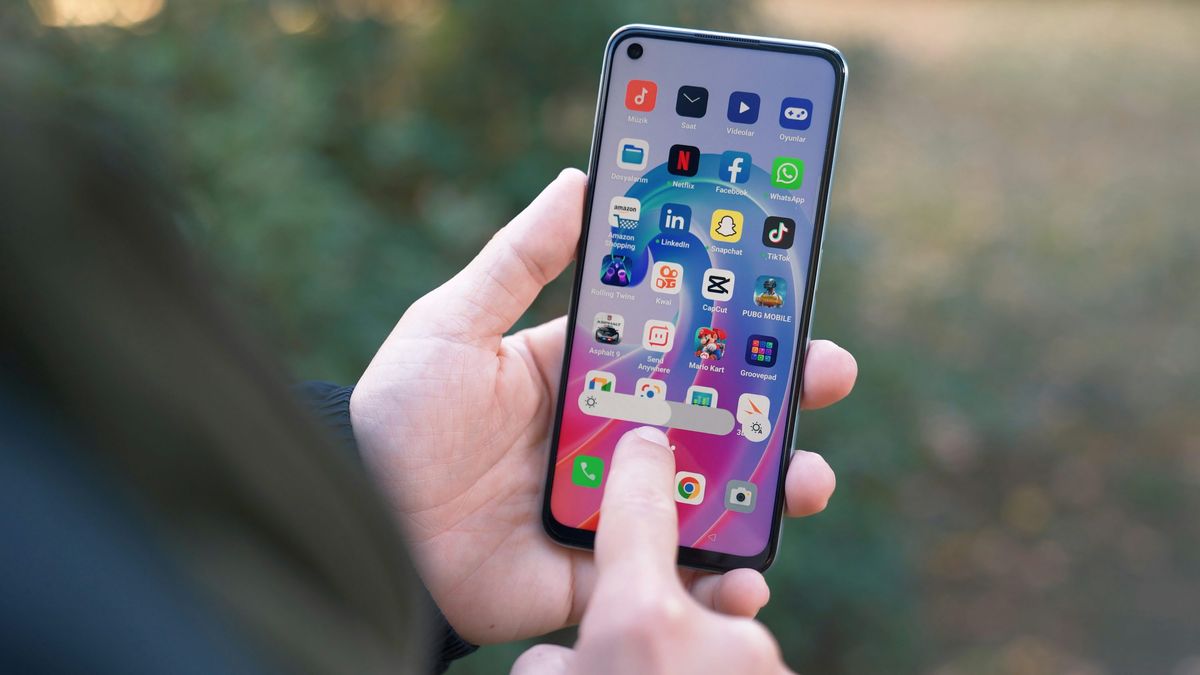
Menyimpan foto favorit dari lini masa Facebook langsung ke galeri ponsel sering kali menjadi prioritas untuk mengabadikan momen penting. Namun, aktivitas mengunduh media secara terus-menerus sering kali memicu keluhan klasik mengenai keterbatasan ruang penyimpanan internal perangkat Anda. Saya sering menemui pengguna yang bingung karena setelah mengunduh puluhan foto, muncul peringatan ruang penyimpanan hampir habis.
Masalah ini tidak jarang membuat performa perangkat menurun drastis dan mengganggu kenyamanan aktivitas digital harian. Memahami langkah pengunduhan yang tepat serta dampaknya terhadap sistem penyimpanan adalah kunci utama menjaga ponsel tetap responsif. Tulisan ini akan mengupas tuntas cara menyimpan foto dari Facebook ke memori HP sekaligus manajemen storage yang efektif.
Bagi sebagian besar pengguna, aplikasi reguler Facebook merupakan jalur utama yang paling sering diakses untuk mengunduh gambar. Prosesnya sebenarnya sangat sederhana, tetapi ada beberapa detail yang sering kali terlewat oleh pengguna awam.
Langkah pertama yang harus Anda lakukan adalah membuka aplikasi Facebook dan mencari foto yang ingin disimpan ke galeri. Ketuk foto tersebut hingga terbuka dalam mode tampilan penuh di layar smartphone Anda. Setelah foto terbuka sempurna, perhatikan ikon tiga titik vertikal yang biasanya terletak di pojok kanan atas layar ponsel. Ketuk ikon tersebut untuk membuka menu opsi tambahan yang tersedia di dalam aplikasi.
Di dalam menu pop-up tersebut, Anda akan menemukan opsi bertuliskan Simpan ke Telepon atau Save to Phone. Ketuk pilihan tersebut, dan sistem aplikasi akan langsung memproses pengunduhan media ke memori internal.
Menyimpan foto melalui aplikasi resmi secara otomatis akan membuat folder baru bernama Facebook di dalam galeri bawaan ponsel Anda.
Namun, kelemahan utama dari metode ini adalah ukuran file yang terkadang membengkak jika Anda mengunduh dalam jumlah massal. Hal ini menjadi pemicu utama munculnya pertanyaan seputar "cara mengatasi memori hp penuh" akibat tumpukan file media.
Alternatif Unduh Menggunakan Browser Google Chrome
Jika Anda tidak ingin menggunakan aplikasi bawaan atau sedang menghemat kuota data, memanfaatkan browser seluler adalah opsi cerdas. Google Chrome menjadi browser yang paling stabil untuk menjalankan metode pengunduhan media ini. Buka browser Google Chrome di ponsel Anda, kemudian akses situs resmi Facebook dan masuk menggunakan akun pribadi.
Cari foto atau gambar yang ingin Anda pindahkan ke dalam ruang penyimpanan lokal. Berbeda dengan versi aplikasi, proses unduh di browser membutuhkan navigasi sentuhan yang sedikit berbeda namun tetap intuitif. Tekan dan tahan pada gambar yang Anda inginkan selama beberapa detik sampai muncul menu petunjuk baru.
Pada menu yang muncul di layar, pilih opsi Download Gambar untuk memulai proses transfer data ke perangkat. Metode ini mirip dengan teknik yang sering digunakan dalam "cara menyimpan foto instagram ke galeri lewat google chrome" tanpa hambatan.
Kelebihan utama menggunakan browser adalah konsumsi memori cache aplikasi yang jauh lebih kecil dibandingkan aplikasi bawaan Facebook. Ini sangat membantu pengguna yang memiliki kapasitas RAM dan penyimpanan internal yang terbatas. Kekurangannya, antarmuka web terkadang tidak sehalus aplikasi, dan Anda harus melakukan login ulang jika cookie browser terhapus. Meski begitu, cara ini tetap menjadi alternatif terbaik saat aplikasi utama sedang mengalami gangguan teknis.
Manajemen Penyimpanan dan Dampak Pengunduhan Massal
Setiap berkas foto yang berhasil Anda unduh dari Facebook akan menempati ruang di memori penyimpanan internal. Tanpa pengelolaan yang baik, tumpukan berkas digital ini lambat laun akan membebani kinerja sistem operasi ponsel.
Fenomena ini sering kali menimbulkan pertanyaan di kalangan pengguna gadget mengenai "kenapa hp tiba tiba lemot dan tidak responsif?" saat membuka galeri. Jawabannya terletak pada kapasitas penyimpanan tersisa yang sudah melewati ambang batas aman sistem. Sebagai langkah mitigasi, Anda perlu melakukan kurasi berkala terhadap folder unduhan di dalam file manager. Hapus foto yang sudah tidak diperlukan atau pindahkan berkas penting ke layanan penyimpanan berbasis awan.
Bagi pengguna yang berencana memperbarui perangkat mereka, mengelola data lama menjadi hal yang krusial agar tidak mengotori perangkat baru. Mengetahui "cara pindah data ke hp baru" secara selektif akan mencegah penumpukan sampah digital di sistem yang baru. Selain itu, teknik membersihkan ruang penyimpanan ini juga mirip dengan metode "download foto ig tanpa aplikasi" yang memanfaatkan browser. Keduanya sama-sama meninggalkan jejak file sementara yang harus dibersihkan secara berkala agar ruang penyimpanan tetap lega.
Solusi Efektif Mengatasi Dampak Penumpukan Berkas Media
Ketika ruang penyimpanan internal sudah terlanjur padat oleh unduhan foto Facebook, tindakan pembersihan menyeluruh wajib segera dilakukan. Ada beberapa langkah taktis yang bisa Anda terapkan langsung pada perangkat Anda tanpa merusak sistem.
Langkah pertama yang paling aman adalah dengan membersihkan file sampah atau cache yang diproduksi oleh aplikasi media sosial. Proses ini tidak akan menghapus data penting atau akun personal yang sudah tersimpan.
Bagi Anda yang belum familiar dengan proses ini, berikut adalah langkah mudah untuk membersihkan berkas sampah pada perangkat:
- Buka menu Pengaturan atau Settings pada ponsel Anda.
- Pilih opsi Aplikasi atau Manajemen Aplikasi yang tertera di menu.
- Cari aplikasi Facebook atau Google Chrome dari daftar yang muncul.
- Ketuk opsi Penyimpanan atau Storage, lalu pilih Bersihkan Cache.
Langkah di atas menjawab kebutuhan pengguna tentang "bagaimana cara menghapus cache di hp?" secara mandiri dan aman. Melakukan pembersihan ini secara rutin terbukti mampu mengembalikan responsivitas sistem operasi yang sempat melambat.
Jika Anda tidak sengaja menghapus foto penting saat proses pembersihan, jangan panik karena berkas tersebut masih bisa diselamatkan. Anda bisa memanfaatkan "aplikasi pemulih foto yang terhapus" yang banyak tersedia di toko aplikasi resmi secara gratis.
Sebagai referensi tambahan mengenai pengelolaan memori, berikut adalah data operasional layanan pendukung perangkat seluler seperti OPPO A6x untuk area pusat servis resmi:
| Hari Operasional | Jam Layanan | Jenis Layanan |
|---|---|---|
| Senin – Minggu | 09:00 – 18:00 | Perbaikan & Konsultasi |
Menyimpan foto dari Facebook ke memori HP sebenarnya sangat mudah dilakukan, baik melalui aplikasi maupun browser Google Chrome. Namun, kenyamanan ini harus diimbangi dengan kesadaran penuh untuk selalu menjaga kapasitas ruang penyimpanan tetap optimal. Lakukan pembersihan cache secara berkala dan pilah foto secara bijak agar performa ponsel Anda tetap berada dalam kondisi prima untuk menunjang aktivitas harian.







