
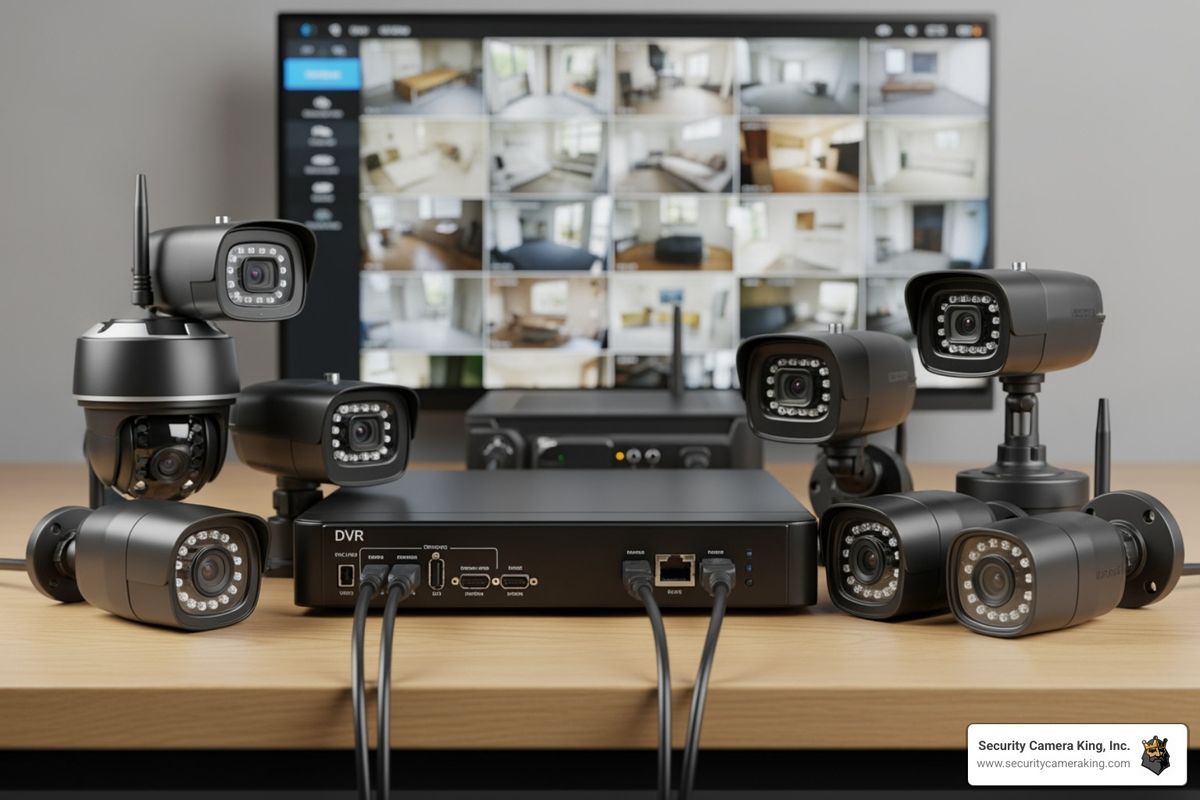
Menghubungkan sistem keamanan ke internet menjadi kewajiban jika Anda ingin mengawasi aset berharga secara real-time dari mana saja. Banyak pengguna merasa bingung mengenai cara setting dvr cctv agar bisa online karena konfigurasi jaringan lokal yang sering kali bentrok atau tidak stabil. Saya sering melihat pengguna asal mencolokkan kabel LAN tanpa mengatur alokasi alamat IP dengan benar, yang akhirnya membuat koneksi sering terputus.
Metode pemantauan konvensional yang memaksa Anda duduk di depan monitor komputer kini sudah mulai ditinggalkan karena tidak praktis. Konfigurasi yang tepat pada Digital Video Recorder (DVR) merupakan kunci utama agar sistem Closed Circuit Television (CCTV) dapat mentransmisikan data video keluar dari jaringan lokal Anda. Melalui sinkronisasi IP dan port yang tepat, enkripsi data tangkapan kamera dapat dialirkan secara aman menuju perangkat mobile atau komputer jinjing Anda.
Langkah awal yang krusial dalam menerapkan "cara menyambungkan cctv ke hp" adalah memastikan pembagian alamat IP di dalam router Anda sudah teratur. Berdasarkan catatan teknis dari Arianto, seorang spesialis dalam kategori CCTV di platform Doran ID, setiap perangkat di dalam jaringan membutuhkan alamat yang unik agar komunikasi data berjalan lancar. Jika Anda membiarkan DVR menggunakan pengaturan otomatis, risiko IP bentrok dengan perangkat lain seperti ponsel keluarga atau smart TV sangatlah besar.
Untuk menghindari masalah tersebut, kita harus memisahkan ruang alamat untuk perangkat Dynamic Host Configuration Protocol (DHCP) dan perangkat ber-IP statis. Sebagai simulasi nyata, kita bisa mengambil contoh arsitektur jaringan lokal 192.168.1.0/24 yang sangat umum digunakan pada router rumahan di Indonesia saat ini. Anda harus masuk ke dalam menu pengaturan router melalui peramban web untuk membatasi ruang gerak pembagian IP otomatis bagi gawai umum.
Pengaturan segmentasi IP yang rapi adalah fondasi utama dari kestabilan akses CCTV online jarak jauh agar tidak terjadi tumpang tindih jaringan.
Dalam skenario jaringan 192.168.1.0/24 ini, Anda dapat mengonfigurasi router untuk mengalokasikan range IP DHCP khusus pada rentang 192.168.1.2 – 192.168.1.100. Ruang ini nantinya akan digunakan secara otomatis oleh ponsel, laptop tamu, atau konsol game yang terhubung ke Wi-Fi. Dengan demikian, sisa alamat yang berada di luar jangkauan tersebut bisa kita manfaatkan secara aman tanpa takut terganggu oleh aktivitas perangkat lain.
Konfigurasi Alamat IP Statis pada Sistem DVR
Setelah mengamankan jalur DHCP di router, langkah selanjutnya adalah memberikan identitas permanen pada DVR Anda di dalam sistem jaringan. Anda direkomendasikan untuk menggunakan rentang IP static yang disarankan untuk DVR agar tidak bentrok dengan IP DHCP, yaitu pada jangkauan 192.168.1.101 – 192.168.1.254. Masuk ke dalam sistem DVR Anda menggunakan monitor lokal, buka menu konfigurasi jaringan, lalu matikan opsi DHCP internalnya.
Ketik secara manual salah satu alamat di dalam rentang statis tersebut, misalnya 192.168.1.105, lalu isi subnet mask dengan 255.255.255.0. Jangan lupa untuk mengisi kolom Gateway dengan alamat IP lokal milik router Anda, yang biasanya berada di angka 192.168.1.1. Pengisian DNS server juga wajib dilakukan, di mana Anda bisa menggunakan DNS universal seperti milik Google di angka 8.8.8.8 agar DVR mampu mengenali server luar dengan cepat.
Pengaturan Port Forwarding pada Router Lokal
Memiliki IP statis saja belum cukup jika pintu gerbang router Anda masih tertutup rapat untuk akses dari luar jaringan. Anda harus membuka jalur khusus atau yang dikenal dengan istilah Port Forwarding di dalam menu firewall atau aplikasi router Anda. Secara umum, standar industri untuk port default TCP untuk DVR menggunakan angka 8080 atau port 80 untuk akses HTTP web.
Arahkan port internal dan eksternal 8080 tersebut ke alamat IP statis DVR yang sudah Anda setel sebelumnya pada langkah di atas. Langkah ini memastikan bahwa ketika ponsel Anda mengetuk alamat IP publik rumah Anda dari luar kota, router tahu persis harus melempar permintaan data tersebut ke perangkat DVR. Tanpa setup port forwarding yang benar, proses pemantauan jarak jauh menggunakan paket data seluler dipastikan akan gagal total.
Kebutuhan Bandwidth dan Metode Akses Jaringan Lokal
Masalah yang paling sering dikeluhkan oleh pengguna baru adalah tayangan video yang patah-patah atau bahkan gagal memuat sama sekali saat diakses dari luar. Menurut analisis mendalam dari Arianto di Doran ID, faktor utama dari kendala ini adalah ketidakseimbangan antara resolusi kamera dengan kapasitas unggah internet rumah. Banyak orang lupa bahwa memantau dari luar berarti DVR Anda sedang melakukan proses unggah (upload) data secara simultan.
Secara umum, terdapat perkiraan bandwidth lokal yang akan terpakai untuk 1 DVR, bergantung pada resolusi kamera yang digunakan, yaitu berkisar antara 5-10 Mbps. Angka ini merupakan kebutuhan riil jika Anda mengaktifkan mode mainstream atau resolusi tertinggi (HD/Ultra HD) untuk beberapa kamera sekaligus. Jika paket internet Anda memiliki kecepatan upload di bawah angka tersebut, performa streaming dipastikan akan tersendat.
Sebagai perbandingan performa, mari kita lihat bagaimana struktur kebutuhan bandwidth dan stabilitas jaringan memengaruhi pengalaman pemantauan melalui data terstruktur berikut.
| Kategori Parameter | Spesifikasi Kebutuhan | Efek Ketersediaan Jaringan |
|---|---|---|
| Bandwidth Per DVR | 5-10 Mbps | Streaming lancar tanpa buffering |
| Port TCP Default | 8080 | Gerbang akses data terbuka |
| IP DHCP Range | 192.168.1.2 – 192.168.1.100 | Alokasi gadget kasual rumahan |
| IP Static Range | 192.168.1.101 – 192.168.1.254 | Alokasi khusus DVR aman |
Jika kuota bandwidth internet Anda pas-pasan, menurut saya solusi terbaiknya adalah memanfaatkan fitur substream pada aplikasi monitoring Anda. Fitur substream ini akan menurunkan resolusi tayangan secara otomatis saat dipantau lewat ponsel agar menghemat kuota dan memperlancar transendensi video. Kualitas rekaman asli yang tersimpan di dalam harddisk DVR akan tetap berada pada resolusi tertinggi, sehingga aspek keamanan tidak dikorbankan.
Pilihan Aplikasi dan Cara Sinkronisasi ke Perangkat Mobile
Ketika infrastruktur jaringan DVR Anda sudah online, saatnya memilih alat pemantau yang tepat untuk dipasang pada ponsel pintar Anda. Ada banyak opsi di toko aplikasi, mulai dari aplikasi bawaan pabrikan DVR hingga software pihak ketiga yang bersifat universal. Salah satu metode integrasi yang cukup teknis namun andal adalah menggunakan aplikasi seperti IMSEye untuk sistem lama.
Proses integrasi pada software model ini membutuhkan ketelitian ekstra karena metodenya tidak otomatis seperti sistem cloud modern yang tinggal memindai kode QR. Tercatat ada sekitar 7 menu atau form yang harus diisi untuk menghubungkan CCTV ke aplikasi IMSEye secara manual. Anda wajib mengisi kolom nama perangkat, alamat IP publik atau domain DDNS, nomor port yang sesuai, hingga nama pengguna dan kata sandi DVR.
Bagi pengguna yang lebih menyukai fleksibilitas bekerja dengan layar besar, opsi "melihat rekaman cctv lewat laptop" juga bisa menjadi pilihan tepat. Anda dapat memasang software Client CMS (Central Management Software) bawaan atau menggunakan browser dengan mengetikkan alamat IP beserta port default. Cara ini sangat efektif bagi pemilik bisnis yang ingin memantau toko atau area gudang sembari menyelesaikan pekerjaan kantor di laptop.
Kelemahan Sistem Nirkabel dan Cara Memastikan Keaktifan Perangkat
Dalam perkembangannya, varian teknologi kamera pengawas kini terbagi menjadi sistem kabel konvensional dan sistem tanpa kabel fisik yang memanfaatkan gelombang radio. Berdasarkan definisi teknisnya, CCTV Wireless merupakan sistem pengawasan video yang menggunakan teknologi nirkabel/Wi-Fi untuk mentransmisikan sinyal video dari kamera ke perangkat penerima tanpa kabel fisik. Konsep ini memang menawarkan kemudahan instalasi yang luar biasa karena Anda tidak perlu mengebor dinding rumah.
Namun, dari sudut pandang seorang reviewer kritis, CCTV Wireless memiliki kelemahan fatal pada sektor stabilitas sinyal dan kerentanan terhadap interferensi gelombang. Dinding beton tebal, perangkat microwave, atau jaringan Wi-Fi tetangga dapat dengan mudah merusak kualitas transmisi data video dari kamera ke receiver. Selain itu, Anda tetap membutuhkan kabel daya listrik, jadi istilah nirkabel di sini sebenarnya tidak sepenuhnya bebas dari kabel.
Untuk memastikan sistem keamanan Anda bekerja dengan optimal 24 jam penuh, Anda harus tahu cara mendeteksi keaktifan perangkat secara berkala. Berdasarkan ulasan dari platform teknologi Hikvision, cara termudah untuk mengetahui perangkat keamanan CCTV sedang aktif atau tidak adalah dengan mengamati lampu indikator LED atau mendengarkan suara klik mekanis dari filter Infrared saat kondisi ruangan mendadak gelap. Jika lampu inframerah menyala merah redup di dalam gelap, berarti komponen sensor dan daya kamera tersebut masih beroperasi dengan baik.
Strategi Mengakses Data Lama dan Penataan Sistem yang Ideal
Banyak warga sering melemparkan pertanyaan emosional seperti "bagaimana cara melihat rekaman cctv yang sudah lewat?" ketika mereka baru saja kehilangan barang berharga di rumah. Kemampuan melihat data lama ini sangat bergantung pada kapasitas penyimpanan harddisk yang terpasang di dalam kompartemen DVR Anda. Jika kapasitas penuh, sistem secara otomatis akan menghapus file paling lama untuk digantikan dengan rekaman hari baru.
Untuk melihat file lama tersebut melalui aplikasi cctv jarak jauh, Anda tinggal membuka menu playback yang tersedia di pojok layar aplikasi ponsel atau laptop Anda. Geser garis waktu (timeline) ke tanggal dan jam spesifik yang Anda inginkan, lalu tunggu sistem mengunduh datanya dari harddisk rumah. Pastikan koneksi internet di lokasi DVR memiliki kecepatan unggah yang stabil agar proses penarikan video lama ini tidak memakan waktu lama atau mengalami time-out.
Jangan pernah menggunakan kata sandi bawaan pabrik (seperti admin123 atau 000000) pada DVR yang sudah dibuat online ke internet. Membuka port forwarding tanpa proteksi kata sandi yang kuat sama saja dengan mengizinkan orang asing di seluruh dunia untuk menonton aktivitas privat di dalam rumah Anda. Gantilah kombinasi password Anda dengan campuran huruf besar, angka, dan simbol unik segera setelah konfigurasi IP statis Anda selesai disetel.
Sistem pemantauan jarak jauh yang andal tidak dibangun dari perangkat paling mahal, melainkan dari konfigurasi jaringan lokal yang presisi dan disiplin keamanan siber yang ketat. Mengisolasi jangkauan IP DHCP pada area 192.168.1.2 – 192.168.1.100 serta menempatkan DVR pada IP statis di luar range tersebut adalah langkah terbaik untuk menjamin stabilitas koneksi jangka panjang. Pastikan ketersediaan bandwidth upload internet rumah Anda berada di atas ambang batas minimal agar proses streaming video resolusi tinggi berjalan mulus tanpa interupsi saat Anda berada di luar kota.







