
Mengetahui cara menyambungkan hotspot iphone ke komputer menjadi solusi krusial saat Anda membutuhkan jaringan internet darurat di mana saja. Koneksi seluler yang stabil dari perangkat iOS Anda dapat dibagikan dengan sangat mudah ke perangkat desktop maupun laptop dalam hitungan detik. Metode penambatan jaringan atau tethering ini memastikan produktivitas kerja Anda tetap berjalan lancar meskipun jaringan kabel utama sedang mengalami gangguan.
Pengguna hanya perlu melakukan beberapa penyesuaian konfigurasi sederhana pada menu pengaturan iOS dan sistem operasi komputer. Fitur utama yang memfasilitasi pembagian jaringan ini dikenal dengan nama Hotspot Pribadi atau Personal Hotspot di ekosistem Apple. Teknologi ini memproyeksikan sinyal seluler dari kartu SIM Anda menjadi pemancar data yang bisa ditangkap oleh adaptor nirkabel komputer.
Terdapat pula fitur Instant Hotspot yang memungkinkan perangkat berbagi koneksi internet tanpa perlu memasukkan kata sandi berulang kali secara manual. Namun, Anda harus memperhatikan batasan jarak fisik antar perangkat agar transmisi data tidak terputus di tengah jalan.
Sesuai dokumentasi resmi Apple, perangkat yang digunakan untuk Instant Hotspot harus berada dalam jarak maksimal 30 kaki atau 10 meter satu sama lain. Jarak ini merupakan batas optimal untuk menjaga kekuatan sinyal Bluetooth dan Wi-Fi tetap stabil. Satu hal penting yang sering disalahpahami oleh pengguna adalah mengenai sumber data internet itu sendiri. Hotspot Pribadi hanya dapat digunakan dengan berbagi koneksi internet seluler yang aktif di iPhone Anda.
Perangkat iPhone tidak bisa berbagi koneksi internet yang berasal dari jaringan Wi-Fi lain yang sedang dihubunginya saat itu. Jadi, pastikan paket data seluler Anda mencukupi sebelum mengaktifkan fitur pembagian koneksi ini. Berdasarkan ulasan teknis dari Baseline Mag, ketika mengaktifkan hotspot di iPhone, perangkat bisa disambungkan ke laptop melalui tiga metode utama. Ketiga jalur interkoneksi tersebut meliputi gelombang Wi-Fi, teknologi Bluetooth, serta sambungan fisik kabel USB.
Luigi Oppido, Pemilik dan Operator Pleasure Point Computers di Santa Cruz, CA, yang memiliki pengalaman lebih dari 16 tahun di bidang reparasi komputer, menyatakan bahwa memilih metode koneksi yang tepat sangat memengaruhi kecepatan transmisi data serta efisiensi daya baterai gawai Anda.
Untuk memberikan gambaran yang lebih transparan mengenai perbedaan ketiga metode tersebut, Anda dapat mengamati perbandingan karakteristik teknisnya di bawah ini.
| Metode Koneksi | Kelebihan Utama | Kebutuhan Daya Baterai | Fleksibilitas Jarak |
|---|---|---|---|
| Gelombang Wi-Fi | Praktis tanpa kabel | Tinggi | Hingga 10 meter |
| Kabel USB Fisik | Sangat stabil & isi daya | Rendah | Terbatas panjang kabel |
| Koneksi Bluetooth | Hemat energi | Sangat Rendah | Hingga 10 meter |
Persiapan Awal Sebelum Menyambungkan Hotspot iPhone
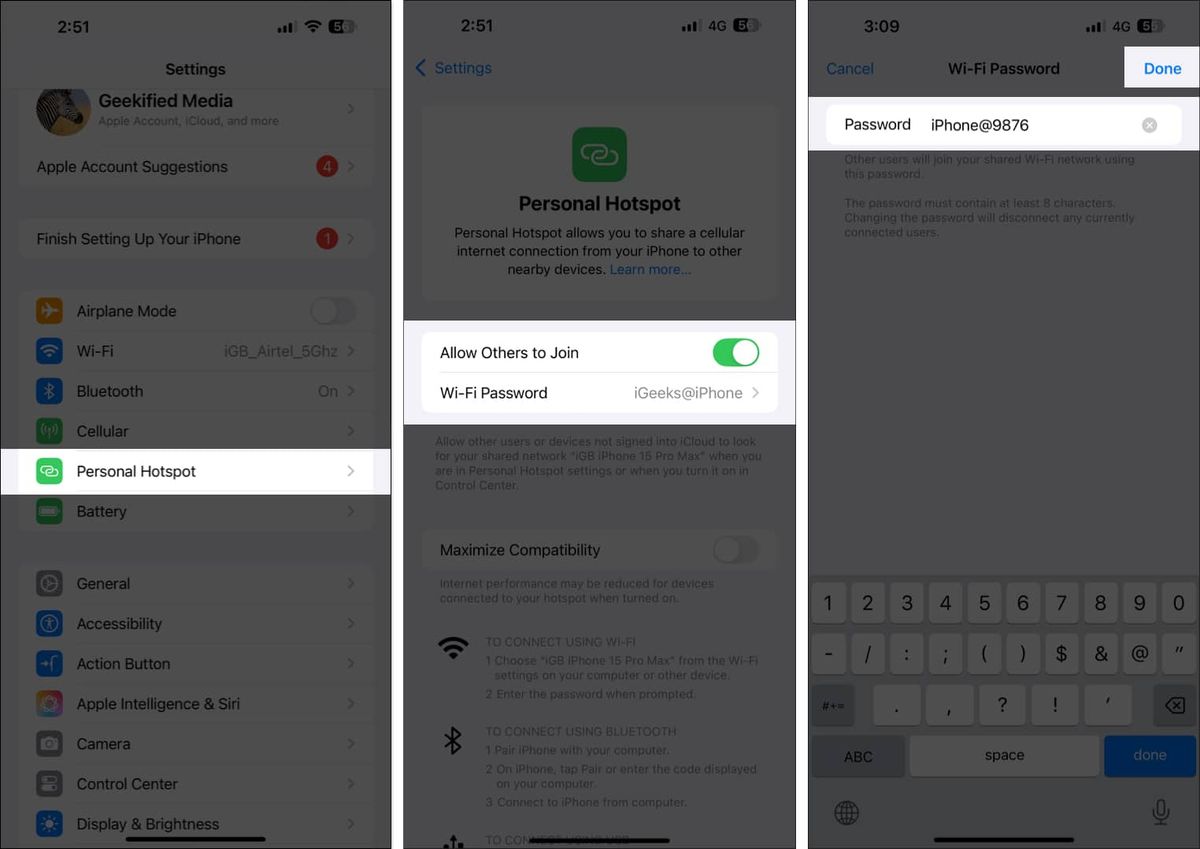
Sebelum memulai proses sinkronisasi, ada beberapa parameter keamanan dan sistem operasi yang wajib dipenuhi oleh kedua perangkat. Kegagalan dalam memenuhi prasyarat dasar ini sering kali menjadi pemicu utama kegagalan penambatan internet. Langkah pertama adalah mengatur kata sandi keamanan pada menu pengaturan jaringan nirkabel gawai Anda.
Aturan standar keamanan Apple menetapkan bahwa kata sandi untuk Personal Hotspot minimal harus terdiri dari 8 karakter unik. Selanjutnya, perhatikan kompatibilitas sistem operasi pada komputer yang Anda gunakan untuk menangkap sinyal data tersebut. Pembatasan ini bertujuan untuk memastikan protokol keamanan jaringan dapat berjalan secara selaras tanpa malafungsi.
Kabel data dapat digunakan untuk menghubungkan iPhone langsung ke komputer Mac dengan sistem operasi OS X 10.9 atau versi yang lebih baru. Sementara untuk ekosistem Windows, komputer Anda harus menggunakan Windows 7 atau versi yang lebih baru.
Khusus bagi para pengguna komputer berbasis Windows, keberadaan komponen pengendali atau driver komunikasi sangatlah krusial. Tanpa adanya driver yang sesuai, komputer Windows tidak akan mampu mengenali lalu lintas data dari port USB iPhone. Oleh karena itu, diperlukan unduhan iTunes 64-bit versi Windows 10 untuk menginstal driver USB iOS yang relevan di PC Anda. Perangkat lunak ini secara otomatis menyuntikkan arsitektur pendukung agar Windows dapat membaca pasokan internet dari kabel data Apple.
Cara Menyambungkan Hotspot iPhone ke Komputer via Wi-Fi
Koneksi nirkabel melalui media Wi-Fi merupakan metode yang paling populer karena menawarkan mobilitas tinggi dan kepraktisan tanpa belitan kabel. Ikuti prosedur berurutan di bawah ini untuk mengaktifkannya secara benar.
- Buka menu Pengaturan atau Settings pada perangkat iPhone Anda, lalu masuk ke bagian Seluler.
- Ketuk menu Hotspot Pribadi dan geser sakelar di samping Izinkan Orang Lain Bergabung menjadi aktif atau berwarna hijau.
- Lihat dan catat kata sandi Wi-Fi yang tertera pada layar tersebut untuk digunakan pada komputer target.
- Beralih ke komputer Anda, klik ikon jaringan atau Wi-Fi yang terletak di pojok kanan bawah bilah tugas Windows atau bilah menu Mac.
- Pilih nama iPhone Anda dari daftar jaringan nirkabel yang terdeteksi oleh adaptor komputer.
- Masukkan kata sandi minimal 8 karakter yang telah Anda siapkan sebelumnya, lalu klik Sambungkan.
Dari pengalaman saya menangani konfigurasi jaringan nirkabel, kendala yang paling sering muncul pada metode Wi-Fi adalah interferensi frekuensi di ruangan padat. Jika koneksi terasa lambat, mendekatkan posisi gawai ke antena komputer sangat membantu memulihkan kualitas transfer data.
Cara Menggunakan Sambungan Kabel USB untuk Koneksi Lebih Stabil
Jika Anda membutuhkan latensi yang rendah untuk aktivitas pekerjaan yang intensif, jalur kabel fisik merupakan opsi terbaik. Metode ini juga memiliki nilai plus karena mampu mengisi daya baterai gawai Anda selama proses penambatan berlangsung.
- Pastikan komputer Anda sudah terpasang aplikasi iTunes 64-bit versi Windows 10 guna menyediakan driver USB iOS yang memadai.
- Aktifkan fitur Hotspot Pribadi pada menu Pengaturan iPhone Anda seperti pada langkah sebelumnya.
- Hubungkan gawai ke port USB komputer menggunakan kabel data bawaan Apple yang orisinal atau bersertifikasi resmi.
- Ketika muncul notifikasi sembulan Percayai Komputer Ini atau Trust This Computer pada layar gawai, ketuk opsi Percayai.
- Masukkan kode sandi pengunci layar gawai Anda untuk memberikan izin otentikasi akses data penuh.
- Buka pengaturan jaringan di komputer Windows Anda, lalu pilih opsi Ethernet untuk memastikan koneksi kabel sudah aktif.
Kesalahan umum yang saya lihat adalah penggunaan kabel data pihak ketiga yang berkualitas rendah dan hanya mendukung pengisian daya tanpa jalur data. Selalu gunakan kabel berkualitas tinggi agar interkoneksi perangkat keras berjalan tanpa hambatan teknis.
Menghubungkan Hotspot iPhone via Bluetooth ke Laptop
Jalur Bluetooth menjadi alternatif yang sangat baik jika Anda ingin menghemat konsumsi daya baterai gawai secara signifikan. Walaupun kecepatan transfernya tidak secepat Wi-Fi, stabilitasnya sangat memadai untuk aktivitas komputasi ringan.
- Aktifkan fitur Bluetooth pada perangkat iPhone melalui menu Pengaturan atau pusat kontrol interaktif.
- Pastikan fitur Hotspot Pribadi pada gawai Anda juga berada dalam kondisi aktif dan siap menerima koneksi eksternal.
- Nyalakan pemancar Bluetooth pada komputer Anda melalui menu pengaturan perangkat keras sistem operasi.
- Lakukan proses penyandingan atau pairing dengan memilih nama gawai Anda dari daftar perangkat Bluetooth yang tersedia di komputer.
- Selaraskan kode angka konfirmasi yang muncul secara bersamaan di layar gawai dan layar monitor komputer Anda.
- Setelah tersambung, ubah pengaturan perangkat Bluetooth di PC untuk mendefinisikannya sebagai titik akses jaringan internet atau Access Point.
Metode ini sangat cocok diaplikasikan saat Anda bekerja di luar ruangan tanpa akses colokan listrik dalam waktu yang lama. Penghematan daya yang ditawarkan oleh arsitektur Bluetooth terbukti mampu memperpanjang masa aktif gawai hingga beberapa jam lebih lama.
Solusi Mengatasi Masalah Hotspot iPhone Tidak Terdeteksi di PC
Masalah teknis berupa hilangnya nama jaringan dari daftar pencarian komputer merupakan keluhan yang sangat lumrah terjadi. Berdasarkan data statistik dari id.wikihow.com, panduan mengenai troubleshooting penambatan internet ini telah dilihat sebanyak 150.314 kali oleh pengguna digital.
Dalam kasus yang sering saya temui, masalah ini biasanya berakar dari penumpukan berkas cache sistem atau kegagalan inisialisasi driver jaringan. Penanganan awal yang paling instan adalah dengan mematikan dan menghidupkan kembali fitur Hotspot Pribadi secara berkala. Bagi pengguna yang memanfaatkan ekosistem penghubung pihak ketiga seperti GlideX untuk optimasi perangkat seluler mereka di komputer, ada kalanya setelan internal harus disesuaikan. Pengguna terkadang perlu memeriksa konfigurasi sistem yang lebih mendalam pada gawai mereka.
Untuk mengaktifkan opsi pengembang pada perangkat seluler di GlideX, pengguna harus mengetuk [Build Number] sebanyak tujuh kali berturut-turut pada menu informasi perangkat. Langkah ini membuka akses kontrol subsistem yang lebih luas untuk mengatasi penyumbatan transmisi data. Melakukan reset pada pengaturan jaringan atau Network Settings di menu umum gawai juga bisa menjadi senjata pamungkas jika terjadi kegagalan sistemik. Prosedur ini akan membersihkan seluruh konfigurasi nirkabel yang rusak dan mengembalikannya ke kondisi prima seperti sedia kala.







