
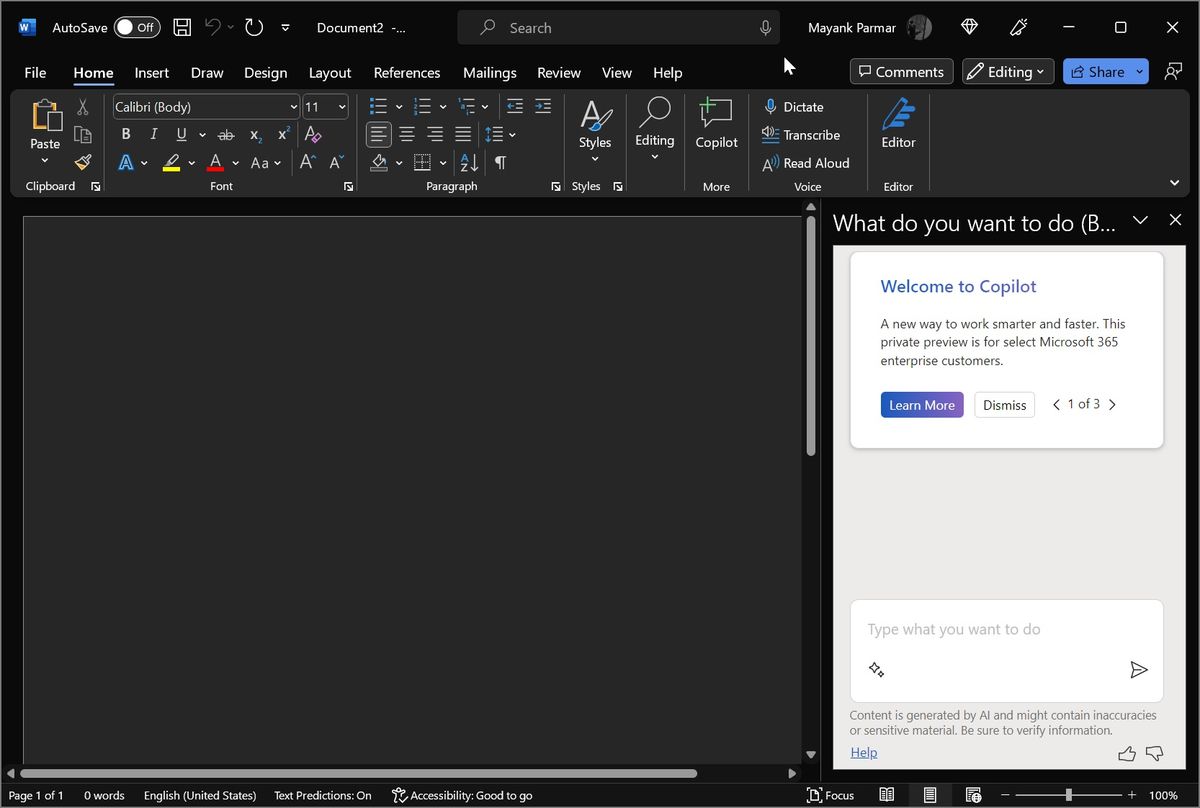
Mengetahui cara merubah wordpad ke microsoft word menjadi solusi krusial ketika Anda menghadapi dokumen dengan format yang berantakan saat dibuka. Banyak pengguna membuat dokumen di pengolah kata bawaan Windows ini, namun mengalami kendala estetika saat harus mempresentasikannya secara profesional. Masalah tata letak yang bergeser atau font yang berubah dapat diselesaikan dengan memindahkan ekosistem teks tersebut ke dalam Microsoft Word secara tepat.
Aplikasi WordPad sendiri memiliki sejarah panjang sejak pertama kali disertakan oleh raksasa teknologi dalam sistem operasi Windows 95. Sebagai pengolah kata bawaan, kemampuannya memang sangat terbatas dibandingkan dengan suite produktivitas berbayar. Dari pengalaman saya menangani migrasi dokumen lama, langsung menyalin teks secara mentah sering kali justru merusak susunan tabel atau paragraf yang sudah dibuat susah payah.
Bagi Anda yang menggunakan versi modern seperti Office 2013, 2016, 2019, hingga Office 365, proses konversi ini sebenarnya dapat berjalan sangat mulus. Keberadaan fitur pembaca format universal pada versi pengolah kata modern tersebut memungkinkan transisi data terjadi tanpa kehilangan meta-data penting. Anda hanya perlu memahami metode penyimpanan yang dikenali oleh kedua sistem tersebut.
Langkah paling aman untuk melakukan konversi adalah dengan memanfaatkan skema penyimpanan internal yang melompati proses enkripsi rumit. Pengguna tidak memerlukan aplikasi pihak ketiga yang bertebaran di internet, karena berisiko menyebarkan malware ke dalam sistem operasi Anda. Ikuti urutan teknis di bawah ini untuk hasil yang instan dan rapi.
- Buka dokumen WordPad yang ingin Anda ubah formatnya melalui komputer atau laptop Anda.
- Klik menu File yang terletak pada pojok kiri atas jendela aplikasi, lalu pilih opsi Save As.
- Pada menu dropdown yang muncul, pilih format Office Open XML Document (.docx) jika opsi tersebut tersedia, atau pilih Rich Text Document (.rtf) sebagai format universal.
- Tentukan folder penyimpanan baru, ubah nama berkas sesuai kebutuhan, lalu klik tombol Save.
- Buka aplikasi Microsoft Word yang terpasang di perangkat Anda, klik Open, lalu arahkan ke berkas yang baru saja Anda simpan tadi.
Dalam kasus yang sering saya temui di lapangan, menyimpan langsung ke format Rich Text Document (.rtf) jauh lebih aman untuk menjaga struktur font purba. Format ini bertindak sebagai jembatan netral yang meminimalkan kerusakan skrip saat dibaca oleh pustaka Microsoft Office teranyar. Setelah dokumen terbuka di Word, Anda tinggal menekan tombol Save As kembali dan mengubah tipenya menjadi Word Document (.docx) agar siap cetak dalam 1 menit saja.
Solusi Mengatasi Aplikasi Word Default yang Hilang Setelah Pembaruan
Kesalahan umum yang saya lihat adalah kepanikan pengguna ketika ikon Microsoft Word mendadak hilang dari menu utama setelah sistem melakukan pembaruan berkala. Kejadian ini sering kali membuat sistem operasi secara otomatis mengalihkan semua pemrosesan teks kembali ke WordPad selaku aplikasi internal. Fenomena hilangnya pintasan Office setelah update Windows 10 atau versi di atasnya merupakan anomali sistem yang jamak terjadi akibat kegagalan registrasi ulang komponen.
Menjalankan Fitur Perbaikan Cepat (Quick Repair)
Ketika lisensi Anda aktif namun aplikasi tidak merespons berkas .docx, fitur perbaikan internal bawaan Windows dapat diandalkan tanpa instalasi ulang. Metode ini akan memindai integritas berkas peluncur utama tanpa menyentuh dokumen pribadi Anda.
- Buka menu Settings di Windows, lalu masuk ke bagian Apps & Features.
- Cari instalasi Microsoft Office Anda (misalnya Office 2019 atau Office 365), lalu klik tombol Modify.
- Pilih opsi Quick Repair yang tertera pada jendela konfirmasi.
Fitur Perbaikan Cepat ini hanya membutuhkan estimasi waktu sekitar 5-10 menit saja untuk memulihkan asosiasi berkas yang rusak tanpa memerlukan koneksi internet aktif.
Menggunakan Opsi Perbaikan Online (Online Repair)
Jika kerusakan sistem melibatkan registri tingkat dalam, opsi perbaikan berbasis cloud menjadi jalur alternatif terbaik yang harus diambil. Langkah ini akan mengunduh ulang komponen sistem yang korup untuk memastikan integrasi Word kembali sempurna.
- Masuk kembali ke menu Modify pada instalasi Office Anda melalui kendali panel kontrol.
- Pilih opsi Online Repair yang membutuhkan otentikasi jaringan.
- Tunggu hingga sistem selesai mengunduh paket pemulihan dan memasangnya secara otomatis.
Dari pengamatan teknis saya, estimasi waktu yang dibutuhkan untuk menjalankan fitur Perbaikan Online ini berkisar antara lebih dari 30 menit hingga kurang dari 1 jam, sangat bergantung pada stabilitas kecepatan internet yang Anda gunakan. Setelah proses ini selesai, pastikan Anda melakukan restart pada perangkat komputer agar konfigurasi baru dapat dimuat dengan sempurna.
Komparasi Kapabilitas Format WordPad Versus Microsoft Word
Untuk memahami mengapa Anda harus segera melakukan konversi ini, penting untuk melihat batasan struktural yang dimiliki oleh aplikasi bawaan Windows 95 tersebut. Penasihat independen di berbagai forum teknologi kerap mengingatkan bahwa WordPad tidak dirancang untuk menangani dokumen dengan referensi silang atau objek matematika yang kompleks.
Sebagai contoh, pada sistem terdahulu seperti Office 2007, sistem pengolah kata tingkat lanjut sudah menyertakan Equation Editor 3.0 demi menjaga kompatibilitas dengan versi yang lebih awal dari versi ini. WordPad sama sekali tidak memiliki pustaka semacam ini, sehingga rumus matematika akan hancur menjadi gambar statis beresolusi rendah saat dipaksa dibuka di sana.
Berikut adalah tabel komparasi teknis yang memperlihatkan perbedaan mendasar antara kedua platform pengolah dokumen tersebut agar Anda memahami urgensi melakukan migrasi berkas.
| Fitur Utama | Aplikasi WordPad Internal | Microsoft Word Modern |
|---|---|---|
| Ekstensi Utama | .rtf | .docx |
| Pustaka Formula | – | Equation Editor |
| Pemeriksa Ejaan | – | Autocorrect Multibahasa |
| Dukungan Makro | Tidak Ada | VBA Macro Supported |
| Proteksi Enkripsi | – | Password AES 128-bit |
Bagi pengguna mahir, modifikasi sistem kadang dilakukan melalui registry editor untuk membatasi objek tertentu. Pembaruan subkunci dengan memodifikasi "Bendera kompatibilitas" menggunakan Nilai Registri (DWORD:00000400) sering diterapkan para ahli untuk menonaktifkan Equation Editor 3.0 karena alasan keamanan, sebuah fleksibilitas konfigurasi yang mustahil Anda temukan pada aplikasi WordPad yang sangat kaku.
Menetapkan Microsoft Word Sebagai Aplikasi Utama Pembuka Dokumen
Setelah berhasil merubah format berkas, langkah terakhir yang tidak kalah penting adalah mengatur asosiasi ekstensi di dalam sistem operasi. Tujuannya adalah agar setiap kali Anda mengeklik ganda berkas dokumen, sistem langsung meluncurkannya lewat Microsoft Word, bukan WordPad.
Caranya sangat mudah, klik kanan pada salah satu berkas hasil konversi Anda yang berstempel ekstensi .docx atau .rtf. Pilih menu Open with, kemudian klik opsi Choose another app yang berada di bagian bawah daftar. Pada jendela baru yang muncul, klik Microsoft Word, lalu pastikan Anda memberi tanda centang pada kotak kalimat yang bertuliskan "Always use this app to open files". Cara manual ini secara permanen menyegel konfigurasi sistem sehingga produktivitas harian Anda tidak lagi terganggu oleh interupsi aplikasi lawas Windows.







