
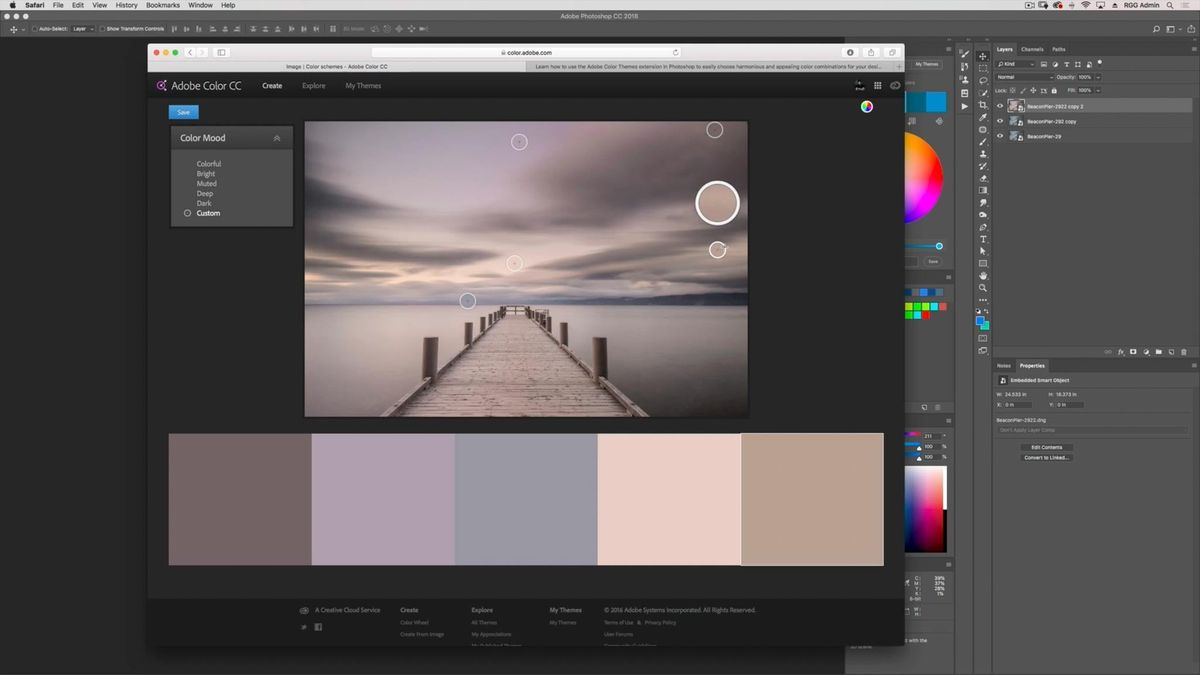
Menyamakan warna foto dengan background di Photoshop sering kali menjadi tantangan terbesar bagi para editor saat melakukan teknik manipulasi gambar atau komposit. Ketika Anda menggabungkan satu objek foto ke dalam latar belakang yang baru, perbedaan pencahayaan dan temperatur warna sering kali membuat hasil suntingan terlihat palsu. Melalui artikel ini, Anda akan mempelajari cara menyamakan warna foto dengan background di Photoshop secara presisi menggunakan metode teknis yang biasa digunakan oleh para praktisi.
Sebelum masuk ke dalam langkah-langkah teknis, Anda perlu memahami karakteristik dasar dari berkas digital yang akan diolah di dalam ruang kerja.
Berdasarkan informasi dari laman resmi Adobe, keserasian visual dalam manipulasi foto sangat bergantung pada pengaturan aspek hue atau rona warna dasar, tingkat saturasi intensitas warna, serta tingkat kecerahan. Selain itu, untuk mendapatkan hasil manipulasi yang tajam dan profesional, pastikan aset gambar yang Anda gunakan memenuhi standar minimal pemrosesan digital modern.
- Dimensi gambar disarankan memiliki ukuran minimal 512 x 512 piksel agar detailnya tetap terjaga saat diekstrak.
- Gunakan format berkas standar yang didukung penuh seperti JPEG, PNG, atau WEBP.
- Pastikan ukuran file berada dalam batas aman pemrosesan, misalnya di bawah ukuran maksimal file 100 MB untuk menjaga performa komputasi komputer Anda.
Dari pengalaman saya menangani berbagai proyek desain, mengabaikan aspek resolusi minimal akan membuat warna objek pecah saat Anda mulai menggeser kurva saturasi.
Metode Match Color Langkah demi Langkah
Photoshop menyediakan fitur otomatis yang sangat kuat bernama Match Color untuk menyalin palet warna dari gambar latar belakang langsung ke objek target.
Kesalahan umum yang saya lihat adalah desainer langsung mengaplikasikan fitur ini tanpa memisahkan layer objek, sehingga seluruh gambar justru menjadi rusak.
Ikuti urutan langkah yang logis di bawah ini untuk mengesekusi fitur Match Color dengan benar dan aman tanpa merusak piksel asli.
- Buka software Adobe Photoshop Anda dan masukkan gambar latar belakang serta objek yang sudah diseleksi ke dalam dua layer terpisah.
- Pastikan Anda mengklik layer objek foto yang ingin diubah warnanya pada panel layers di sisi kanan bawah.
- Arahkan kursor ke menu bar di bagian atas, lalu pilih menu Image, klik Adjustments, dan pilih Match Color.
- Pada jendela pop-up Match Color yang muncul, perhatikan bagian Source di area bawah, lalu pilih nama dokumen Photoshop yang sedang Anda kerjakan.
- Pada opsi Layer di bawahnya, pilih layer yang menjadi sumber warna, yaitu layer background Anda.
- Sesuaikan parameter Luminance untuk mengatur kecerahan, Color Intensity untuk mengatur saturasi, dan Fade untuk memadukan warna baru dengan warna asli objek.
- Jika warna sudah terlihat menyatu dan serasi dengan latar belakang, klik OK untuk menerapkan perubahan.
Dalam kasus yang sering saya temui, parameter Fade sangat membantu untuk mengurangi intensitas manipulasi warna yang terlalu ekstrem agar objek tetap terlihat natural.
Menyamakan Tone Kulit dengan Efek Blur
Teknik manipulasi sering kali melibatkan subjek manusia yang memiliki warna kulit belang atau tidak rata akibat perbedaan arah sorot lampu studio dan latar belakang baru. Kreator konten Ermawati membagikan panduan mengenai teknik memanipulasi warna kulit yang tidak rata karena efek cahaya agar menjadi rata tanpa belang-belang menggunakan Photoshop.
Teknik ini memanfaatkan sampel warna paling bersih dari kulit, kemudian diaplikasikan ke area yang belang menggunakan bantuan masker dan filter pelunakan khusus. Berikut adalah tabel acuan penyesuaian filter yang umum digunakan untuk meratakan rona warna pada area transisi objek:
| Kategori Filter | Nilai Radius Standar | Tingkat Toleransi |
|---|---|---|
| Gaussian Blur Kulit | 11 pixels | Bisa dikurangi tergantung detail gambar |
| High Pass Detail | 2,0 pixels | Tetap sesuai pori-pori asli |
| Opacity Masking | 45% | Disesuaikan intensitas cahaya sekitar |
Untuk mengaplikasikannya, buat sebuah layer baru di atas objek, ambil sampel warna kulit yang ideal dengan Eyedropper Tool, lalu sapukan pada area yang tidak rata menggunakan Brush Tool yang lembut.
Setelah itu, terapkan nilai radius Gaussian Blur sebesar 11 pixels untuk melembutkan sapuan warna tersebut agar menyatu sempurna dengan tekstur pori-pori di bawahnya.
Ubah Blend Mode dari layer sapuan tersebut menjadi Color, lalu turunkan tingkat opacity layer hingga rona kulit tampak menyatu mulus dengan pencahayaan background.
Alternatif Pemrosesan Gambar dan Platform Pendukung
Jika Anda sedang tidak berada di depan komputer utama, terdapat beberapa alternatif platform berbasis web yang menyediakan slider kontrol warna yang serupa.
Sebagai contoh, platform Img2go memiliki editor foto berbasis web yang mematuhi aturan GDPR dengan lokasi server pemrosesan data berada di Eropa. Platform ini meraih rating pengguna sebesar 4.4/5 bintang dari total 31 suara, di mana pengguna diwajibkan untuk mengonversi dan mengunduh minimal 1 file terlebih dahulu sebelum memberikan masukan. Layanan berbasis web seperti ini menyediakan fungsionalitas penyuntingan yang cukup lengkap untuk melakukan koreksi warna dasar secara cepat tanpa instalasi aplikasi.
- Tersedia 14 slider penyesuaian yang dikelompokkan ke dalam 4 kategori utama untuk mengontrol pencahayaan gambar.
- Menyediakan lebih dari 20 preset filter yang diatur dalam 5 kategori untuk menyamakan nuansa atmosfer foto secara instan.
- Kelemahannya adalah batas unggah file di mana file hanya dapat diunggah satu per satu untuk setiap sesi pemrosesan.
Menggunakan alat bantu berbasis web bisa menjadi penyelamat saat mendesak, namun untuk kontrol kurva warna tingkat lanjut yang membutuhkan masker presisi, fitur bawaan Adobe Photoshop tetap tidak tergantikan.
Keberhasilan teknik manipulasi warna sangat bertumpu pada ketelitian mata Anda dalam melihat arah datangnya cahaya (light source) serta bayangan (shadow) yang jatuh pada objek utama.
Melatih kepekaan visual terhadap rona warna dasar dan intensitas saturasi di sekitar lingkungan latar belakang akan membuat setiap karya manipulasi digital Anda terlihat makin menyatu dan realistis.







