
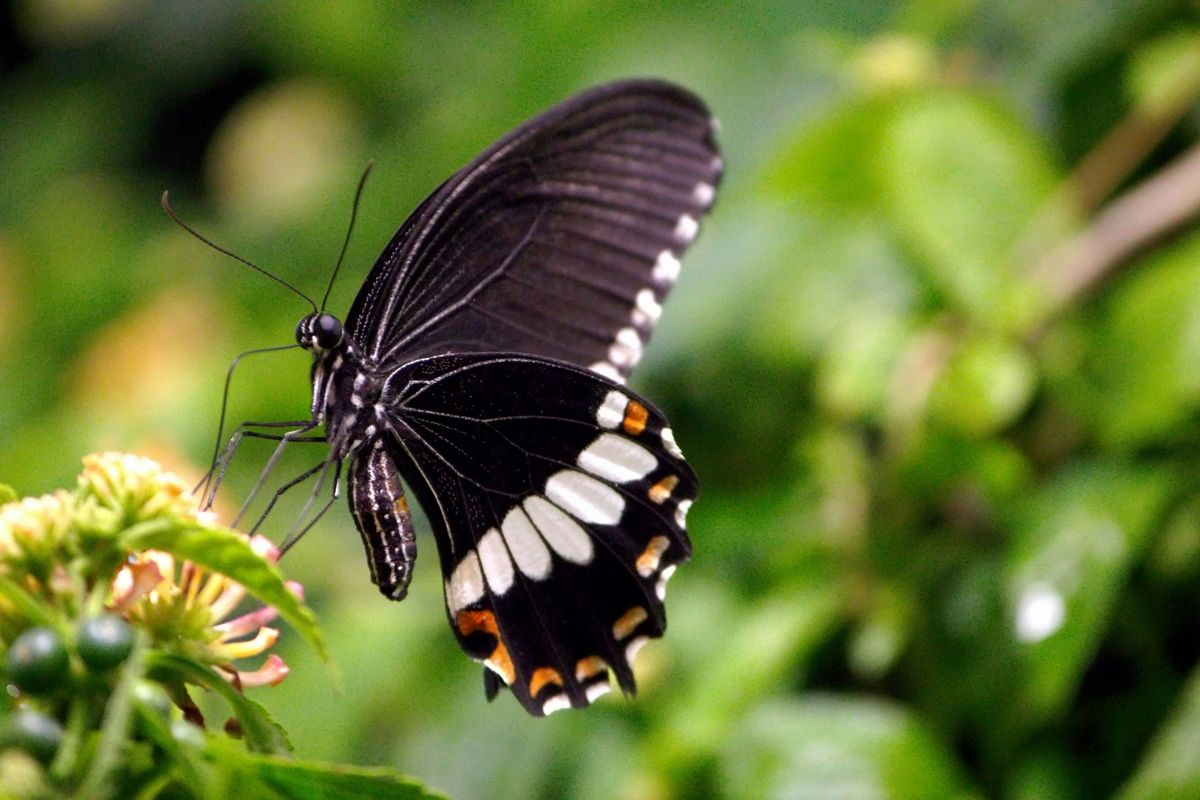
Cara merubah warna hitam putih di photoshop menjadi salah satu teknik dasar yang paling sering dicari oleh fotografer maupun desainer grafis untuk menciptakan kesan dramatis atau estetika klasik pada sebuah karya visual. Proses konversi ini tidak boleh dilakukan secara asal-asalan karena jika Anda salah memilih metode, detail penting pada bayangan (shadow) dan area terang (highlight) pada foto asli bisa hilang begitu saja. Dalam praktik profesional sehari-hari, seorang editor foto yang berpengalaman akan selalu menghindari metode destruktif seperti mengubah mode gambar langsung ke Grayscale demi menjaga fleksibilitas pengeditan lanjutan.
Artikel ini akan mengupas tuntas berbagai teknik terbaik untuk merubah warna gambar berwarna menjadi hitam putih menggunakan Adobe Photoshop dengan hasil yang kaya akan gradasi dan detail.
Banyak pemula yang langsung memilih menu Image, lalu melompat ke Mode dan memilih Grayscale ketika ingin membuang warna pada foto mereka dengan cepat. Dari pengalaman saya menangani berbagai proyek cetak dan digital, metode Grayscale langsung ini adalah sebuah kesalahan fatal karena menghapus seluruh informasi warna asli secara permanen dari file dokumen Anda.
Saat informasi warna tersebut hilang, Anda tidak akan bisa mengatur ulang kontras berdasarkan warna tertentu, seperti membuat langit biru menjadi lebih gelap atau mencerahkan warna kulit manusia. Oleh karena itu, sangat disarankan untuk menggunakan fitur yang disebut dengan Adjustment Layers yang memungkinkan pengeditan non-destructive sehingga file asli Anda tetap aman tersembunyi di bawah lapisan efek.
Kelebihan Menggunakan Metode Non-Destructive
Metode non-destructive memberikan kontrol penuh kepada desainer untuk memanipulasi setiap saluran warna yang telah dikonversi menjadi abu-abu secara terpisah.
Misalnya, jika Anda memiliki foto pemandangan, Anda bisa menggelapkan elemen daun yang awalnya hijau atau mencerahkan elemen bunga yang awalnya berwarna merah tanpa memengaruhi elemen lainnya.
Hal ini memberikan kedalaman visual yang jauh lebih baik dibandingkan dengan konversi otomatis yang cenderung membuat foto terlihat datar, kabur, atau kurang berkarakter.
Langkah demi Langkah Merubah Warna Hitam Putih dengan Adjustment Layer
Metode terbaik dan paling fleksibel untuk mengubah foto berwarna menjadi hitam putih di Photoshop adalah dengan menggunakan fungsi Black & White Adjustment Layer khusus.
Ikuti langkah-langkah terstruktur di bawah ini untuk mendapatkan kontrol penuh atas setiap spektrum warna pada gambar Anda:
- Buka aplikasi Adobe Photoshop di komputer Anda dan masukkan foto berwarna yang ingin diedit melalui menu File lalu pilih Open.
- Perhatikan panel Layers yang berada di pojok kanan bawah area kerja Anda, lalu klik ikon lingkaran setengah hitam setengah putih di bagian bawah panel tersebut.
- Pilih opsi Black & White dari daftar menu yang muncul untuk membuat satu lapisan penyesuaian baru tepat di atas layer foto utama Anda.
- Foto Anda secara otomatis akan berubah menjadi hitam putih, dan panel Properties akan menampilkan enam buah slider warna utama yang siap untuk disesuaikan.
- Geser slider warna Reds, Yellows, Greens, Cyans, Blues, dan Magentas ke kiri untuk menggelapkan atau ke kanan untuk mencerahkan area yang awalnya memiliki warna tersebut.
Kesalahan umum yang sering saya lihat adalah editor terlalu ekstrem menggeser slider warna ini ke arah kanan atau kiri hingga memunculkan noise digital atau artefak aneh pada gambar.
Lakukan pergeseran slider secara perlahan dan halus sambil terus memperhatikan histogram gambar agar detail tekstur pada foto Anda tidak hancur atau pecah.
Alternatif Menggunakan Efek Warna dan Alat Kreatif Lainnya
Selain menggunakan software desktop utama seperti Photoshop, industri kreatif saat ini juga menyediakan banyak alternatif ekosistem digital untuk memproses gambar berkualitas tinggi.
Bagi pengguna yang membutuhkan aset pendukung melimpah, layanan seperti Envato menyediakan akses ke lebih dari 1 juta aset kreatif yang bisa membantu mempercepat proses desain harian Anda.
Selain itu, untuk kebutuhan penyuntingan cepat di perangkat seluler atau browser, Adobe juga mengembangkan platform Adobe Express yang sangat ramah bagi pengguna awam.
Semua alat di Adobe Express, seperti berbagai font dan grafis, membantu mewujudkan visi saya.
Kutipan di atas disampaikan oleh Erica X., seorang Pemilik di Photoshoots by Erica, yang gemar memanfaatkan kepraktisan platform modern tersebut untuk bisnis kecilnya.
Pemanfaatan Fitur Cerdas dan Asisten AI
Perkembangan teknologi kecerdasan buatan kini juga telah merambah ke dalam berbagai alat bantu desain digital untuk mempermudah manipulasi warna dan resolusi. Sebagai contoh, versi beta Asisten AI saat ini memiliki ketersediaan terbatas, yaitu hanya untuk Adobe Express Premium, versi Desktop, dan instruksi dalam bahasa Inggris (AS). Jika fokus Anda adalah memperbaiki kualitas dasar foto sebelum diubah menjadi hitam putih, ada juga platform khusus seperti PicWish yang bisa diandalkan.
Layanan PicWish ini dapat meningkatkan kualitas foto yang blur, pecah, atau terkompresi hingga mencapai resolusi tinggi 4K dengan sangat cepat.
Menariknya, fitur peningkatan kualitas HD dan Ultra HD di platform tersebut dapat digunakan secara gratis oleh siapa saja tanpa prosedur yang rumit.
Perbandingan Metode Konversi Hitam Putih dan Optimasi Gambar
Untuk memberikan gambaran yang lebih terstruktur mengenai ekosistem pengeditan foto saat ini, berikut adalah tabel perbandingan fitur dari beberapa platform pengolah gambar alternatif:
| Nama Platform | Batas Unduhan Gratis Harian | Dukungan Pemrosesan Batch | Resolusi Maksimal Output |
|---|---|---|---|
| PicWish Online | 5 | 30 gambar | 4K |
| PicWish Desktop | 5 | 10.000 gambar | 4K |
| Adobe Express Premium | – | – | – |
Bagi para profesional yang sering menangani ratusan dokumentasi foto sekaligus, kemampuan pemrosesan batch seperti yang ditawarkan oleh aplikasi desktop sangat membantu menghemat waktu kerja.
Namun, jika prioritas Anda adalah manipulasi artistik tingkat lanjut dengan sistem pencahayaan yang kompleks, maka Adobe Photoshop desktop tetap menjadi standar industri yang belum tergantikan hingga saat ini.
Teknik Fine-Tuning Kontras Menggunakan Curves dan Levels
Setelah Anda berhasil merubah warna dasar menjadi hitam putih menggunakan adjustment layer, langkah krusial berikutnya adalah melakukan fine-tuning pada kontras gambar.
Foto hitam putih yang kuat membutuhkan rentang tonal yang seimbang antara warna putih paling terang, warna abu-abu menengah (midtones), hingga warna hitam yang pekat.
Tambahkan satu adjustment layer lagi di atas layer Black & White Anda, namun kali ini pilih opsi Curves untuk memunculkan grafik garis diagonal pencahayaan.
Membuat Efek Kurva S untuk Kontras Dramatis
Untuk membuat foto hitam putih Anda terlihat lebih hidup dan menonjol, Anda bisa menerapkan teknik kurva berbentuk huruf S secara halus pada panel Curves.
Klik pada bagian atas garis diagonal lalu tarik sedikit ke arah atas untuk menaikkan kecerahan pada area highlight foto Anda. Selanjutnya, klik pada bagian bawah garis diagonal tersebut lalu tarik sedikit ke arah bawah untuk memperdalam kepekatan area shadow.
Perubahan kecil ini akan langsung memberikan dampak visual yang besar, membuat foto hitam putih Anda terlihat lebih berdimensi dan memiliki karakter yang kuat. Pastikan untuk selalu memeriksa bagian detail terkecil seperti tekstur kulit atau serat pakaian agar tidak hilang akibat kontras yang terlalu tinggi.
Kombinasi antara Black & White Adjustment Layer dan Curves adalah formula standar yang digunakan oleh para master digital imaging untuk menghasilkan karya monokrom berkualitas tinggi.







