
Mengalami masalah warna desain yang mendadak redup atau berubah drastis saat keluar dari mesin cetak adalah mimpi buruk setiap desainer. Masalah klasik ini biasanya berakar dari kesalahan mendasar, yaitu memproduksi karya dengan mode warna pencahayaan digital saat hendak naik cetak.
Untuk mengatasinya, Anda harus memahami ganti mode warna illustrator secara tepat sebelum mengirimkan file ke vendor percetakan. Adobe Illustrator menyediakan fitur bawaan yang sangat mudah digunakan untuk mentransformasikan spektrum warna digital ini ke dalam format siap cetak.
Langkah konversi ini sangat krusial karena layar monitor menggunakan sistem pencahayaan digital yang berbeda dengan tinta fisik printer. Melalui artikel ini, Anda akan mempelajari panduan lengkap, langkah demi langkah, serta tips profesional agar kualitas visual desain Anda tetap terjaga dengan konsisten.
Sebelum masuk ke langkah teknis ubah rgb ke cmyk ai, sangat penting bagi kita untuk memahami mengapa kedua ekosistem warna ini tidak bisa dicampuradukkan begitu saja. Mengabaikan perbedaan ini sering kali menjadi jawaban utama dari pertanyaan "kenapa warna di adobe illustrator berubah" secara drastis saat dicetak.
Sistem pewarnaan digital dan sistem pewarnaan cetak bekerja dengan hukum fisika yang sepenuhnya bertolak belakang. Berikut adalah detail perbedaan karakteristik kedua model warna tersebut berdasarkan fungsi dan mediumnya:
- RGB (Red, Green, Blue): Merupakan mode warna pencahayaan yang digunakan untuk display monitor atau penyimpanan file dalam wujud digital. Sistem ini bekerja dengan menggabungkan cahaya untuk menciptakan warna putih.
- CMYK (Cyan, Magenta, Yellow, Black): Merupakan model warna gelombang cahaya atau warna proses yang dipergunakan dalam pencetakan berwarna atau keperluan cetak-mencetak. Model warna CMYK membutuhkan sedikitnya 4 tinta untuk mereproduksi gambar dengan hasil sempurna.
Dari pengalaman saya menangani berbagai proyek cetak, pemilihan mode warna yang salah dapat menyebabkan warna shape atau desain yang digunakan tidak sesuai dengan warna yang diinginkan. Ketika Anda memaksa file RGB langsung dicetak, mesin cetak akan mencoba menerjemahkan warna cahaya tersebut ke dalam tinta fisik, yang akhirnya membuat warna terlihat kusam.
Persiapan Sebelum Mengubah Mode Warna Dokumen
Jangan langsung menekan tombol konversi tanpa melakukan pengecekan aset terlebih dahulu pada dokumen kerja Anda. Adobe Illustrator mendeteksi setiap elemen visual, baik itu objek vektor mandiri maupun gambar berbasis bitmap yang diimpor dari luar.
Pastikan Anda mengetahui format file vektor yang dapat dibuka di Adobe Illustrator antara lain .AI, .EPS, atau .SVG. Jika file Anda berada dalam salah satu format tersebut, struktur vektornya akan lebih aman saat proses transisi warna terjadi.
Kesalahan umum yang saya lihat adalah desainer pemula langsung mengubah dokumen tanpa menduplikasi file asli. Selalu simpan master file Anda dalam format RGB terpisah sebagai arsip digital sebelum melangkah ke proses konversi cetak.
Cara Mengubah CMYK di Illustrator untuk Dokumen Baru
Langkah paling aman untuk menghindari kesalahan warna adalah dengan menetapkan parameter yang benar sejak awal pembuatan dokumen. Jika Anda sudah tahu bahwa output akhir dari proyek ini adalah media fisik, jangan pernah memulai dengan template digital.
Membuat dokumen kerja baru dengan profil cetak yang tepat di Adobe Illustrator sebenarnya sangat sederhana. Anda hanya perlu mengikuti urutan langkah taktis berikut ini:
- Buka software Adobe Illustrator di perangkat komputer Anda.
- Klik tombol Create New pada halaman utama atau tekan pintasan
Ctrl + N(Windows) atauCmd + N(macOS). - Pada jendela dokumen baru, pilih tab Print yang berada di bagian atas layar.
- Lihat panel Advanced Options di bagian kanan bawah, lalu klik untuk membuka menu dropdown.
- Pada opsi Color Mode, klik menu dropdown dan ubah pilihan menjadi CMYK Color.
- Tentukan ukuran kanvas yang Anda butuhkan, kemudian klik tombol Create untuk membuka lembar kerja.
Dengan menerapkan langkah awal ini, seluruh objek baru yang Anda buat secara otomatis akan mengadopsi palet warna berbasis tinta proses. Ini adalah fondasi terbaik untuk memastikan akurasi visual sejak goresan pertama desain Anda.
Cara Mengubah Mode Warna pada Dokumen yang Sudah Jadi
Bagaimana jika desain sudah terlanjur selesai dibuat dalam mode RGB? Anda tidak perlu panik dan membuat ulang seluruh elemen visual dari awal karena Adobe Illustrator memiliki fitur konversi dokumen global.
Prosedur ini sering kali memicu perubahan saturasi warna karena sistem sedang memangkas warna-warna digital yang tidak mampu dicapai oleh tinta cetak. Ikuti panduan praktis berikut untuk mengeksekusi konversi pada dokumen yang telah selesai dibuat:
- Buka file desain berformat .AI, .EPS, atau .SVG yang ingin Anda konversi di Adobe Illustrator.
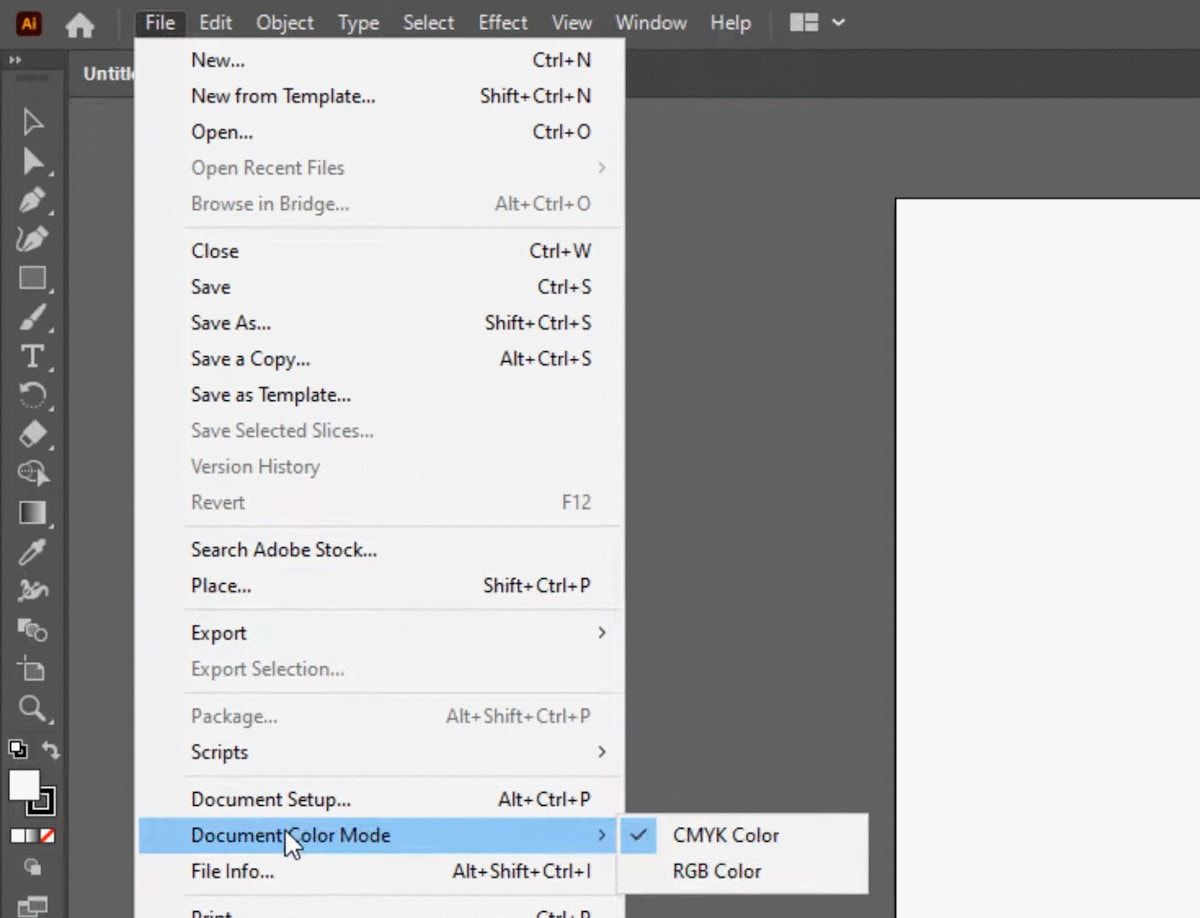
- Arahkan kursor Anda ke bar menu bagian atas, lalu klik menu File.
- Gerakkan kursor ke bawah dan pilih opsi Document Color Mode.
- Pada sub-menu yang muncul, Anda akan melihat tanda centang pada RGB Color; klik pada opsi CMYK Color untuk menggantinya.
- Perhatikan perubahan warna yang terjadi pada layar; sistem kini telah menyesuaikan seluruh dokumen ke mode cetak.
Setelah melakukan langkah ini, Anda akan melihat indikator nama tab dokumen di bagian atas berubah dari (RGB/Preview) menjadi (CMYK/Preview). Perubahan label ini menandakan bahwa seluruh ruang kerja Anda kini telah bermigrasi ke spektrum warna cetak.
Mengonversi Warna Objek Secara Spesifik dan Individual
Terkadang, mengubah mode dokumen global saja tidak cukup, terutama jika ada objek vektor tertentu yang warnanya terkunci pada palet RGB lama. Anda harus memeriksa dan mengubah warna format cetak photoshop atau ilustrasi vektor secara manual pada objek yang membandel.
Untuk mengonversi objek secara spesifik tanpa mengganggu elemen lain yang sudah sesuai, Anda bisa memanfaatkan fitur edit warna terpusat. Berikut adalah langkah-langkah detail untuk mengonversi warna objek individual:
- Gunakan Selection Tool (V) untuk mengklik objek vektor atau shape yang warnanya ingin Anda ubah.
- Buka panel Color yang biasanya berada di sisi kanan layar, atau aktifkan melalui menu
Window > Color. - Klik ikon menu garis tiga (hamburger menu) yang terletak di pojok kanan atas panel Color tersebut.
- Pilih opsi CMYK dari daftar dropdown yang tersedia untuk mengubah dasar warna objek terpilih.
- Gunakan slider Cyan, Magenta, Yellow, dan Black untuk menyesuaikan kembali keaslian warna jika dirasa ada penurunan saturasi.
Dalam kasus yang sering saya temui, objek yang diimpor dari software lain sering kali membawa profil warna eksternal yang kaku. Melakukan pengecekan lewat panel Color secara individu seperti ini akan memastikan tidak ada satu pun elemen visual yang meleset dari target cetak.
Tabel Karakteristik dan Batasan Mode Warna
Untuk memudahkan Anda dalam memetakan kapan harus menggunakan sistem warna tertentu, penting untuk melihat komparasi teknisnya secara gamblang. Perbandingan ini memuat parameter mendasar dari kedua ekosistem warna yang lazim digunakan dalam industri desain grafik saat ini.
| Parameter Analisis | Mode Warna RGB | Mode Warna CMYK |
|---|---|---|
| Medium Output | Layar Monitor dan Digital | Mesin Cetak dan Tinta Fisik |
| Jumlah Komponen Tinta | – | 4 Tinta Utama |
| Format File Vektor | .AI, .EPS, .SVG | .AI, .EPS |
| Sifat Campuran Warna | Aditif (Menambah Cahaya) | Subtraktif (Menyerap Cahaya) |
| Tingkat Saturasi Visual | Sangat Tinggi dan Cerah | Terbatas pada Kemampuan Tinta |
Data di atas memperlihatkan secara jelas bahwa keterbatasan tinta fisik membuat CMYK tidak akan pernah bisa secerah warna lampu LED pada monitor RGB. Oleh karena itu, melakukan kalibrasi dan konversi sejak dini adalah langkah preventif paling bijak bagi seorang desainer profesional.
Tips Mengatasi Penurunan Kualitas Warna Pasca Konversi
Pertanyaan "gimana cara merubah warna rgb ke cmyk untuk cetak" tanpa kehilangan kecerahan warna adalah hal yang paling sering dilontarkan oleh para desainer. Secara hukum fisika warna, penurunan saturasi pasti terjadi, namun Anda bisa meminimalisir dampaknya dengan beberapa trik profesional.
Langkah pertama yang bisa Anda lakukan setelah mengubah dokumen ke CMYK adalah memeriksa area warna yang mengalami Out of Gamut. Adobe Illustrator akan memberikan tanda peringatan segitiga kecil dengan tanda seru di panel Color jika warna yang Anda pilih berada di luar jangkauan tinta cetak.
Klik tanda segitiga peringatan tersebut, maka Adobe Illustrator secara otomatis akan menggeser warna ke titik terdekat yang paling aman untuk direproduksi oleh mesin cetak. Selain itu, Anda juga bisa menaikkan persentase komponen Black (K) secara manual untuk memberikan kontras yang lebih tajam pada area bayangan atau garis tepi desain, sehingga visual tetap terlihat tegas dan tidak mati meskipun kehilangan pendaran cahaya digitalnya.
Langkah terakhir yang sangat direkomendasikan sebelum naik cetak massal adalah selalu meminta proof print atau sampel cetak satu lembar dari vendor percetakan Anda. Sampel fisik ini merupakan acuan paling valid untuk melihat bagaimana empat warna tinta, yaitu Cyan, Magenta, Yellow, dan Black, berinteraksi di atas bahan kertas pilihan Anda, memastikan hasil akhir produksi benar-benar sesuai dengan ekspektasi desain yang telah direncanakan.







