
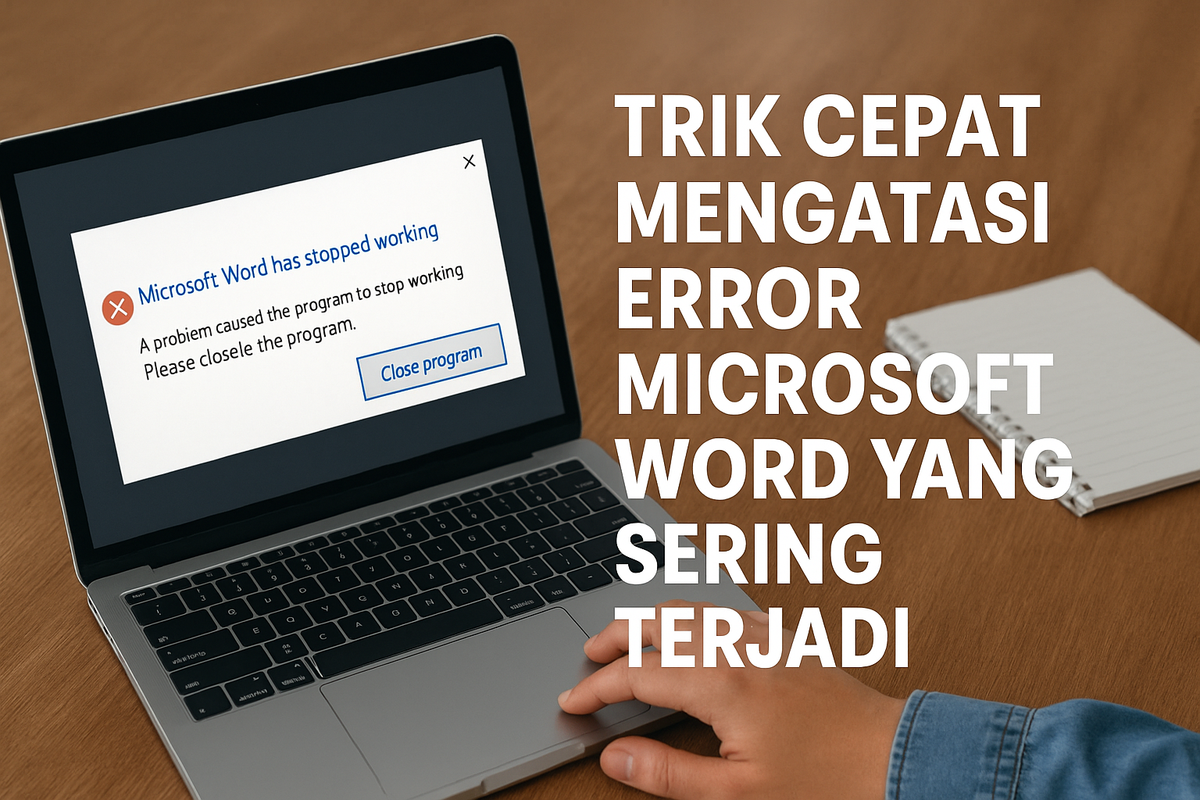
Menemukan Microsoft Word tiba-tiba terbuka dalam kondisi Safe Mode sering kali membuat panik karena dokumen menjadi terbatas untuk diedit. Masalah ini biasanya muncul tanpa peringatan yang jelas saat Anda sedang dikejar tenggat waktu pekerjaan penting. Ketika aplikasi mendeteksi kegagalan sistem, mode aman ini otomatis aktif sebagai benteng pertahanan terakhir.
Artikel ini akan memandu Anda mendiagnosis penyebab utama dan melangkah mundur ke mode operasional normal secara permanen. Fitur Safe Mode di paket aplikasi Microsoft Office sudah dihadirkan oleh pihak Microsoft sejak versi Microsoft Office 2003. Kehadirannya dirancang untuk mendeteksi malfungsi sistem agar pengguna tetap bisa mengakses berkas meskipun aplikasi mengalami gangguan internal.
Dalam ekosistem modern, fitur Safe Mode pada Office versi PC Windows berlaku secara spesifik untuk Office 2024, Office 2021, Office 2019, Office 2016, dan Microsoft 365. Ketika berjalan dalam mode ini, sebagian besar fitur otomatis seperti pengaya, templat kustom, dan preferensi bilah alat akan dinonaktifkan sepenuhnya.
Dari pengalaman saya menangani gangguan perangkat lunak perkantoran, banyak pengguna tidak menyadari bahwa Safe Mode bukanlah sebuah kerusakan, melainkan alarm bahwa ada sesuatu yang tidak beres pada konfigurasi sistem Anda.
Meskipun berfungsi mencegah kerusakan lebih parah, mode ini membatasi produktivitas harian Anda. Anda tidak dapat menyimpan pengaturan baru atau memuat otomatis elemen eksternal yang biasa membantu mempercepat penulisan dokumen.
Sering kali, transisi otomatis ke mode aman ini dipicu oleh kegagalan aplikasi saat ditutup pada sesi sebelumnya. Hal ini membuat sistem membaca adanya potensi bahaya atau korupsi data pada komponen utama penyusun aplikasi.
Penyebab Utama Microsoft Word Terjebak dalam Safe Mode
Memahami akar masalah adalah kunci utama sebelum Anda melakukan eksekusi perbaikan teknis pada aplikasi. Ada beberapa faktor krusial yang memaksa sistem operasi terus-menerus memuat program dalam kondisi darurat ini. Salah satu penyebab dokumen Word tidak bisa diedit adalah versi uji coba Microsoft Office sudah kedaluwarsa. Masa versi uji coba gratis paket Microsoft Office atau Microsoft 365 umumnya berlaku selama 30 hari sebelum akhirnya kedaluwarsa.
Faktor lain yang kerap dijumpai adalah kondisi di mana mode Read-Only sedang aktif secara paksa. Hal ini bisa terjadi akibat konflik hak akses folder atau kegagalan sinkronisasi dengan penyimpanan awan. Pengaya pihak ketiga yang tidak kompatibel juga menjadi dalang utama yang sering saya temukan di lapangan. Ketika pengaya tersebut mencoba memuat instruksi yang rusak, Word akan langsung memproteksi diri dengan masuk ke mode aman.
Berikut adalah tabel ringkasan kompatibilitas penanganan dokumen dan fitur Safe Mode pada berbagai versi aplikasi Microsoft Office:
| Versi Microsoft Office | Status Fitur Safe Mode | Dukungan Menu Pemulihan Dokumen |
|---|---|---|
| Microsoft Office 2003 | Tersedia | Didukung |
| Office 2007 | Tidak Berlaku Spesifik | Didukung |
| Office 2010 | Tidak Berlaku Spesifik | Didukung |
| Office 2013 | Tidak Berlaku Spesifik | Didukung |
| Office 2016 | Tersedia Spesifik | Didukung |
| Office 2019 | Tersedia Spesifik | – |
| Office 2021 | Tersedia Spesifik | – |
| Office 2024 | Tersedia Spesifik | – |
Langkah-Langkah Menghilangkan Safe Mode pada Windows
Untuk mengembalikan performa aplikasi ke kondisi semula, Anda harus mengikuti prosedur pembersihan instruksi secara berurutan. Pastikan tidak ada dokumen penting lain yang sedang terbuka agar proses ini berjalan lancar.
Kesalahan umum yang saya lihat adalah pengguna langsung membuka kembali aplikasi berulang kali tanpa menutup proses latar belakang. Hal tersebut justru membuat sistem mendeteksi aktivitas penutupan paksa yang terus menerus.
Ikuti urutan langkah di bawah ini untuk membersihkan sisa proses eksekusi yang macet:
- Tekan kombinasi tombol Ctrl + Shift + Esc pada papan tik untuk membuka jendela Task Manager Windows.
- Cari proses bernama Microsoft Word atau Winword.exe pada daftar aplikasi yang sedang berjalan di latar belakang.
- Klik kanan pada proses tersebut, lalu pilih opsi End Task untuk menghentikan seluruh aktivitasnya secara paksa.
- Buka kotak dialog Run dengan menekan tombol Windows + R secara bersamaan pada papan tik Anda.
- Ketik perintah
winword /ntke dalam kolom yang tersedia untuk memicu pemuatan aplikasi tanpa templat default. - Jika aplikasi terbuka normal, tutup kembali secara biasa, lalu buka kembali lewat pintasan standar Anda di desktop.
Metode di atas biasanya langsung menyelesaikan masalah jika pemicunya hanyalah kegagalan penutupan sesi sebelumnya. Namun, apabila masalah tetap berlanjut, Anda perlu memeriksa komponen internal aplikasi secara lebih mendalam.
Menonaktifkan Pengaya yang Bermasalah secara Manual
Jika aplikasi tetap masuk ke mode aman setelah dibersihkan, kemungkinan besar terdapat pengaya yang korup. Pengaya seperti alat pemeriksa tata bahasa atau konverter berkas sering kali menjadi pemicu utama kegagalan pemuatan.
Dalam kasus yang sering saya temui, penonaktifan komponen eksternal ini harus dilakukan saat aplikasi berada di dalam Safe Mode. Karena pada mode itulah Anda diberikan akses terbatas untuk mengonfigurasi ulang sistem yang bermasalah.
Anda bisa menonaktifkan pengaya tersebut dengan mengikuti panduan praktis berikut:
- Klik menu Berkas atau File yang berada di pojok kiri atas jendela aplikasi Anda.
- Pilih opsi Pengaturan atau Options yang terletak di bagian paling bawah deretan menu.
- Klik pada tab Add-Ins yang berada di panel sebelah kiri jendela pengaturan baru.
- Pada menu drop-down Manage di bagian bawah, pilih opsi COM Add-ins lalu klik tombol Go.
- Hilangkan seluruh tanda centang pada daftar pengaya yang aktif untuk mematikan fungsinya sementara waktu.
- Klik tombol OK untuk menyimpan konfigurasi baru, lalu lakukan restart pada perangkat komputer Anda.
Setelah komputer menyala kembali, buka aplikasi secara normal tanpa menekan tombol tambahan apa pun. Jika berhasil masuk ke mode biasa, Anda bisa mengaktifkan kembali pengaya satu per satu untuk mendeteksi mana yang rusak.
Mengatasi Masalah Lisensi dan Status Masa Uji Coba
Jangan lupakan aspek legalitas dan masa aktif paket aplikasi yang Anda gunakan pada perangkat komputer. Berdasarkan informasi resmi dari Support Microsoft (Website Resmi), pengguna disarankan untuk mengecek apakah masa uji coba Microsoft Office telah berakhir melalui halaman Layanan & Langganan.
Jika masa 30 hari gratis Anda sudah habis, fitur penyuntingan akan terkunci secara otomatis oleh sistem. Kondisi terkunci ini sering kali memicu pesan kesalahan internal yang membuat aplikasi kesulitan memuat konfigurasi standar.
Anda harus memastikan akun yang terhubung memiliki lisensi aktif yang valid untuk versi yang digunakan. Memperbarui status langganan atau memasukkan kunci produk yang sah akan langsung menghilangkan status Read-Only yang membelenggu dokumen Anda.
Solusi Khusus untuk Pengguna Komputer Mac
Bagi pengguna ekosistem macOS, penanganan mode aman ini memiliki karakteristik mekanis yang sedikit berbeda dari Windows. Kegagalan sistem pada Mac biasanya berkaitan dengan retensi cache sistem operasi yang belum dibersihkan sempurna.
Proses menyetel ulang (reset) pengaturan sistem sementara pada komputer Mac melalui tombol Power membutuhkan waktu kira-kira 20 detik. Tindakan fisik ini akan membersihkan memori jangka pendek yang menyimpan instruksi darurat.
Matikan komputer Mac Anda sepenuhnya, lalu tekan dan tahan tombol Power selama durasi tersebut hingga sistem melakukan boot ulang yang bersih. Metode ini terbukti efektif mengembalikan fungsionalitas penuh aplikasi perkantoran Anda dari jebakan mode aman.
Memulihkan Dokumen yang Belum Disimpan Akibat Crash
Ketika aplikasi mengalami malfungsi, sering kali muncul Pop-up Text atau Pesan Kesalahan MS Word yang berbunyi: "Terdapat masalah dengan MS Word, dan pekerjaan Anda saat ini mungkin tidak tersimpan". Situasi ini tentu sangat mengkhawatirkan bagi keselamatan data Anda.
Untungnya, Microsoft Office dapat memulihkan dokumen Word versi 2003, 2007, 2010, 2013, dan 2016 yang belum disimpan melalui menu Dokumen Terbaru, Kelola Versi, dan Berkas Sementara. Fitur proteksi ini bekerja di balik layar dengan menyimpan salinan cadangan secara berkala. Untuk mengambil kembali pekerjaan Anda, segera akses menu Informasi setelah berhasil keluar dari Safe Mode.
Di dalam opsi Kelola Dokumen, Anda akan menemukan folder khusus yang menampung seluruh berkas sementara yang belum sempat terekam secara permanen. Langkah preventif terbaik untuk menghindari hilangnya data di masa mendatang adalah dengan mengaktifkan fitur AutoSave secara konsisten. Memastikan aplikasi terhubung dengan lisensi resmi dan bersih dari pengaya korup akan menjaga stabilitas kerja harian Anda tanpa gangguan Safe Mode lagi.







