
Mengetahui cara ganti font windows 10 merupakan solusi terbaik ketika Anda mulai merasa bosan dengan tampilan antarmuka laptop yang itu-itu saja. Tampilan teks yang segar terbukti dapat meningkatkan kenyamanan visual saat bekerja di depan layar dalam durasi lama.
Banyak pengguna yang bingung dan bertanya-tanya mengenai perubahan pengaturan kustomisasi ini pada sistem operasi modern milik Microsoft. Pertanyaan seperti "kenapa windows 10 tidak bisa ganti font" kerap muncul di berbagai forum komunitas pencinta teknologi komputer.
Secara default, sistem operasi ini menggunakan jenis huruf khusus untuk seluruh elemen antarmukanya. Mengetahui cara memodifikasinya akan membantu Anda menciptakan ruang kerja digital yang jauh lebih personal dan estetik.
Jika kita menengok kembali ke belakang, pengguna Windows 7 pasti ingat betapa mudahnya mengubah font default sistem. Di Windows 7, pengguna dapat mengubah font default Windows dengan sangat mudah melalui pengaturan personalisasi yang tersedia langsung.
Namun, situasi tersebut berubah total ketika Microsoft merilis sistem operasi penerus mereka. Di Windows 10, pengaturan untuk mengubah font default sistem melalui Settings maupun Control Panel sudah ditiadakan atau dihilangkan seluruhnya oleh pihak pengembang.
Berdasarkan informasi yang dihimpun dari WinPoin, nama font bawaan atau default dari Windows 10 adalah Segoe UI, meskipun pada beberapa dokumentasi lama sempat tertulis sebagai Sagoe UI. Font ini dirancang untuk keterbacaan yang optimal di berbagai resolusi layar.
Menghilangkan menu kustomisasi font langsung merupakan langkah Microsoft untuk menjaga konsistensi UI. Namun, bagi pengguna yang menyukai personalisasi, hal ini memaksa mereka mencari metode alternatif yang lebih mendalam.
Oleh karena itu, jika Anda ingin melakukan kustomisasi, Anda harus menggunakan metode khusus. Windows 10 tidak menyediakan menu langsung di Settings atau Control Panel untuk mengganti font sistem default, sehingga pengguna harus memodifikasi Registry Editor atau Regedit.
Risiko dan Persiapan Sebelum Melakukan Modifikasi
Melakukan perubahan atau modifikasi pada Registry Editor merupakan aktivitas yang berisiko tinggi. Kesalahan kecil dalam mengubah nilai registri dapat menimbulkan masalah serius pada laptop Windows 10 Anda, seperti kegagalan booting atau tampilan teks yang rusak.
Dari pengalaman saya menangani kustomisasi sistem, sangat disarankan untuk membuat System Restore Point terlebih dahulu. Hal ini berguna sebagai jaring pengaman jika terjadi kesalahan ketik atau eror sistem yang tidak diinginkan selama proses modifikasi berlangsung.
Pastikan juga Anda sudah menentukan font pengganti yang terpasang di sistem. Anda bisa mengunduh berbagai jenis font menarik di internet, seperti font Bolt Sans yang dapat didownload dan dibeli pada halaman Envato Market untuk tampilan yang premium.
Cara Ganti Font Windows 10 Menggunakan Registry Editor
Metode utama untuk memodifikasi tampilan tulisan tanpa aplikasi tambahan adalah melalui Registry Editor bawaan. Proses ganti font regedit win 10 ini memerlukan ketelitian ekstra agar tidak mengganggu stabilitas registri lainnya.
Berikut adalah urutan langkah yang aman untuk mengubah konfigurasi jenis huruf sistem secara manual:
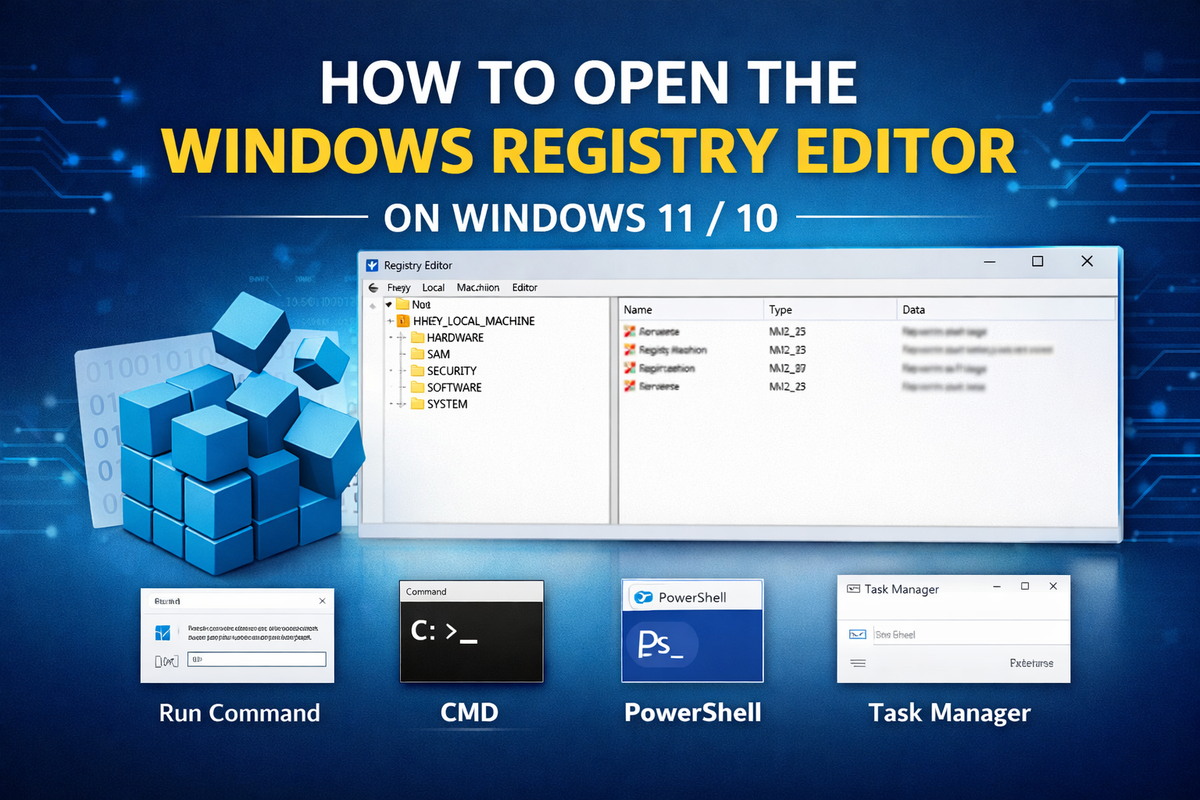
- Klik menu Start atau tekan tombol Windows + R pada keyboard untuk membuka kotak dialog Run.
- Ketik kode regedit di kolom yang tersedia, lalu tekan Enter atau klik OK untuk membuka jendela Registry Editor.
- Masuk ke folder berikut dengan menyusuri panel kiri: HKEY_LOCAL_MACHINE\SOFTWARE\Microsoft\Windows NT\CurrentVersion\Fonts.
- Cari nilai registri yang bernama Segoe UI di panel sebelah kanan, kemudian klik kanan dan pilih opsi Delete untuk menghapusnya.
- Buka aplikasi Notepad kosong untuk membuat skrip registri baru yang akan mengarahkan sistem ke font pilihan Anda.
Di dalam Notepad tersebut, Anda perlu menuliskan baris kode registri khusus. Tuliskan kode konfigurasi yang mendefinisikan perubahan dari Segoe UI menuju nama font baru yang telah Anda siapkan di laptop.
Pastikan nama font baru yang ditulis di dalam Notepad sesuai dengan nama asli yang terdaftar di sistem. Kesalahan penulisan satu huruf saja dapat menyebabkan teks laptop Anda menjadi tidak terbaca atau berubah menjadi kotak-kotak kosong.
Setelah menuliskan kode tersebut, simpan file Notepad dengan ekstensi khusus. Pilih opsi Save As, ubah bagian Save as type menjadi All Files, lalu beri nama file tersebut dengan akhiran .reg, misalnya gantifont.reg.
Langkah terakhir adalah menerapkan file tersebut ke dalam sistem utama. Klik dua kali pada file gantifont.reg yang baru saja Anda buat, klik Yes saat muncul peringatan keamanan, lalu lakukan restart pada laptop Anda.
Setelah laptop menyala kembali, seluruh antarmuka sistem akan berubah mengikuti jenis huruf baru. Metode ini sangat efektif untuk memodifikasi teks pada File Explorer, shortcut desktop, hingga jendela notifikasi bawaan.
Solusi Mengubah Font Menggunakan Aplikasi Pihak Ketiga
Bagi pengguna yang merasa takut atau kesulitan bermain dengan kode registri manual, ada alternatif yang jauh lebih ramah pengguna. Anda bisa memanfaatkan software buatan developer eksternal yang didesain khusus untuk kebutuhan personalisasi antarmuka.
Aplikasi pihak ketiga bernama Advanced System Font Changer juga dapat digunakan sebagai tools untuk mengganti font secara praktis. Software ini mengemas proses modifikasi registri yang rumit ke dalam satu tampilan antarmuka yang sederhana.
Melalui aplikasi ini, Anda tinggal memilih bagian teks mana yang ingin diubah ukurannya atau jenis hurufnya. Kelebihan utama dari software ini adalah adanya fitur backup otomatis yang langsung berjalan saat aplikasi pertama kali dibuka.
Kontributor WinPoin, Mas Aditya, juga tercatat telah membuat beberapa artikel terkait cara mengganti font pada aplikasi Mail dan font pada Registry Editor. Hal ini menunjukkan bahwa komunitas teknologi lokal terus membagikan panduan kustomisasi yang aman bagi pengguna.
Sebagai informasi tambahan bagi pembaca setia, WinPoin merupakan situs web yang sepenuhnya bergantung pada iklan untuk menyajikan konten teknologi secara gratis dan berkelanjutan kepada masyarakat Indonesia.
Cara Mengembalikan Font Bawaan Windows 10 ke Segoe UI
Dalam kasus yang sering saya temui, banyak pengguna yang merasa kurang cocok setelah mengganti font mereka ke jenis yang terlalu dekoratif. Teks yang terlalu meliuk-liuk justru membuat mata cepat lelah saat membaca dokumen panjang.
Anda tidak perlu panik jika ingin membatalkan kustomisasi tersebut. Proses cara mengembalikan font bawaan windows 10 dapat dilakukan dengan membuat file registri pemulihan menggunakan aplikasi Notepad bawaan.
Buka Notepad baru, lalu masukkan skrip registri standar yang berisi perintah untuk mendaftarkan kembali font Segoe UI ke dalam sistem. Skrip ini akan menghapus jalur font eksternal dan mengembalikan fungsi string huruf asli milik Microsoft.
Simpan file Notepad tersebut dengan nama kembalikan.reg dan pastikan tipenya adalah All Files. Jalankan file tersebut dengan cara klik dua kali, setujui proses penggabungan registri, lalu segera lakukan restart pada perangkat laptop Anda.
Untuk memudahkan pemahaman Anda mengenai perbedaan fleksibilitas kustomisasi dari waktu ke waktu, berikut adalah perbandingan metodenya.
| Versi Windows | Menu Pengaturan Langsung | Metode Alternatif Utama | Tingkat Risiko Sistem |
|---|---|---|---|
| Windows 7 | Tersedia di Personalisasi | Tidak Diperlukan | Sangat Rendah |
| Windows 10 | Tidak Tersedia | Registry Editor / Regedit | Tinggi |
| Windows 11 | Tidak Tersedia | Advanced System Font Changer | Sedang |
Melakukan kustomisasi tampilan melalui cara merubah tulisan di laptop windows 10 memang memberikan kepuasan visual tersendki. Namun, aspek fungsionalitas dan keterbacaan teks harus tetap menjadi prioritas utama Anda dalam mengatur ruang kerja digital.
Menggunakan software Advanced System Font Changer adalah rekomendasi terbaik bagi pemula demi menghindari kerusakan sistem yang fatal. Selalu pastikan Anda memiliki cadangan data registri sebelum melakukan eksperimen personalisasi pada sistem operasi Windows.







