
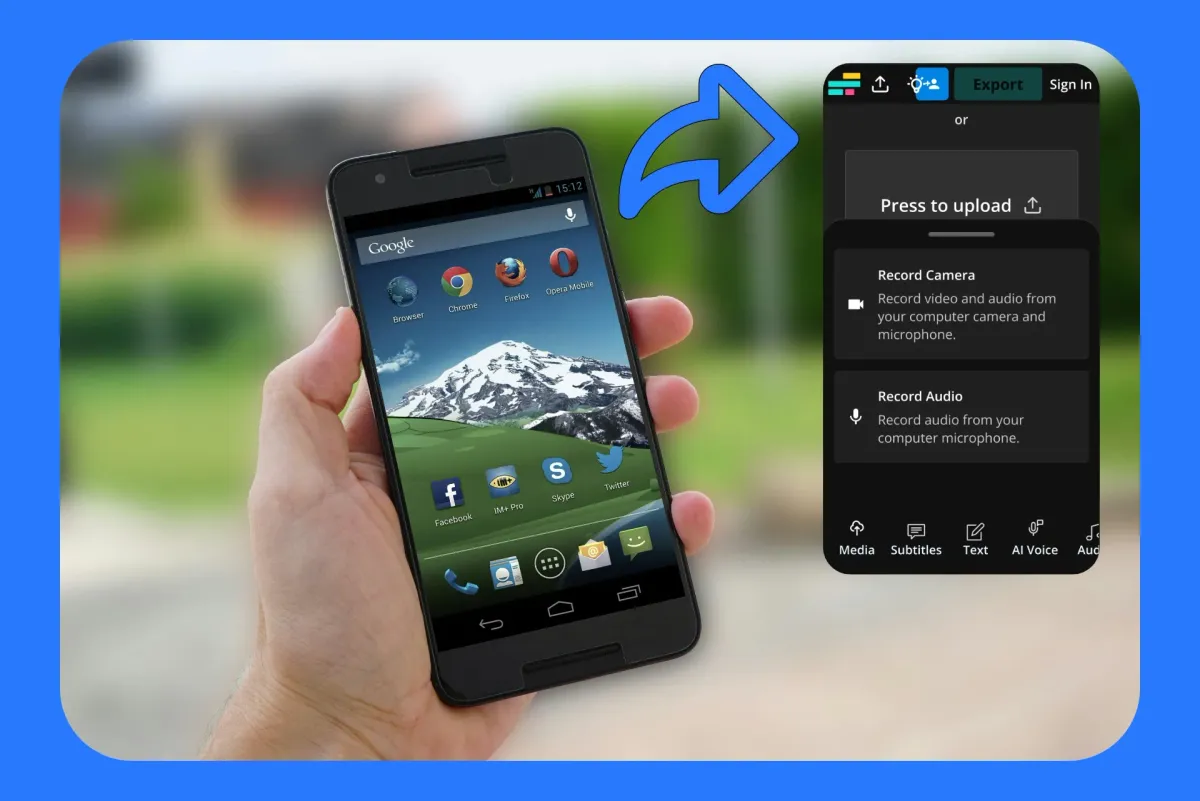
Mengetahui cara merekam screen Android dengan lancar menjadi kebutuhan penting bagi banyak pengguna saat ini. Perekaman layar sering digunakan untuk membuat tutorial, menyimpan bukti transaksi, hingga mendokumentasikan aktivitas penting. Metode bawaan sistem selalu menjadi pilihan terbaik karena tidak membebani memori internal.
Langkah ini juga memastikan privasi data Anda tetap terjaga dengan aman selama proses pengambilan video berlangsung. Banyak pengguna mengeluhkan hasil rekaman yang patah-patah atau suara yang tidak tersinkronisasi dengan baik. Masalah ini biasanya muncul karena kesalahan pengaturan dasar atau keterbatasan ruang penyimpanan sistem.
Perekam layar bawaan Android bekerja langsung pada lapisan sistem operasi yang paling dalam. Integrasi langsung ini membuat konsumsi daya baterai menjadi jauh lebih efisien dibandingkan aplikasi pihak ketiga.
Dalam kasus yang sering saya temui, aplikasi eksternal kerap menyisipkan iklan yang mengganggu kenyamanan. Penggunaan modul bawaan juga meminimalkan risiko kebocoran data sensitif seperti kata sandi atau pesan pribadi. Sistem Android modern sudah dilengkapi dengan protokol keamanan ketat untuk melindungi area privasi tersebut. Rekam layar bawaan otomatis menyembunyikan notifikasi masuk agar tidak mengganggu estetika hasil video Anda.
Langkah Praktis Mengaktifkan Perekaman Layar Lewat Panel Cepat
Metode yang paling cepat untuk mengabadikan aktivitas visual adalah melalui panel Quick Settings. Anda hanya perlu mengusap layar dari atas ke bawah untuk menemukan menu instan ini.
Dari pengalaman saya menangani berbagai jenis antarmuka Android, tata letak ikon ini bisa sedikit berbeda. Namun, fungsi dasarnya tetap sama dan bisa diakses dalam hitungan detik saja.
Berikut adalah urutan langkah mudah yang bisa langsung Anda praktikkan sekarang:
- Usap layar dari bagian paling atas ke arah bawah untuk membuka panel Quick Settings secara penuh.
- Cari ikon yang bertuliskan Perekam Layar atau Screen Record di antara deretan menu yang tersedia.
- Ketuk ikon tersebut, lalu pilih opsi sumber audio yang ingin Anda rekam secara bersamaan.
- Tekan tombol Mulai atau Start untuk memulai hitung mundur perekaman visual secara otomatis.
- Ketuk tombol berhenti berwarna merah pada bilah mengambang jika proses pengambilan video sudah selesai.
Kesalahan umum yang saya lihat adalah pengguna sering lupa memeriksa izin akses mikrofon sebelum merekam. Hal ini menyebabkan hasil video menjadi bisu tanpa suara latar yang diinginkan.
Pemanfaatan Android Debug Bridge untuk Kebutuhan Teknis Pengembang
Bagi para pengembang aplikasi, merekam layar terkadang membutuhkan kontrol parameter yang jauh lebih presisi. Anda bisa memanfaatkan jalur interaksi komputer menggunakan alat bantu khusus eksternal.
Berdasarkan dokumentasi resmi dari developer.android.com, pengguna dapat mengendalikan perangkat secara mendalam lewat baris perintah komputer. Metode ini dikenal luas dengan istilah Android Debug Bridge atau perintah ADB.
Melalui perintah khusus seperti adb shell screenrecord, Anda bisa mengatur resolusi serta laju bit video secara manual. Pendekatan teknis ini sangat ideal untuk mendokumentasikan kutu atau error pada sistem aplikasi.
Mengelola Suhu dan Performa Perangkat Saat Merekam Durasi Panjang
Aktivitas merekam layar dalam durasi lama menuntut kerja komponen pemrosesan yang sangat berat. Kenaikan suhu yang berlebihan dapat memicu penurunan performa visual secara drastis.
Perangkat modern dengan manajemen termal yang kokoh sangat membantu menjaga kestabilan bingkai gambar per detik. Sebagai contoh nyata, iQOO Z11 dirancang untuk mengatasi beban kerja intensif seperti ini dengan sangat baik.
Komponen internal yang mumpuni memastikan suhu perangkat tetap terjaga pada batas aman selama proses operasional. Detail spesifikasi perangkat keras tersebut dapat Anda lihat langsung pada visualisasi data di bawah ini.
| Komponen Perangkat | Spesifikasi Teknis | Dampak Performa |
|---|---|---|
| Chipset Utama | Snapdragon® 7s Gen 4 | 8-Core CPU Stabil |
| Kecepatan Inti Utama | 2,7GHz | Pemrosesan Responsif |
| Sistem Pendingin | Vapor Chamber 7000mm² | Menurunkan Suhu Inti |
| Total Area Pendinginan | 18.000mm² | Disipasi Panas Merata |
| Kapasitas Baterai Terukur | 8820mAh | Durasi Rekam Panjang |
| Teknologi Penyimpanan | UFS 3.1 | Simpan Video Instan |
| Pengisian Daya Cepat | FlashCharge 90W | Isi Ulang Efisien |
Berdasarkan data pengujian internal dari produsen resmi [www.iqoo.com](https://www.iqoo.com), arsitektur pendinginan yang luas memberikan dampak signifikan. Sistem ini mampu mengurangi suhu depan hingga 4°C setelah 10 menit merekam video secara konstan.
Manajemen termal yang optimal adalah kunci utama untuk menghindari fenomena patah-patah atau thermal throttling saat perangkat bekerja keras memproses grafis layar.
Kehadiran 9 sensor suhu pada perangkat memastikan deteksi panas bekerja secara real-time dan akurat. Hal ini membuat aktivitas perekaman video beresolusi tinggi berjalan mulus tanpa mengorbankan kesehatan jangka panjang baterai.
Mengatasi Masalah Audio yang Sering Senyap pada Hasil Rekaman
Masalah audio yang hilang merupakan kendala yang paling sering dikeluhkan oleh para pengguna Android. Hal ini biasanya berkaitan dengan kebijakan hak cipta aplikasi yang sedang direkam.
Sistem operasi Android membatasi perekaman suara internal pada aplikasi keuangan atau platform streaming tertentu. Ini adalah langkah proteksi keamanan standar untuk mencegah pembajakan konten digital secara ilegal.
Untuk aplikasi umum, pastikan Anda sudah mengaktifkan pilihan audio perangkat dan mikrofon secara bersamaan. Kombinasi ini menangkap suara dari dalam sistem sekaligus suara narasi langsung Anda.
Optimalisasi Resolusi dan Ruang Penyimpanan Internal
Video hasil rekaman layar dengan resolusi tinggi cenderung memiliki ukuran berkas yang sangat besar. Anda harus bijak dalam mengatur kapasitas ruang penyimpanan agar tidak cepat penuh. Memanfaatkan teknologi kompresi memori bawaan dapat membantu menghemat ruang penyimpanan internal secara signifikan. Langkah ini memastikan ruang simpan tetap lega untuk berkas video berikutnya.
Penggunaan memori jenis UFS 3.1 memastikan proses penulisan data video berjalan tanpa hambatan tundaan data. Kecepatan transfer ini mencegah terjadinya kegagalan penyimpanan saat video rekaman layar tiba-tiba dihentikan. Mengatur laju penyegaran layar ke mode standar juga membantu meringankan beban kerja kartu grafis.
Hasil perekaman akan jauh lebih konsisten jika beban pemrosesan visual diseimbangkan secara bijak sejak awal. Proses perekaman layar bawaan yang dikombinasikan dengan manajemen sistem yang baik menghasilkan video berkualitas tinggi yang siap digunakan untuk berbagai keperluan format digital.







