
Mengetahui cara rekam layar HP audio internal yang jernih merupakan kunci utama untuk menghasilkan video berkualitas tinggi, terutama bagi para konten kreator game mobile yang membutuhkan suara asli dari dalam sistem tanpa gangguan bising dari luar. Banyak pengguna sering mengeluhkan hasil rekaman yang sepi atau justru penuh dengan suara angin karena salah dalam memilih metode perekaman.
Kemampuan menangkap suara langsung dari sistem operasi tanpa melibatkan mikrofon luar kini menjadi standar wajib dalam industri pembuatan konten digital di tahun 2026. Melalui panduan ini, Anda akan mempelajari langkah-langkah teknis memanfaatkan fitur bawaan perangkat maupun solusi sistem operasi terbaru agar hasil rekaman tetap tajam dan jernih.
Sebelum melangkah ke aspek teknis, kita perlu memahami latar belakang regulasi sistem operasi pada perangkat seluler. Pertanyaan yang sering muncul dari pengguna lama adalah "kenapa android tidak bisa rekam suara internal" secara bebas pada aplikasi pihak ketiga?
Riwayat pembatasan ini sejatinya memiliki rekam jejak digital yang cukup panjang dalam ekosistem Google. Mari kita bedah bagaimana regulasi ini berjalan dari masa ke masa.
- Era Android Oreo dan Sebelumnya: Sebelum Android Oreo resmi dirilis ke publik, proses untuk melakukan rekam audio internal android dapat dieksekusi dengan relatif mudah, baik menggunakan fungsi bawaan maupun lewat aplikasi Play Store secara manual.
- Era Android 7 hingga Android 9: Mulai dari versi Android 7 (Nougat), Android Oreo, hingga berganti ke Android 9 (Pie), Google secara ketat membatasi bahkan melarang aplikasi pihak ketiga untuk mengakses dan merekam audio internal dengan alasan keamanan data privasi pengguna serta perlindungan hak cipta materi digital.
- Era Android 10 ke Atas: Kebijakan ini akhirnya melunak ketika Android 10 diluncurkan secara resmi, di mana fitur perekaman audio internal dihadirkan kembali guna menyokong fungsionalitas fitur live caption.
Dalam kasus yang sering saya temui di lapangan, pengguna yang masih tertahan di versi Android lawas terpaksa harus melakukan modifikasi sistem yang rumit hanya demi mengaktifkan fitur ini. Beruntung, standarisasi pada sistem operasi modern saat ini telah mempermudah pekerjaan kita sebagai pengguna akhir.
Cara Rekam Layar HP Xiaomi Ada Suaranya Melalui Fitur Bawaan MIUI
Bagi pemilik ekosistem perangkat buatan Xiaomi, Anda patut berbangga karena produsen ini tergolong pionir dalam mempertahankan fitur perekaman suara sistem secara mandiri lewat antarmuka orisinal mereka. Pengembang mereka berhasil menembus batasan Google pada masanya melalui optimalisasi aplikasi bawaan.
Fitur perekam suara internal bawaan yang menghasilkan output jernih ini sudah tersedia secara matang pada OS MIUI versi 9.6 ke atas. Jadi, Anda tidak perlu lagi mencari aplikasi screen recorder internal audio dari penyedia luar yang belum tentu aman bagi privasi perangkat.
Sebagai contoh konkret, perangkat legendaris Xiaomi Redmi Note 4 yang berjalan di atas OS Android Nougat sudah dibekali fitur bawaan bernama record system sound langsung di dalam aplikasi record screen miliknya. Ponsel pintar ini dikenal memiliki variasi kualitas rekaman yang melimpah serta keluaran volume suara internal yang sangat keras dan bertenaga.
Kelebihan serupa juga diturunkan pada suksesor berikutnya, yaitu Xiaomi Redmi Note 5, yang membawa pilihan kualitas kompresi rekaman yang banyak dan bagus untuk kebutuhan produksi video kasual. Tidak ketinggalan, perangkat ikonis Pocophone F1 juga sempat mengalami dinamika sistem, di mana opsi "Suara sistem" pada bagian pengaturan "Sumber suara" di dalam aplikasi Rekam Layar bawaan sempat hilang, namun akhirnya muncul kembali setelah pengguna melakukan update ke versi MIUI 10.3.4 Global Stable yang berbasis pada Android Pie.
Dari pengalaman saya menangani berbagai tipe ponsel, memanfaatkan aplikasi bawaan pabrikan selalu memberikan stabilitas yang jauh lebih baik dibandingkan memasang software tambahan. Aplikasi bawaan tidak akan mudah terhentikan secara paksa oleh sistem manajemen RAM agresif khas Android.
Langkah-langkah Merekam Layar dengan Audio Internal di Android 10 Ke Atas
Bagi Anda yang menggunakan perangkat modern dengan basis Android 10, Android 11, atau Android 12, proses ini dapat diselesaikan dalam hitungan detik. Karakteristik utama dari pembaruan sistem pada versi-versi ini adalah kemampuan isolasi suara yang sangat baik.
Perlu dicatat dengan baik bahwa proses perekaman audio internal pada Android 10, 11, dan 12 secara mutlak tidak akan merekam suara eksternal yang ada di sekitar Anda. Jadi, Anda bisa bebas merekam di tempat ramai sekalipun tanpa takut suara obrolan sekitar ikut masuk ke dalam video.
Berikut adalah urutan instruksi logis untuk mengaktifkan fitur perekaman suara internal pada perangkat Android modern Anda:
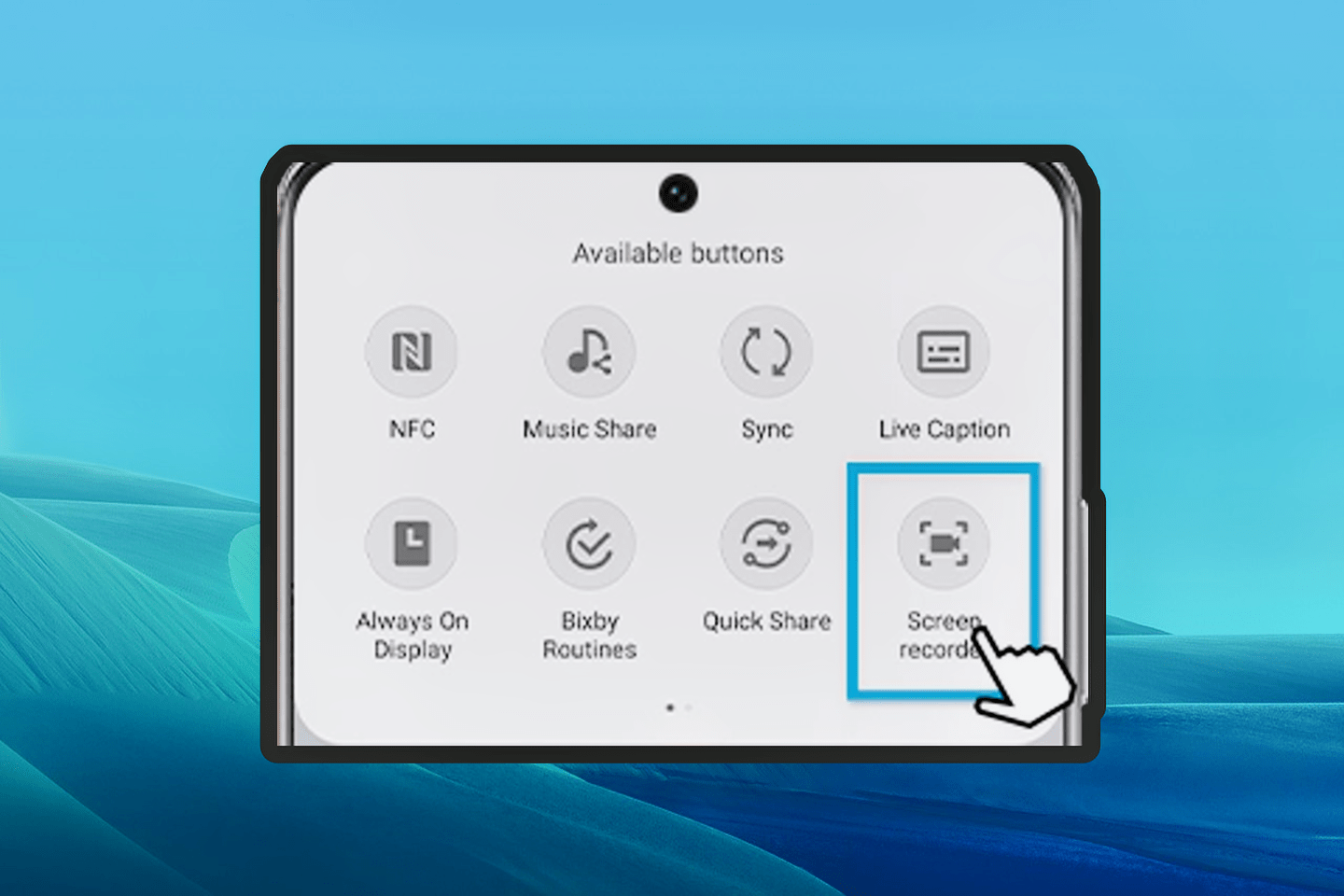
- Usap layar dari atas ke bawah untuk membuka panel pengaturan cepat (Quick Settings) pada ponsel Anda.
- Cari dan ketuk ikon bergambar kamera video yang bertuliskan "Perekam Layar" atau "Screen Recorder". Jika tidak menemukannya, ketuk ikon edit panel untuk memunculkan tombol tersembunyi.
- Tekan dan tahan ikon tersebut selama beberapa detik untuk masuk ke dalam menu konfigurasi tingkat lanjut.
- Pada opsi "Sumber Audio" atau "Sound", ubah pilihan yang semula berada di mode "Mikrofon" menjadi "Audio Internal" atau "Suara Sistem".
- Kembali ke layar utama, ketuk tombol "Mulai" atau ikon lingkaran merah untuk menginisiasi proses pengambilan video.
Kesalahan umum yang saya lihat adalah pengguna sering kali membiarkan memori internal mereka hampir penuh saat merekam sesi permainan yang panjang. Berdasarkan dokumentasi resmi, aktivitas rekam layar disarankan maksimal 90 menit per bagian pada Android 10, 11, dan 12 guna menghindari terjadinya galat korupsi data akibat keterbatasan memori atau alokasi cache sistem yang meluap.
Alternatif Perekaman Layar Suara Internal Tanpa Aplikasi di Laptop
Tuntutan untuk mendokumentasikan aktivitas digital terkadang tidak hanya terbatas pada perangkat seluler pintar saja, melainkan juga merambah ke perangkat komputasi jinjing seperti laptop. Anda mungkin berada dalam situasi di mana harus merekam sesi rapat atau klip video penting dari layar komputer.
Untuk memenuhi kebutuhan tersebut, terdapat metode praktis berupa cara rekam layar laptop suara internal tanpa aplikasi tambahan yang bisa dieksekusi secara instan. Fitur ini memanfaatkan subsistem multimedia bawaan yang sudah tertanam di dalam arsitektur sistem operasi.
Bagi pengguna ekosistem Windows, Anda hanya perlu mengandalkan fitur Xbox Game Bar yang sudah terintegrasi secara mendalam di dalam sistem operasi tersebut. Metode ini sangat andal untuk mendokumentasikan aplikasi rekam game android suara jernih yang sedang dijalankan melalui emulator di laptop.
Untuk memulai proses perekaman layar bawaan pada Windows 10, Anda cukup menekan kombinasi tombol shortcut Windows + Alt + R secara bersamaan pada papan ketik. Sistem akan langsung mengaktifkan widget perekaman di sudut layar dan menangkap seluruh aktivitas visual beserta audio internal yang sedang diputar di latar depan komputer Anda tanpa distorsi sedikit pun.
Perbandingan Spesifikasi dan Dukungan Perekaman Antar Perangkat
Untuk memudahkan Anda memetakan kemampuan perangkat yang ada di pasaran dalam menangani perekaman audio sistem, berikut adalah data terstruktur mengenai batas operasional dan dukungan fitur bawaan berdasarkan rangkuman riwayat pembaruan sistem yang valid.
| Entitas Sistem / Perangkat | Fitur Audio Internal Bawaan | Karakteristik Operasional Utama |
|---|---|---|
| Android 7 hingga Android 9 | Dibatasi Ketat | Aplikasi pihak ketiga dilarang merekam demi hak cipta |
| Android 10 hingga Android 12 | Tersedia Resmi | Isolasi total dari suara eksternal sekitar |
| Xiaomi Redmi Note 4 | Tersedia Resmi | Berjalan di Android Nougat dengan suara internal keras |
| Xiaomi Redmi Note 5 | Tersedia Resmi | Menyediakan banyak pilihan variasi kualitas rekaman |
| Pocophone F1 | Tersedia Resmi | Fitur aktif kembali pasca pembaruan MIUI 10.3.4 |
| Sistem Antar Muka MIUI 9.6+ | Tersedia Resmi | Menghasilkan output rekaman yang bersih tanpa aplikasi luar |
| Sistem Operasi Windows 10 | Tersedia Resmi | Menggunakan kombinasi tombol pintas keyboard khusus |
Melalui visualisasi tabel di atas, Anda dapat langsung mengidentifikasi apakah perangkat yang Anda gunakan saat ini memerlukan perlakuan khusus atau sudah mendukung fitur isolasi suara internal secara langsung semenjak keluar dari kotak penjualan.
Rekomendasi Teknis untuk Hasil Rekaman Audio yang Optimal
Memastikan volume sistem berada pada tingkat berkisar antara 70 hingga 80 persen saat proses pengambilan video berlangsung merupakan langkah bijak untuk menghindari terjadinya clipping atau pecah suara pada hasil akhir rekaman video game Anda. Pengaturan volume yang terlalu tinggi di dalam sistem justru berisiko merusak kompresi file audio digital yang dihasilkan.
Selalu prioritaskan penggunaan fitur bawaan yang disediakan oleh pabrikan smartphone Anda guna menjaga efisiensi penggunaan daya baterai serta kestabilan laju bingkai gambar (frame rate) video agar tetap berada di angka optimal sepanjang sesi perekaman. Kebijakan privasi modern di tahun 2026 kian memperketat keamanan jalur audio, sehingga penggunaan subsistem bawaan produser perangkat merupakan pilihan paling aman dan terhindar dari risiko pemblokiran aplikasi secara mendadak oleh proteksi sistem android.







