
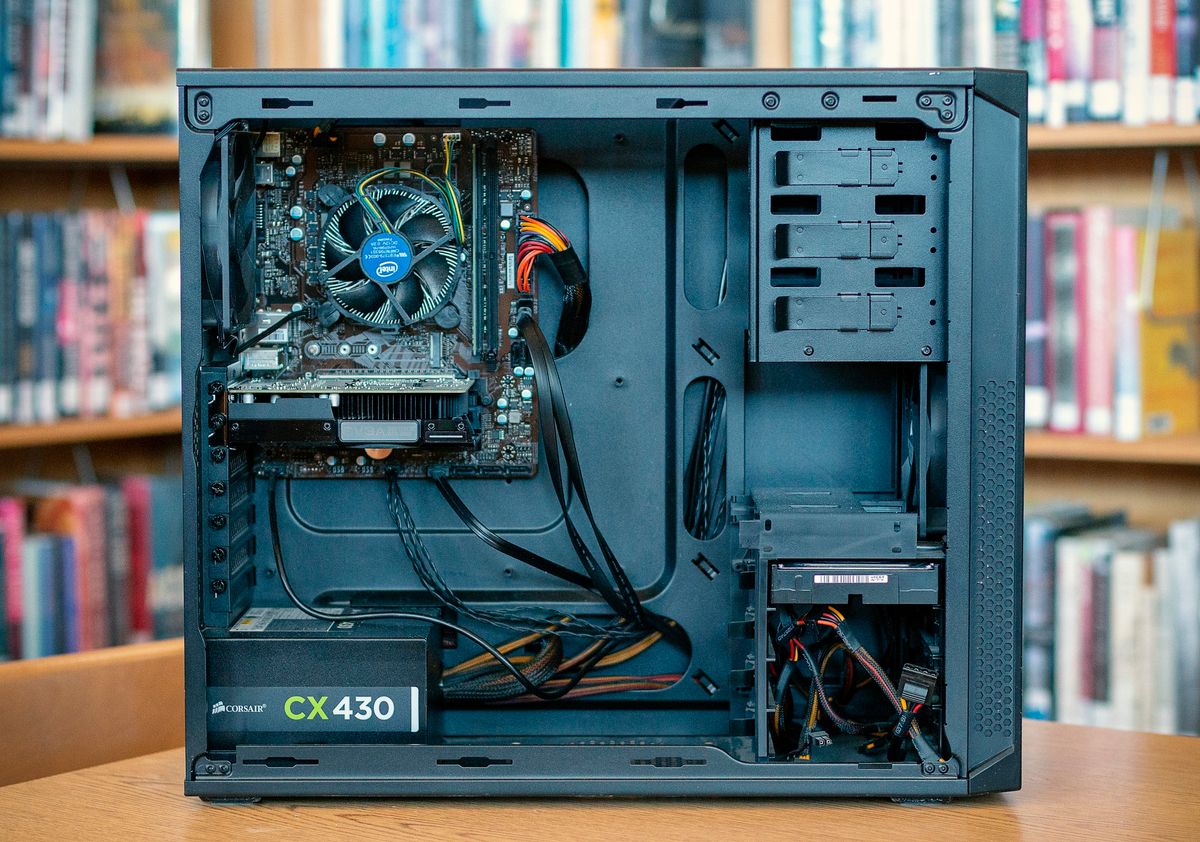
Panduan tepat cara merakit PC pemula ini akan menuntun Anda membangun komputer impian yang aman, seimbang, dan berkinerja maksimal tanpa risiko merusak komponen mahal. Bagi sebagian besar orang, menyatukan berbagai komponen perangkat keras ke dalam satu kesatuan sasis komputer sering kali terasa mengintimidasi. Berdasarkan data yang dihimpun dari VIVA pada Senin, 29 Juni 2026, banyak perakit pemula justru menyesali keputusannya karena tidak memahami keseimbangan antar-komponen, terutama dalam hal penyuplai daya. Kesalahan terbesar bukanlah pada pemilihan kartu grafis atau prosesor yang kurang bertenaga.
Melansir panduan pakar perangkat keras internasional di Forum Resmi Tom's Hardware, fatalnya kekeliruan pemula justru terletak pada keputusan mengabaikan Power Supply Unit (PSU) sebagai jantung utama sistem demi mengejar harga murah atau sekadar terpukau oleh angka watt besar di kemasan produk. Suplai daya yang tidak stabil dari unit berkualitas rendah berpotensi memicu kegagalan fatal yang dapat merusak seluruh isi komputer Anda secara bersamaan.
Sebelum masuk ke langkah teknis, Anda wajib menyiapkan area kerja yang bersih, lapang, dan bebas dari aliran listrik statis yang dapat merusak sirkuit elektronik. Gunakan meja kayu yang luas dan sediakan obeng plus (+) bermagnet untuk memudahkan pemasangan sekrup kecil di ruang-ruang sempit sasis komputer.
Daftar Perangkat Keras yang Diperlukan
Pastikan semua komponen berikut sudah tersedia di meja kerja sebelum Anda membuka segel plastik pembungkus:
- Prosesor (CPU) sebagai otak pusat komputasi.
- Motherboard (papan induk) sebagai jalur komunikasi antar-komponen.
- Memori Akses Acak (RAM) untuk penyimpanan data sementara sistem.
- Media Penyimpanan (SSD atau HDD) sebagai ruang penyimpanan data permanen.
- Kartu Grafis (GPU) untuk mengolah visual, terutama jika Anda berniat melakukan aktivitas rakit pc gaming.
- Power Supply Unit (PSU) berkualitas tinggi untuk menyalurkan energi listrik.
- Casing PC beserta kipas pendingin bawaan atau tambahan.
Cara Memilih PSU untuk PC Rakitan dengan Benar
Dari pengalaman saya menangani berbagai kasus komputer rusak, banyak pemula yang asal memilih penyuplai daya karena mengira semua kotak PSU itu sama fungsinya.
Pakar dari Forum Resmi Tom's Hardware menegaskan bahwa watt besar sama sekali tidak menjamin kualitas jika komponen internal, fitur proteksi, dan stabilitas dayanya buruk. Pemula disarankan untuk memahami sertifikasi efisiensi guna menyaring mana produk yang layak dibeli dan mana yang berbahaya bagi investasi jangka panjang mereka.
Berikut adalah acuan sertifikasi efisiensi PSU yang baik untuk sistem komputer modern:
| Tingkat Sertifikasi | Efisiensi Minimum | Kualitas Komponen Internal |
|---|---|---|
| 80 Plus Bronze | 82% | Standar Menengah |
| 80 Plus Gold | 87% | Tinggi dan Stabil |
| 80 Plus Platinum | 89% | Sangat Tinggi |
Sebagai contoh perbandingan, dua unit PSU yang sama-sama mengusung label kapasitas daya 750 watt bisa memiliki kualitas internal yang bertolak belakang.
Satu unit mungkin memiliki perlindungan sirkuit lengkap, sementara unit murah lainnya mengabaikan kestabilan voltase demi memotong biaya produksi. Memilih power supply pc bagus adalah investasi mutlak, bukan area untuk memotong anggaran belanja demi mengejar performa visual semata.
Langkah Demi Langkah Merakit Komputer
Proses perakitan sebaiknya dilakukan secara bertahap di luar casing terlebih dahulu untuk mempermudah ruang gerak tangan Anda.
Metode ini sangat efektif untuk memastikan komponen inti terpasang dengan presisi sebelum dimasukkan ke dalam ruang sasis yang sempit.
Pemasangan Prosesor dan RAM pada Motherboard
Buka pengunci soket prosesor pada motherboard dengan hati-hati, lalu sejajarkan tanda segitiga emas di sudut CPU dengan tanda di soket induk. Turunkan tuas pengunci tanpa memberikan tekanan paksa; jika posisinya sudah benar, tuas akan mengunci dengan mulus.
Kesalahan umum yang saya lihat adalah pemula sering kali menekan prosesor terlalu keras hingga membengkokkan pin sensitif di bawahnya. Selanjutnya, pasang bilah RAM pada slot yang tersedia dengan membuka klip pengunci di kedua ujungnya terlebih dahulu. Tekan bilah memori tersebut secara merata di kedua sisi hingga terdengar bunyi klik yang menandakan pengunci telah kembali ke posisi semula secara otomatis.
Pemasangan Media Penyimpanan dan Pendingin Prosesor
Gunakan slot SSD NVMe M.2 jika motherboard Anda menyediakannya karena tipe ini langsung menempel pada papan induk tanpa memerlukan bentangan kabel tambahan.
Buka sekrup penahan kecil, masukkan SSD dengan sudut kemiringan 30 derajat, tekan perlahan ke bawah, lalu kencangkan kembali sekrup penahannya. Setelah itu, pasang kipas pendingin (heatsink) di atas prosesor yang telah diberi pasta termal tipis nan merata. Pastikan kabel daya kipas pendingin langsung ditancapkan ke konektor bertuliskan 'CPU_FAN' pada papan induk agar putaran kipas dapat dikendalikan sistem.
Memasukkan Motherboard dan PSU ke Casing
Pasang pelindung konektor belakang (I/O Shield) ke area belakang casing jika motherboard Anda belum menggunakan tipe terintegrasi.
Letakkan motherboard di atas tiang penyangga (standoff) di dalam casing, lalu kencangkan semua sekrup pengikatnya dengan obeng tanpa memutarnya terlalu kencang. Langkah berikutnya adalah memasukkan catu daya ke dalam kompartemen bawah casing yang sudah disediakan.
Posisikan kipas penyedot udara milik PSU menghadap ke arah lubang ventilasi casing agar sirkulasi pembuangan panas bekerja optimal.
Instalasi Kabel dan Kartu Grafis
Tahap ini membutuhkan ketelitian ekstra karena setiap kabel memiliki bentuk kepala konektor unik yang tidak boleh dipasang terbalik.
Manajemen kabel yang rapi juga akan membantu kelancaran sirkulasi udara di dalam ruang komputer Anda.
Menghubungkan Jalur Daya Utama
Ambil kabel tebal berukuran 24-pin dari PSU dan tancapkan ke slot daya utama motherboard hingga mengunci dengan sempurna. Hubungkan pula kabel daya tambahan prosesor berukuran 4-pin atau 8-pin ke sudut kiri atas papan induk Anda. Dalam kasus yang sering saya temui, komputer gagal menyala hanya karena perakit lupa menancapkan kabel daya tambahan untuk prosesor ini.
Sambungkan juga konektor kabel panel depan dari casing, seperti tombol power, reset, dan lampu indikator LED ke pin header di bagian bawah motherboard sesuai petunjuk manual buku panduan.
Pemasangan Kartu Grafis dan Pengujian Awal
Buka penutup slot ekspansi PCI-Express pada casing, lalu masukkan kartu grafis hingga terdengar bunyi klik dari pengunci slot motherboard. Kencangkan sekrup penahan kartu grafis pada sasis komputer agar posisinya kokoh dan tidak goyang saat dicolokkan kabel monitor. Jangan lupa untuk menancapkan kabel daya tambahan berupa konektor PCIe 6-pin atau 8-pin dari psu komputer terbaik Anda langsung ke sisi atas kartu grafis.
Sebelum menutup seluruh panel casing, hubungkan kabel daya utama ke stopkontak dinding untuk melakukan uji coba fungsionalitas sistem pertama kali.
Nyalakan tombol daya; jika semua kipas berputar dan monitor menampilkan layar BIOS, berarti proses perakitan dasar Anda telah berhasil dilakukan.
Dampak Buruk Suplai Daya yang Tidak Stabil
Banyak pengguna mengeluhkan masalah performa tanpa menyadari bahwa akar masalahnya bersumber dari perangkat penyuplai listrik yang buruk.
Mengabaikan kualitas komponen ini demi menekan anggaran belanja sering kali berakhir dengan kerugian finansial yang jauh lebih besar.
Bahaya Menggunakan Komponen Murah Tanpa Standar
Membeli penyuplai daya murah tanpa sertifikasi jelas memicu munculnya berbagai gejala kerusakan sistem yang membingungkan bagi pengguna awam.
Pertanyaan emosional seperti "kenapa pc sering mati sendiri saat main game?" menjadi keluhan yang paling sering dilontarkan di berbagai forum komunitas komputer.
Akibat pakai psu murah untuk game, pasokan arus listrik ke komponen inti seperti GPU dan CPU menjadi fluktuatif, sehingga sistem terpaksa mematikan diri secara mendadak demi menghindari kebakaran sirkuit.
Selain menyebabkan komputer padam tiba-tiba, ketidakstabilan pasokan listrik ini juga menjadi penyebab game pc sering crash dan blue screen di tengah jalannya permainan.
Gejala ini muncul karena memori atau prosesor gagal mempertahankan integritas data akibat penurunan tegangan listrik secara ekstrem.
Degradasi Komponen Jangka Panjang
Pakar dari Forum Resmi Tom's Hardware juga mengingatkan bahwa unit penyuplai daya yang sudah berumur tua atau berkualitas rendah akan mengalami penurunan performa seiring waktu. Ketika komponen internal di dalam kotak daya tersebut mengalami degradasi, kemampuan proteksinya akan hilang sepenuhnya.
Kegagalan total dari perangkat penyuplai listrik yang buruk ini tidak hanya merusak dirinya sendiri, melainkan mampu menghantarkan lonjakan tegangan tinggi yang merusak motherboard, kartu grafis, RAM, hingga prosesor secara bersamaan. Keseimbangan antara kemampuan CPU, GPU, memori, penyimpanan, dan catu daya adalah kunci utama jika Anda menginginkan sistem yang andal. Bottleneck atau hambatan performa yang parah pasti terjadi ketika salah satu komponen penunjang bekerja jauh lebih lemah dibandingkan dengan komponen canggih lainnya di dalam ekosistem komputer Anda.
Rekomendasi Operasional Sistem Komputer
Performa gaming dan komputasi harian yang maksimal merupakan hasil langsung dari sinergi serta keseimbangan seluruh komponen yang Anda pilih sejak awal.
Pastikan Anda selalu memeriksa ulang setiap sambungan kabel secara berkala dan membersihkan debu yang menempel pada saringan udara sasis komputer. Langkah perawatan rutin ini akan menjaga suhu kerja komponen tetap dingin dan memperpanjang usia pakai seluruh perangkat keras komputer rakitan Anda. Gunakan perangkat tambahan seperti Uninterruptible Power Supply (UPS) eksternal jika area tempat tinggal Anda sering mengalami pemadaman listrik secara mendadak.
Kombinasi antara PSU internal bersertifikasi tinggi dan UPS eksternal yang mumpuni akan memberikan perlindungan ganda terbaik bagi kelangsungan sistem komputer kesayangan Anda.







