
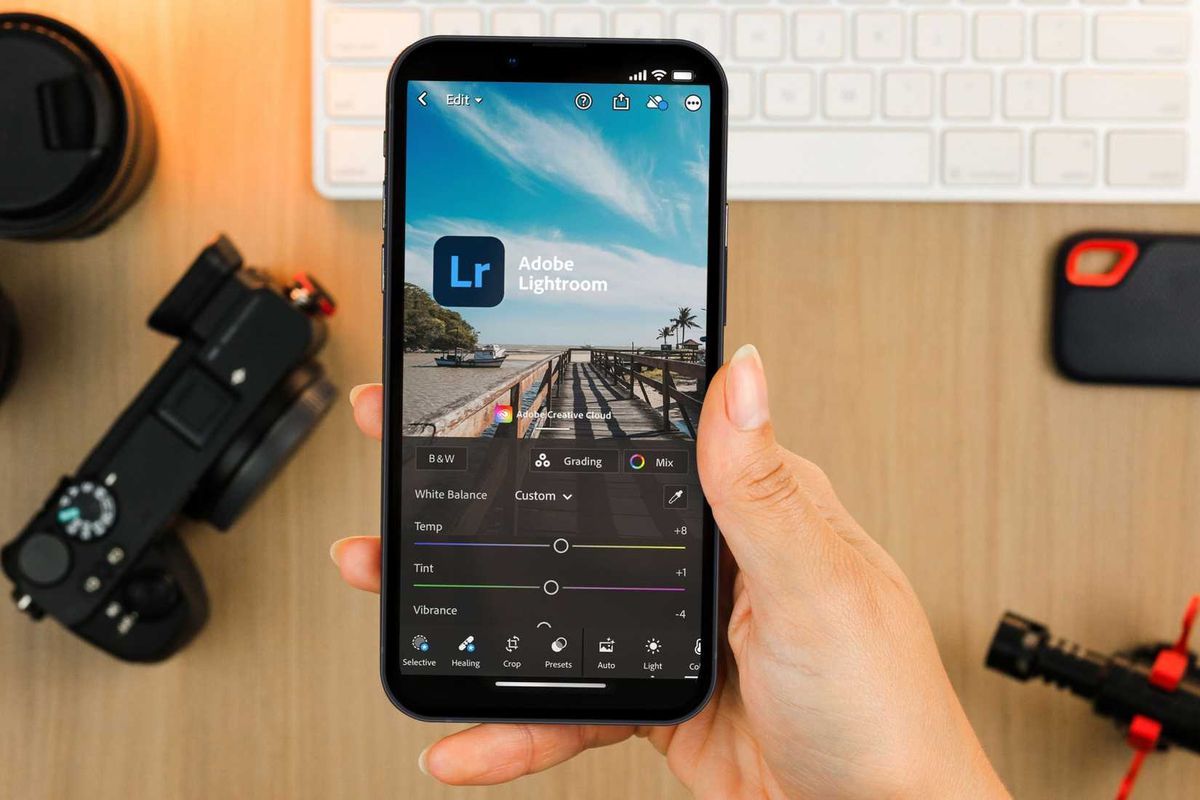
Menyimpan hasil suntingan dengan resolusi penuh sering kali menjadi kendala utama bagi para fotografer pemula. Banyak pengguna mengeluhkan hasil foto yang terlihat tajam di aplikasi tetapi mendadak buram setelah masuk galeri ponsel. Masalah ini biasanya terjadi karena kesalahan dalam memilih opsi resolusi dan format file saat proses akhir pembuatan karya.
Artikel ini akan mengupas tuntas cara menyimpan foto di lightroom terbaru agar kualitasnya tetap terjaga secara maksimal. Pembaruan ekosistem Adobe kini mempermudah proses penyimpanan lintas perangkat, baik lewat komputer maupun smartphone. Pemahaman yang benar mengenai kompresi dan dimensi visual menjadi kunci utama untuk menghasilkan gambar yang siap cetak maupun unggah.
Sebelum masuk ke langkah teknis, sangat penting bagi Anda untuk memahami bagaimana aplikasi garapan Adobe Inc. ini memperlakukan file foto Anda. Lightroom menggunakan sistem penyuntingan non-destruktif yang berarti foto asli Anda tidak akan pernah berubah atau tertimpa oleh editan baru. Semua perubahan warna, pencahayaan, dan manipulasi objek hanya disimpan sebagai sekumpulan instruksi metadata di dalam aplikasi.
Ketika Anda memutuskan untuk memindahkan foto ke ruang penyimpanan lokal, aplikasi akan menyatukan instruksi tersebut dengan file asli untuk membuat file baru. Proses inilah yang biasa kita sebut sebagai ekspor atau menyimpan ke galeri. Bagi pengguna profesional yang mengelola ribuan aset visual, Adobe menyediakan paket khusus bernama Lightroom plan with 1TB sebagai opsi langganan tahunan dengan sistem pembayaran bulanan.
Layanan berbasis komputasi awan ini memastikan seluruh foto mentah dan metadata penyuntingan tersinkronisasi dengan aman. Versi aplikasi mobile untuk perangkat iOS sendiri telah diakui sebagai salah satu Editors’ Choice Apps di App Store. Dengan ukuran aplikasi sebesar 354 MB, platform ini menawarkan fungsionalitas tingkat lanjut yang mendukung Bahasa Inggris ditambah 22 bahasa lainnya.
| Komponen Spesifikasi | Detail dan Data Statistik |
|---|---|
| Pengembang Resmi | Adobe Inc. |
| Ukuran File Aplikasi | 354 MB |
| Total Penilaian Pengguna | 335 Ribu Penilaian |
| Peringkat Kategori Aplikasi | Peringkat 16 Kategori Photo dan Video |
| Batas Minimal Usia | 13 Tahun ke Atas |
| Dukungan Bahasa Sistem | Inggris dan 22 Bahasa Lainnya |
Cara Menyimpan Foto di Lightroom Terbaru Versi Mobile
Proses menyelamatkan hasil karya setelah lelah melakukan edit foto pakai lightroom hp memerlukan ketelitian pada menu keluaran. Berdasarkan pengamatan lapangan yang sering saya jumpai, banyak pemula terburu-buru menekan tombol bagikan tanpa memeriksa sub-menu pengaturan lanjutan. Hal inilah yang menjadi penyebab utama penurunan ketajaman gambar secara drastis saat file berpindah ke penyimpanan lokal.
Untuk menghindari kesalahan fatal tersebut, Anda wajib mengikuti urutan instruksi penyimpanan standar industri berikut ini. Pastikan aplikasi Anda sudah diperbarui ke versi paling gres demi mendapatkan performa rendering yang optimal.
- Buka foto yang telah selesai Anda sunting di dalam ruang kerja utama Lightroom mobile.
- Ketuk ikon Berbagi atau Export yang terletak di sudut kanan atas layar perangkat Anda.
- Pilih opsi Ekspor Sebagai atau Export As untuk membuka jendela pengaturan format secara menyeluruh.
- Ubah tipe informasi file menjadi JPEG jika tujuan utama Anda adalah membagikannya ke media sosial.
- Atur dimensi gambar ke pilihan Tersedia Terbesar atau Largest Available Dimensions untuk mempertahankan piksel asli.
- Geser tingkat kualitas gambar hingga menyentuh angka 100 persen tanpa kompresi tambahan.
- Ketuk tanda centang di pojok kanan atas untuk memulai proses kalkulasi visual dan tunggu hingga muncul notifikasi sukses.
Pengaturan dimensi ke opsi terbesar sangat krusial jika Anda berencana mencetak foto dalam ukuran fisik yang besar. Memotong resolusi di awal hanya akan menghancurkan kepadatan piksel saat gambar diregangkan di media cetak.
Pengaturan Ekspor Terbaik di Lightroom Classic Desktop
Bagi pengguna komputer meja, alur ekspor foto menawarkan kendali yang jauh lebih spesifik dan kompleks. Dari pengalaman saya menangani manajemen aset digital untuk pameran, kesalahan penataan ruang warna pada menu desktop sering kali membuat warna foto berubah drastis saat dibuka di perangkat lain. Menu ekspor pada komputer memisahkan tujuan penggunaan gambar secara tegas sejak awal.
Saat jendela ekspor terbuka, Anda akan dihadapkan pada pilihan lokasi folder, penamaan ulang file, hingga pembatasan ukuran file dalam satuan kilobita. Untuk kebutuhan umum publikasi digital, ruang warna sRGB wajib dipilih karena merupakan standar universal bagi sebagian besar layar monitor modern dan layar smartphone saat ini.
- File Settings: Atur format gambar ke JPEG dengan kualitas berkisar antara 80 hingga 100. Pilihan ruang warna wajib dikunci pada sRGB.
- Image Sizing: Jangan centang kotak Resize to Fit jika Anda menginginkan ketajaman total tanpa manipulasi ukuran piksel bawaan sensor kamera.
- Output Sharpening: Aktifkan fitur penajaman otomatis untuk jenis layar (Screen) dengan tingkat kepekatan standar guna memberikan tekstur mikro yang lebih hidup.
- Metadata: Pilih opsi Include All Metadata jika Anda ingin mempertahankan informasi lensa, kamera, dan koordinat lokasi pengambilan gambar.
Mengatasi Kendala Format Ekosistem Foto Apple
Masalah lain yang sering dikeluhkan oleh fotografer modern berkaitan erat dengan kompatibilitas format file antar ekosistem perangkat keras yang berbeda. Pertanyaan seputar "kenapa foto iphone tidak bisa dibuka di laptop" berbasis Windows kerap menjadi topik hangat di berbagai forum diskusi teknologi konsumen saat ini.
Akar masalah dari fenomena ini bersumber dari keputusan strategis Apple yang menjadikan HEIC sebagai format foto default sejak peluncuran sistem operasi iOS 11 pada tahun 2017 silam. Format kompresi ini memang sangat efisien dalam menghemat ruang penyimpanan ponsel, namun sayangnya belum didukung secara universal oleh sistem operasi desktop versi lama di luar ekosistem macOS.
Solusi terbaik untuk menjembatani masalah ini adalah dengan melakukan konfigurasi langsung di dalam aplikasi pengolah gambar. Melalui Lightroom terbaru, Anda bisa menerapkan fungsi otomatis untuk langsung membersihkan kendala kompatibilitas ini saat proses konversi data berlangsung.
Langkah taktis untuk menyelesaikan friksi digital ini adalah dengan memanfaatkan fitur konversi bawaan saat mengekspor gambar. Anda dapat mempraktikkan trik ringkas berikut untuk memastikan file hasil suntingan Anda dapat diakses di komputer manapun tanpa perlu memasang perangkat lunak konversi pihak ketiga yang merepotkan.
- Impor file gambar berformat HEIC dari penyimpanan ponsel Anda ke dalam katalog kerja Lightroom.
- Lakukan proses koreksi warna atau peningkatan pencahayaan seperti biasa di panel editor.
- Masuk ke menu ekspor lanjutan dengan menekan kombinasi tombol pintas yang sesuai di perangkat Anda.
- Pada kolom penentuan format keluaran, pastikan Anda mengubah pilihan format dari asli menjadi tipe format JPEG universal.
- Eksekusi perintah penyimpanan dan file secara otomatis akan diubah strukturnya menjadi format konvensional yang ramah terhadap semua jenis laptop.
Dengan memahami mekanisme konversi digital ini, Anda tidak perlu lagi melakukan prosedur rumit seperti mencari cara mengubah heic ke jpg di iphone secara terpisah yang sering kali justru merusak kualitas warna asli foto. Integrasi sistem manajemen warna Adobe memastikan transisi matriks piksel berjalan mulus tanpa kehilangan detail pada area bayangan maupun area terang foto Anda.
Rekomendasi Final untuk Konsistensi Kualitas Visual
Konsistensi kualitas visual hasil akhir sangat dipengaruhi oleh kedisiplinan Anda dalam merawat rantai data sejak pengambilan gambar hingga proses ekspor final. Penggunaan kompresi yang terlalu ketat demi menghemat beberapa megabita ruang penyimpanan sering kali menjadi penyesalan terbesar di kemudian hari ketika foto tersebut harus dicetak. Menyimpan aset digital dalam format terbaik dengan resolusi penuh merupakan investasi jangka panjang bagi portofolio kreativitas Anda.
Manfaatkan kapasitas penyimpanan berbasis awan yang besar untuk menyimpan master file berformat mentah agar Anda selalu memiliki salinan cadangan berkualitas tinggi. Selalu lakukan pengecekan visual akhir pada monitor yang terkalibrasi sebelum mendistribusikan karya Anda ke berbagai platform digital komersial.







