
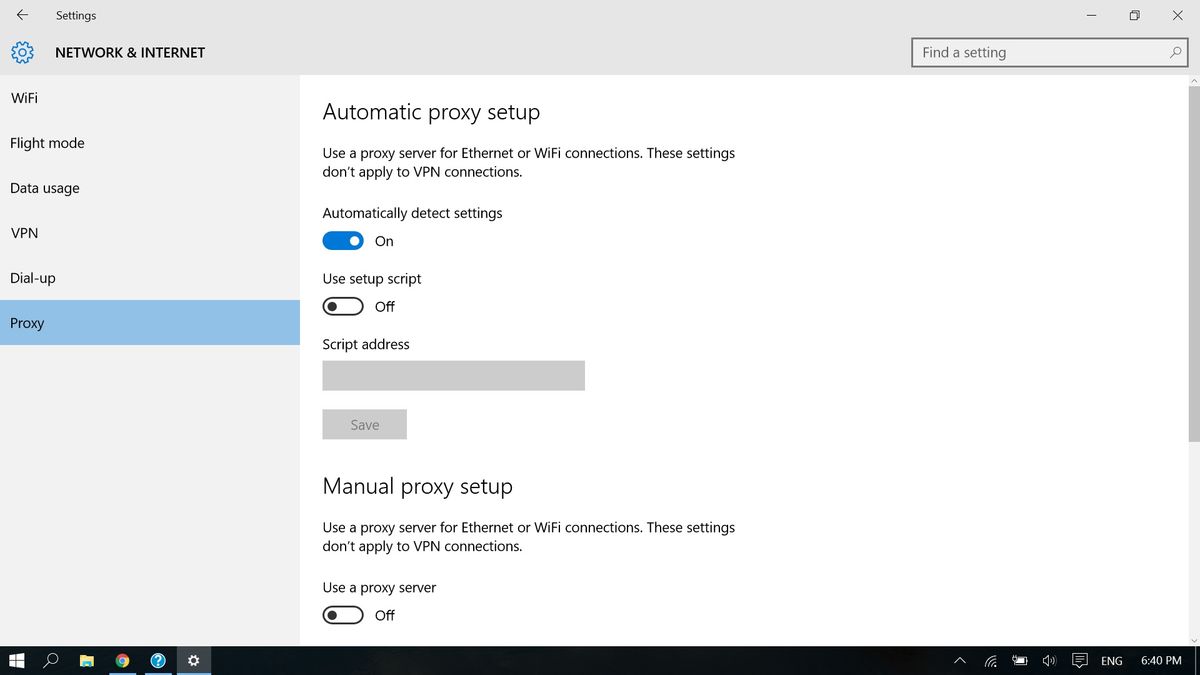
Mengetahui cara menjadikan hotspot di laptop merupakan solusi terbaik ketika Anda membutuhkan pancaran sinyal Wi-Fi darurat untuk perangkat lain. Laptop Anda memiliki kemampuan tersembunyi untuk membagikan jaringan internet yang sedang digunakannya secara langsung. Fitur bawaan pada sistem operasi Windows memungkinkan perangkat Anda bertindak sebagai pembagi jaringan tanpa memerlukan software pihak ketiga.
Anda bisa membagikan koneksi dari Wi-Fi, Ethernet atau LAN, hingga data seluler dari modem USB atau tethering HP via USB. Metode ini sangat berguna untuk memperluas jangkauan sinyal internet di dalam ruangan. Dengan mengaktifkan fitur ini, laptop Anda secara otomatis berubah fungsi menjadi mobile hotspot, WiFi repeater, atau bahkan jaringan extender.
Sebelum masuk ke langkah teknis, ada beberapa hal mendasar yang harus Anda pastikan terlebih dahulu agar proses pembuatan jaringan berjalan lancar. Berbagi koneksi dari data seluler laptop akan menggunakan kuota data dari paket data pengguna secara penuh.
Pastikan paket data Anda mencukupi jika Anda menggunakan modem USB atau kartu SIM internal pada laptop. Selain itu, Anda harus memastikan bahwa adapter jaringan pada perangkat Anda mendukung fitur pembagian koneksi ini. Koneksi Wi-Fi umumnya lebih cepat dan menjadi pilihan default untuk membagikan jaringan dibandingkan Bluetooth. Oleh karena itu, pastikan adapter Wi-Fi laptop Anda berada dalam kondisi aktif dan telah diperbarui ke driver paling stabil.
- Pastikan koneksi internet utama di laptop terhubung dengan stabil.
- Siapkan nama jaringan (SSID) yang mudah dikenali oleh perangkat lain.
- Tentukan kata sandi pengaman untuk mencegah pengguna tidak dikenal masuk ke jaringan Anda.
Langkah Praktis Mengaktifkan Mobile Hotspot di Windows
Berdasarkan panduan resmi dari Microsoft, mengaktifkan fitur pembagi internet ini dapat dilakukan dengan sangat cepat melalui menu pengaturan sistem. Cara ini merupakan metode yang paling direkomendasikan karena kestabilannya yang tinggi.
Dalam kasus yang sering saya temui, pengguna sering kali bingung mencari letak menu ini karena perbedaan tampilan antarmuka. Namun, langkah dasarnya tetap sama baik pada versi Windows terbaru maupun versi sebelumnya.
- Klik tombol Start yang terletak di pojok kiri bawah atau tengah bilah tugas Anda, kemudian pilih ikon roda gigi untuk membuka menu Settings.
- Masuk ke dalam opsi Network & Internet, lalu cari dan klik menu Mobile Hotspot yang ada di panel bagian samping.
- Pada bagian Share my internet connection from, pilih jenis koneksi utama yang sedang Anda gunakan untuk internetan di laptop.
- Pilih opsi Wi-Fi pada bagian bawahnya untuk menentukan metode pemancaran sinyal ke perangkat lain.
- Klik tombol Edit untuk mengubah nama jaringan serta menentukan kata sandi baru sesuai keinginan Anda.
- Aktifkan sakelar utama pada bagian Mobile Hotspot menjadi posisi On untuk mulai memancarkan sinyal internet.
Mengatur Nama Jaringan dan Kata Sandi yang Aman
Ketika Anda menekan tombol edit, sistem akan meminta Anda memasukkan kredensial baru untuk jaringan lokal tersebut. Berdasarkan penjelasan dari Arianto, seorang penulis artikel teknologi yang sering mengulas konfigurasi jaringan komputer, penentuan kata sandi ini sangat krusial.
Kesalahan umum yang saya lihat adalah pengguna membiarkan kata sandi bawaan yang terlalu rumit atau justru membuatnya terlalu pendek. Sistem pengamanan Windows memerlukan kombinasi yang tepat agar koneksi tidak mudah ditembus oleh pihak luar.
Panjang kata sandi minimal harus memenuhi standar keamanan digital yang diterapkan pada sistem operasi. Anda wajib memasukkan minimal 8 karakter atau huruf saat membuat hotspot melalui sistem agar tombol simpan dapat diaktifkan.
Membuat Hotspot Menggunakan Command Prompt
Selain menggunakan menu pengaturan grafis, Anda juga bisa memanfaatkan baris perintah untuk membuat jaringan nirkabel. Metode ini sering disebut dengan memanfaatkan fitur Hosted Network yang tertanam di dalam sistem.
Dari pengalaman saya menangani laptop dengan kendala antarmuka, metode Command Prompt ini sering menjadi penyelamat utama. Langkah ini berjalan langsung di latar belakang sistem tanpa membebani memori laptop Anda.
- Klik kanan pada tombol Start lalu pilih opsi Command Prompt (Admin) atau Windows Terminal (Admin).
- Ketikkan perintah utama untuk mengonfigurasi mode jaringan beserta nama SSID dan kunci pengaman yang Anda inginkan.
- Pastikan panjang kata sandi minimal adalah 8 karakter atau huruf agar konfigurasi enkripsi jaringan dapat berjalan normal.
- Jalankan perintah lanjutan untuk mengaktifkan pemancaran sinyal yang telah dikonfigurasi sebelumnya tersebut.
Mengaktifkan Fitur Berbagi Internet di Network Connections
Setelah berhasil mengaktifkan jaringan melalui Command Prompt, internet tidak akan langsung mengalir secara otomatis. Anda harus memberikan izin berbagi koneksi pada adapter jaringan utama yang terhubung ke internet.
Buka jendela Network Connections melalui Control Panel untuk melihat seluruh daftar kartu jaringan yang terpasang di laptop. Klik kanan pada adapter internet utama Anda, lalu masuk ke tab sharing untuk mencentang izin berbagi ke adapter virtual hotspot.
Perbandingan Metode Berbagi Jaringan di Laptop
Setiap metode pembagian jaringan memiliki karakteristik tersendiri yang memengaruhi kecepatan dan efisiensi baterai laptop Anda. Pemilihan media transmisi yang tepat akan menentukan kenyamanan perangkat lain saat berselancar.
Berikut adalah perbandingan karakteristik transmisi data yang bisa Anda gunakan sebagai acuan sebelum mengaktifkan fitur ini di perangkat Anda.
| Media Transmisi | Prioritas Penggunaan | Kelebihan Utama |
|---|---|---|
| Wi-Fi | Default | Koneksi umumnya lebih cepat |
| Bluetooth | Alternatif Sekunder | Hemat konsumsi daya baterai |
Melihat data di atas, Wi-Fi menjadi pilihan terbaik jika Anda membutuhkan transfer data berkecepatan tinggi untuk banyak perangkat sekaligus. Sementara itu, Bluetooth dapat dipertimbangkan jika Anda berada dalam kondisi darurat dan ingin menghemat sisa baterai laptop.
Jangkauan Sinyal dan Keamanan Hotspot Laptop
Pancaran sinyal yang dihasilkan oleh kartu jaringan laptop tentu memiliki batasan jarak tertentu jika dibandingkan dengan perangkat router murni. Faktor fisik dan spesifikasi hardware laptop sangat memengaruhi kekuatan pancaran ini.
Jangkauan pancaran sinyal Wi-Fi Hotspot dari laptop umumnya berada dalam radius kurang lebih sekitar 20–100 meter di ruang terbuka. Jarak ini akan berkurang secara signifikan jika sinyal harus melewati dinding beton tebal atau terhalang oleh sekat ruangan.
Oleh karena itu, letakkan laptop di posisi yang strategis dan terbuka jika Anda ingin membagikan internet ke ruangan sebelah. Hindari meletakkan laptop di lantai atau di sudut ruangan yang tertutup rapat oleh perabotan besar.
Menjaga Keamanan Perangkat yang Terhubung
Saat menjadikan laptop sebagai pusat jaringan, Anda juga bertanggung jawab atas keamanan data yang mengalir di dalamnya. Windows secara otomatis menerapkan enkripsi modern untuk melindungi lalu lintas data tersebut.
Selalu periksa daftar perangkat yang terhubung melalui menu pengaturan Mobile Hotspot secara berkala. Jika Anda melihat ada perangkat asing yang ikut menggunakan jaringan, segera matikan fitur dan ubah kata sandi Anda.
Menggunakan kombinasi huruf, angka, dan simbol pada kata sandi sangat disarankan untuk memperkuat benteng pertahanan jaringan lokal Anda. Jangan pernah membagikan koneksi tanpa menggunakan pengaman sandi sama sekali.
Solusi Mengatasi Masalah Hotspot Tidak Muncul
Kendala teknis terkadang muncul saat Anda mencoba mengaktifkan fitur mobile hotspot ini pada laptop. Salah satu masalah yang paling sering dikeluhkan adalah tombol aktivasi yang berubah menjadi abu-abu atau tidak bisa diklik sama switches. Langkah awal yang paling mudah untuk mengatasi hal ini adalah dengan melakukan restart pada adapter jaringan Anda. Matikan Wi-Fi laptop selama beberapa detik, kemudian aktifkan kembali sebelum mencoba menyalakan hotspot.
Jika masalah tetap berlanjut, kemungkinan besar driver adapter jaringan Anda mengalami malfungsi atau membutuhkan pembaruan. Anda bisa masuk ke Device Manager untuk melakukan update driver secara manual melalui server pembaruan sistem. Gunakan adapter Wi-Fi eksternal berkualitas jika adapter bawaan laptop Anda mengalami kerusakan hardware yang permanen. Langkah ini jauh lebih praktis dan ekonomis daripada harus mengganti seluruh komponen papan induk laptop Anda yang mengalami kerusakan.







