
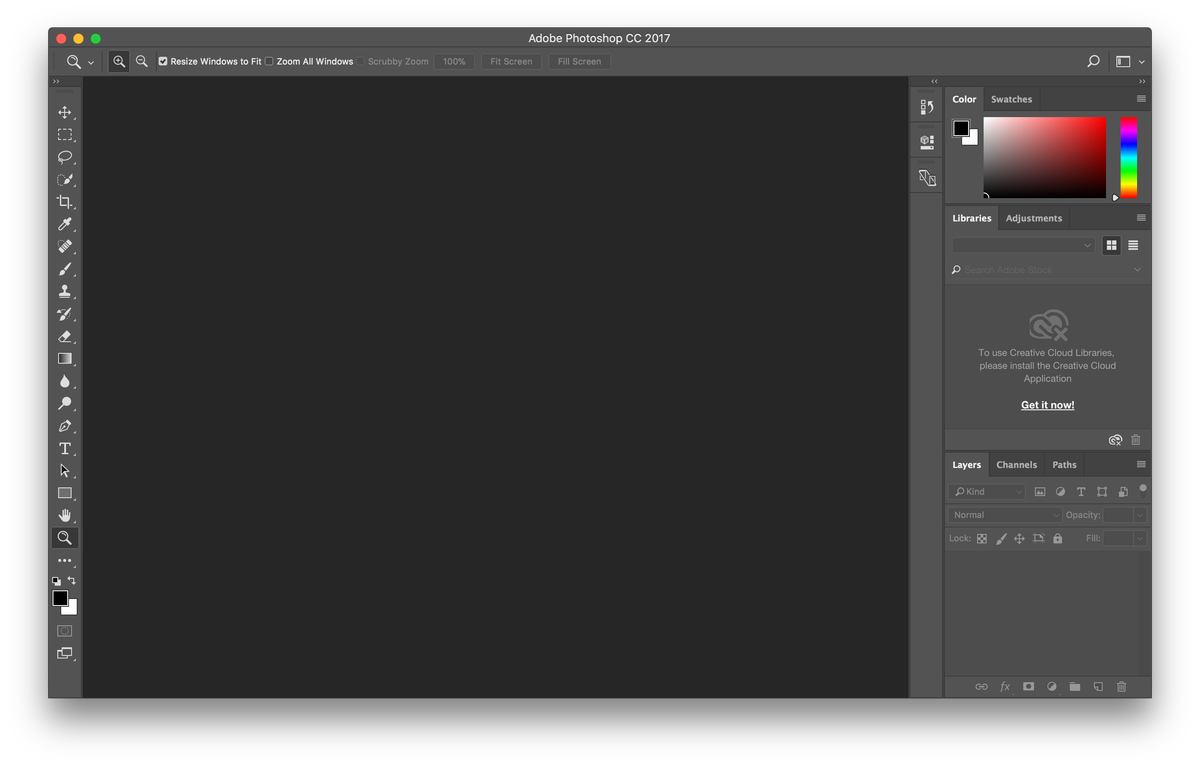
Menghadapi bentuk objek yang mendadak peyang atau distorsi saat proses editing sering kali membuat frustrasi. Banyak editor pemula kebingungan ketika mencoba memperbesar atau mengecilkan elemen visual dalam kanvas digital mereka. Masalah ini biasanya bersumber pada ketidakpahaman mengenai mekanisme fitur transformasi bawaan perangkat lunak.
Artikel ini akan mengupas tuntas cara mengubah bentuk di photoshop secara presisi dan profesional. Melalui panduan ini, Anda akan menguasai kontrol penuh atas setiap piksel objek yang Anda edit. Mari kita bedah langkah demi langkahnya di bawah ini.
Langkah mendasar yang paling sering digunakan untuk mengubah dimensi objek adalah menggunakan fitur Free Transform. Fitur ini sangat fleksibel tetapi bisa menjadi bumerang jika Anda tidak mengetahui aturan default sistem.
Menghindari Masalah Distorsi Saat Transformasi
Banyak pengguna mengeluh dan bertanya "kenapa transform di photoshop tidak proporsional" saat mereka menarik ujung gambar. Secara default, saat mengubah jenis lapisan di Photoshop, menyeret gagang sudut akan menskalakan lapisan secara proporsional jika tombol Pertahankan Rasio Aspek dalam status NYALA. Tombol tersebut disimbolkan dengan ikon Tautan yang berada di bar menu bagian atas. Dalam kasus yang sering saya temui, pengguna tidak sengaja mengeklik ikon ini sehingga bentuk objek menjadi rusak saat ditarik.
Dari pengalaman saya menangani berbagai proyek desain, memahami fungsi tombol Shift adalah kunci utama. Tombol Shift bertindak sebagai pengontrol nyala/mati untuk tombol Pertahankan Rasio Aspek tersebut. Jika tombol tautan tersebut berada dalam kondisi NYALA, menekan tombol Shift justru akan MEMATIKANNYA. Sebaliknya, jika tombol tautan MATI, menekan Shift akan mengaktifkan penskalaan proporsional.
Mengatur Rotasi Objek Secara Presisi
Selain mengubah ukuran, Anda juga bisa memutar bentuk objek menggunakan pointer mouse saat mode Free Transform aktif. Cukup arahkan pointer ke luar sedikit dari gagang sudut hingga ikon berubah menjadi panah melengkung.
Menekan tombol Shift saat memutar objek dengan menyeret pointer akan membatasi rotasi ke kenaikan 15°. Ini sangat membantu ketika Anda ingin memutar objek tepat 45 derajat atau 90 derajat secara instan.
Modifikasi Bentuk Geometris Lingkaran Menjadi Oval
Terkadang kebutuhan desain menuntut kita untuk mengubah struktur geometri dasar, seperti membuat bentuk lingkaran menjadi lebih lonjong. Proses ini memerlukan manipulasi selektif pada dimensi tertentu.
Langkah Mengubah Lingkaran Menjadi Oval
Bagi Anda yang sedang mencari "tutorial mengubah lingkaran menjadi oval di photoshop", kuncinya terletak pada penonaktifan rasio aspek proporsional. Dilansir dari KursusDesainGrafis, Anda dapat mengubah bentuk bulat menjadi elips dengan memanipulasi gagang transform samping.
Berikut adalah urutan langkah yang bisa Anda terapkan secara langsung:
- Aktifkan layer objek lingkaran yang ingin Anda ubah bentuknya.
- Tekan kombinasi tombol Ctrl+T pada keyboard untuk memunculkan kotak Free Transform.
- Pastikan ikon tautan rasio aspek di atas dalam kondisi mati, atau tahan tombol Shift saat menyeret.
- Tarik gagang bagian kanan atau kiri ke arah luar untuk melebarkan, atau tarik gagang atas ke bawah untuk memipihkan lingkaran.
- Tekan tombol Enter untuk menerapkan perubahan bentuk tersebut.
Kesalahan umum yang saya lihat adalah pengguna menarik gagang sudut secara sembarangan. Menarik gagang samping jauh lebih aman karena hanya memengaruhi satu sumbu dimensi saja.
Memanfaatkan Efek Pinch untuk Distorsi Artistik
Jika Anda ingin mengubah bentuk objek dengan memberikan efek melengkung atau mencembung di bagian tengah, filter bawaan Photoshop menyediakan solusi instan. Fitur ini dikenal sebagai efek Pinch.
Cara Kerja Slider Efek Pinch
Efek pinch photoshop bekerja dengan cara menarik piksel ke arah dalam atau mendorongnya ke arah luar pusat objek. Mekanisme ini diatur sepenuhnya melalui kontrol slider bernama Amount di dalam menu filter.
Menggeser slider ke kanan akan memperketat atau memutar bagian gambar ke arah dalam pusat distorsi. Sebaliknya, menggeser ke kiri menghasilkan efek peregangan atau bloat yang membuat gambar seolah melayang ke luar.
Gunakan fitur ini secara bijak karena tingkat Amount yang terlalu ekstrem akan menghancurkan detail piksel asli. Biasanya, nilai di antara kisaran 20% hingga 50% sudah cukup memberikan dampak visual yang dramatis.
Mengubah Dimensi Keseluruhan Melalui Menu Image Size
Selain mengubah bentuk objek per layer, Anda mungkin perlu melakukan resize foto photoshop secara menyeluruh pada dokumen kerja. Pengaturan ini dilakukan melalui jendela Image Size.
Memahami Satuan dan Skala Persentase Dimensi
Artikel mengenai cara mengubah ukuran gambar di Adobe Photoshop telah dilihat sebanyak 167.810 kali berdasarkan data yang tercatat di wikiHow. Hal ini menunjukkan betapa krusialnya pemahaman tentang manajemen dimensi gambar bagi para kreator visual.
Secara bawaan atau default, angka pada kolom Width dan Height di jendela Image Size menggunakan satuan piksel. Anda dapat mengubah satuan ini menjadi persentase untuk mempermudah kalkulasi skala besar dan kecil gambar.
Sebagai contoh perubahan persentase dimensi, jika lebar gambar asli adalah 2.200 piksel, mengubah besaran Width ke tingkat 50% akan mengurangi lebar gambar menjadi 1.400 piksel. Sementara itu, jika Anda mengubah besaran ke tingkat 200%, sistem akan memperbesar lebar gambar menjadi 4.400 piksel secara otomatis.
Gunakan opsi Resample yang tepat saat memperbesar gambar agar Photoshop dapat mengalkulasi piksel baru dengan tajam tanpa menghasilkan efek blur yang kasar.
Berikut adalah tabel referensi shortcut penting yang sering digunakan untuk membantu efisiensi kerja Anda saat menyeleksi dan mengubah objek di dalam workspace:
| Shortcut Keyboard | Fungsi Utama Alat | Keterangan Tambahan |
|---|---|---|
| Ctrl+O | Membuka file dokumen | Membuka kotak dialog Open foto |
| W | Quick Selection Tool | Mengaktifkan mode seleksi cepat |
| Shift+W | Beralih alat seleksi | Berpindah di antara variasi alat seleksi |
| [ | Memperkecil ukuran brush | Mengurangi radius kuas seleksi |
| ] | Memperbesar ukuran brush | Meningkatkan radius kuas seleksi |
Panduan Mengganti Warna Objek dan Baju Secara Selektif
Mengubah bentuk visual tidak selamanya berkaitan dengan geometri, melainkan bisa berupa manipulasi warna untuk menciptakan dimensi bentuk yang baru. Teknik ini sangat berguna dalam dunia fotografi komersial dan e-commerce.
Teknik Seleksi Akurat Menggunakan Quick Selection Tool
Banyak desainer pemula mencari tahu "bagaimana cara merubah warna baju di photoshop" tanpa merusak tekstur kain asli. Langkah pertamanya wajib dimulai dengan seleksi yang sangat rapi dan akurat.
Gunakan shortcut keyboard Ctrl+O untuk membuka kotak dialog "Open" foto terlebih dahulu. Anda bisa menggunakan file foto contoh seperti "MP900400007" yang diunduh dari Microsoft Office Image sebagai bahan latihan pemula.
Tekan tombol W atau Shift+W pada keyboard untuk mengaktifkan Quick Selection Tool. Selama proses seleksi baju, gunakan tombol kurung buka `[` untuk memperkecil ukuran brush pada area sempit, dan tombol kurung tutup `]` untuk memperbesar ukuran brush pada area kain yang luas.
Menerapkan Hue dan Saturation untuk Ganti Warna
Setelah area baju terseleksi sempurna, buatlah sebuah Adjustment Layer baru bernama Hue/Saturation. Metode ini merupakan opsi ganti warna photoshop yang paling aman karena bersifat non-destructive.
Geser slider Hue untuk mengubah warna baju ke variasi warna baru yang Anda inginkan. Anda juga bisa mengatur slider Saturation untuk mengontrol kepekatan warna agar hasil manipulasi terlihat tetap natural dan menyatu dengan pencahayaan lingkungan sekitar objek foto.
Rekomendasi Final Penggunaan Alat Transformasi Efektif
Menguasai kontrol transformasi di Adobe Photoshop menuntut ketelitian tinggi dalam menyeimbangkan antara tombol pintas keyboard dan orientasi mouse di kanvas kerja. Selalu perhatikan status ikon tautan rasio aspek di bar atas sebelum Anda mulai menarik gagang objek agar bentuk gambar tidak mengalami distorsi yang tidak diinginkan. Manfaatkan kombinasi Quick Selection Tool dan Adjustment Layer untuk memanipulasi komponen internal objek secara terpisah tanpa merusak struktur file master Anda.







