
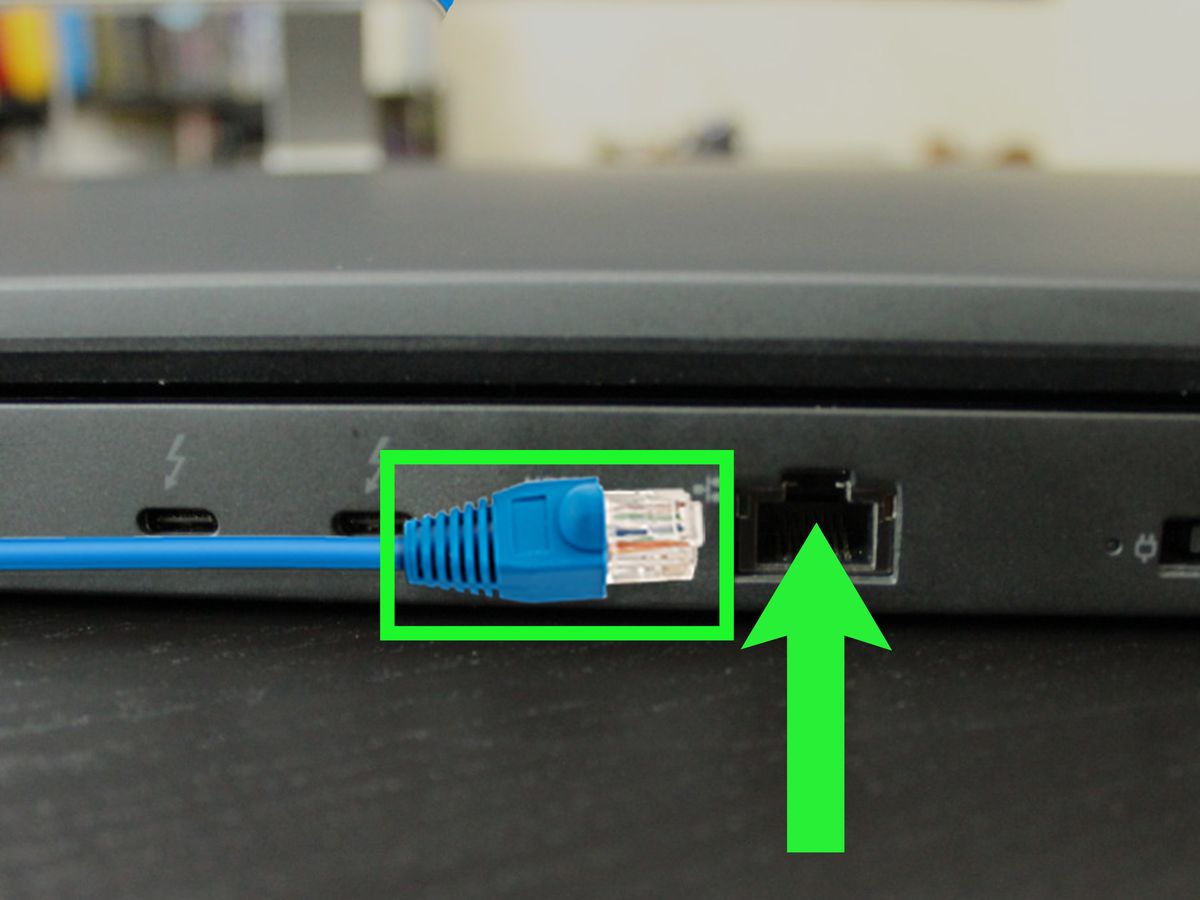
Menyambungkan WiFi ke laptop dengan kabel LAN menjadi solusi paling instan ketika koneksi nirkabel Anda mendadak tidak stabil atau mengalami penurunan kecepatan yang drastis. Banyak pengguna mengeluhkan masalah seperti "kenapa wifi tiba tiba lemot" saat sedang asyik bekerja atau melakukan konferensi video penting di rumah. Artikel ini akan memandu Anda secara mendalam mengenai langkah-langkah teknis memanfaatkan kabel ethernet demi mendapatkan transmisi data yang jauh lebih optimal.
Jaringan nirkabel atau WiFi sangat rentan terhadap berbagai interferensi fisik, mulai dari dinding rumah, perangkat elektronik lain, hingga jarak router yang terlalu jauh.
Dari pengalaman saya menangani masalah jaringan, menggunakan kabel local area network atau LAN secara langsung memangkas latensi hingga ke titik terendah. Koneksi fisik ini memastikan seluruh paket data mengalir tanpa hambatan gelombang radio, sehingga sangat cocok untuk aktivitas yang membutuhkan bandwidth besar.
Stabilitas Kecepatan untuk Streaming dan Aktivitas Intensif
Saat Anda membutuhkan koneksi tanpa gangguan, jalur kabel menyediakan throughput yang konsisten dibandingkan sinyal udara yang naik-turun.
Kestabilan ini sangat terasa ketika Anda melakukan streaming resolusi tinggi yang membutuhkan kepastian distribusi data tanpa buffering sama sekali.
Sebagai contoh, spesifikasi minimal koneksi internet untuk kualitas gambar HD umumnya membutuhkan kecepatan konstan sebesar 5 Mbps.
Menghindari Latensi Tinggi Saat Mengakses Layanan Live
Bagi pencinta tayangan langsung, keterlambatan sinyal atau latensi tinggi merupakan musuh utama yang sering merusak pengalaman menonton. Platform digital besar seperti Vision+ yang menyiarkan Kualifikasi Piala Dunia 2024 dan Kualifikasi Piala Dunia 2026 zona Asia menuntut koneksi yang kokoh.
Begitu pula jika Anda menyaksikan laga melalui aplikasi Vidio dengan harga paket berlangganan mulai Rp49.000 per bulan yang menyajikan siaran langsung. Koneksi kabel memastikan Anda tidak tertinggal momen krusial akibat masalah buffering yang kerap melanda jaringan nirkabel murni.
Persiapan Komponen Sebelum Melakukan Penyambungan
Sebelum mengeksekusi instalasi fisik, ada beberapa komponen penting yang wajib Anda siapkan agar proses interkoneksi berjalan lancar tanpa kendala teknis.
Pastikan semua perangkat dalam kondisi prima dan bersih dari debu pada bagian pin kuningan konektornya.
- Kabel LAN (biasanya menggunakan tipe Cat5e atau Cat6 untuk kecepatan optimal).
- Laptop dengan port Ethernet RJ45 terintegrasi atau menggunakan adapter tambahan.
- Router atau modem WiFi yang memiliki port LAN kosong di bagian belakang.
Memilih Tipe Kabel LAN yang Tepat untuk Kebutuhan Anda
Tidak semua kabel ethernet diciptakan sama, karena setiap kategori memiliki batasan kecepatan maksimal dan bandwidth yang berbeda.
Dalam kasus yang sering saya temui, banyak orang menggunakan kabel lama yang membatasi kecepatan internet mereka di bawah paket berlangganan.
Berikut adalah tabel acuan performa standar kabel jaringan yang umum digunakan di perumahan dan perkantoran saat ini.
| Kategori Kabel | Kecepatan Maksimal | Bandwidth Maksimal |
|---|---|---|
| Cat5 | 100 Mbps | 100 MHz |
| Cat5e | 1 Gbps | 100 MHz |
| Cat6 | 1 Gbps | 250 MHz |
| Cat6a | 10 Gbps | 500 MHz |
Langkah demi Langkah Menyambungkan Kabel LAN ke Laptop
Proses penyambungan ini sebenarnya sangat sederhana, namun memerlukan ketelitian pada konfigurasi software di dalam sistem operasi laptop Anda.
Ikuti urutan instruksi di bawah ini secara runtut untuk memastikan sistem membaca jalur kabel sebagai prioritas utama internet.
- Ambil ujung kabel LAN pertama, lalu masukkan ke dalam salah satu port LAN berwarna (biasanya kuning atau kuning tua) di bagian belakang router Anda hingga terdengar bunyi klik.
- Colokkan ujung kabel LAN yang satunya lagi ke port ethernet RJ45 yang tersedia di bodi laptop Anda.
- Jika laptop modern Anda tidak memiliki port tersebut, pasang terlebih dahulu adapter USB to Ethernet ke port USB, baru hubungkan kabelnya.
- Buka pengaturan jaringan di laptop Anda dengan masuk ke menu Network and Internet Settings melalui control panel atau settings.
- Periksa status adaptor bernama Ethernet; pastikan statusnya berubah menjadi Connected atau Network Identified.
- Matikan fitur WiFi pada laptop untuk sementara waktu guna memastikan perangkat benar-benar menggunakan jalur kabel sebagai akses utama.
Mengatasi Masalah Identifikasi Jaringan pada Sistem Operasi
Kesalahan umum yang saya lihat adalah laptop tetap menampilkan ikon bumi atau tanda seru kuning meskipun kabel sudah terpasang kencang.
Jika hal ini terjadi, biasanya sistem gagal mendapatkan alokasi alamat IP secara otomatis dari fitur DHCP router.
Anda bisa mengatasinya dengan melakukan reset adaptor atau melakukan pengisian IP secara manual jika jaringan Anda menggunakan sistem IP statis.
Pentingnya Manajemen Perangkat dan Pengamanan Router WiFi
Selain mengandalkan kabel LAN untuk performa terbaik, kesehatan sistem router secara keseluruhan juga wajib diperhatikan secara berkala.
Banyak pengguna lupa bahwa performa WiFi yang buruk sering kali disebabkan oleh banyaknya perangkat asing yang menyusup ke dalam jaringan.
Melakukan pemeliharaan rutin seperti mengganti kunci pengaman secara berkala akan menjaga bandwidth tetap utuh untuk kebutuhan utama Anda.
Cara Mengamankan Jaringan Melalui Browser HP
Langkah preventif yang paling mendasar adalah dengan rutin melakukan langkah ganti password wifi melalui perangkat genggam Anda.
Metode ini sangat praktis karena Anda tidak perlu repot membuka komputer hanya untuk mengubah konfigurasi keamanan router. Cukup ketikkan alamat IP standar penyedia layanan internet Anda di kolom pencarian browser untuk masuk ke menu admin internal. Sebagai contoh, alamat IP untuk mengganti password WiFi MyRepublic lewat browser HP umumnya menggunakan deretan angka default 192.168.1.1.
Setelah berhasil masuk, cari menu wireless security untuk menerapkan cara ganti sandi wifi lewat hp guna mendepak pengguna ilegal.
Membiarkan password router tetap menggunakan pengaturan pabrik adalah celah keamanan terbesar yang sering dimanfaatkan oleh pihak luar untuk mencuri bandwidth internet Anda.
Optimalisasi Jaringan untuk Menonton Tayangan Olahraga Akbar
Kombinasi antara kabel LAN yang stabil dan konfigurasi router yang aman akan memberikan pengalaman terbaik saat mengakses konten multimedia berat.
Hal ini sangat terasa krusial ketika seluruh anggota keluarga ingin menyaksikan pertandingan olahraga besar secara bersamaan tanpa gangguan interupsi sinyal.
Apalagi saat momen krusial di mana jaringan internet rumah dipaksa bekerja ekstra keras untuk memproses lalu lintas data video beresolusi tinggi.
Menjaga Kecepatan Tetap Konstan Saat Jam Tayang Utama
Lonjakan penggunaan internet biasanya terjadi saat ada peristiwa besar yang menyedot perhatian jutaan pemirsa layar kaca di tanah air. Misalnya, pertandingan sepak bola Grup E Piala Dunia FIFA 2026 mempertemukan Ekuador vs Jerman yang memicu lonjakan streaming masif.
Kejadian spesifik ini berlangsung di MetLife Stadium, New Jersey, pada Jumat, 26 Juni 2026 pukul 03.00 WIB dan disiarkan langsung. Bagi yang mencari tempat nonton piala dunia gratis, durasi siaran beruntun dan serentak TVRI dimulai dari pukul 23.00 WIB hingga 11.00 WIB.
Penggemar layar kaca juga banyak yang mencari tahu cara mencari siaran digital tvri sport demi mendapatkan visual jernih tanpa semut. Dengan beralih menggunakan kabel LAN pada laptop, Anda tidak perlu khawatir kecepatan internet rumah mendadak turun akibat interferensi frekuensi WiFi tetangga. Koneksi kabel LAN menjamin pengiriman paket data video dari modem ke laptop tetap stabil, sehingga momen gol penting tidak akan terlewat akibat masalah buffering.







