
Mengirimkan dokumen digital beresolusi tinggi sering kali terbentur oleh batasan kapasitas ruang penyimpanan atau batas maksimal lampiran email. Masalah nyata yang sering memicu rasa frustrasi adalah ketika dokumen penting Anda ditolak oleh sistem karena ukurannya yang terlalu besar. Guna mengatasi hambatan tersebut, Anda perlu memahami cara mengecilkan ukuran pdf melalui perangkat lunak penyunting gambar yang andal.
Proses mengecilkan ukuran file PDF bertujuan untuk menghemat ruang penyimpanan atau storage sehingga perpindahan data menjadi lebih cepat dan efisien. Banyak orang mengira bahwa Adobe Photoshop hanya bisa digunakan untuk memanipulasi gambar atau foto saja. Padahal, perangkat lunak ini memiliki fitur bawaan yang sangat kuat untuk mengompresi dokumen berbasis dokumen portabel tanpa bantuan internet.
Kelebihan fitur compression Photoshop membuat ukuran file PDF bisa disesuaikan dengan kebutuhan secara langsung sehingga tidak perlu memperkecil secara online yang hasilnya tidak bisa di-custom. Melalui metode kompres pdf offline ini, Anda memegang kendali penuh atas resolusi, tingkat kompresi, hingga manajemen warna. Mari kita bedah langkah demi langkah cara save pdf di photoshop agar file kecil namun tetap tajam.
Berdasarkan data operasional yang sering dihadapi oleh para desainer, penggunaan Photoshop untuk mengelola dokumen memberikan fleksibilitas tinggi yang tidak dimiliki oleh alat kompresi instan. Manfaat menyimpan file PDF di Photoshop adalah menjaga lapisan atau layer tetap dapat diedit, menyematkan profil warna, serta mengatur pencetakan, keamanan, dan kompatibilitas. Hal ini sangat krusial jika dokumen tersebut nantinya masih membutuhkan revisi minor di masa mendatang.
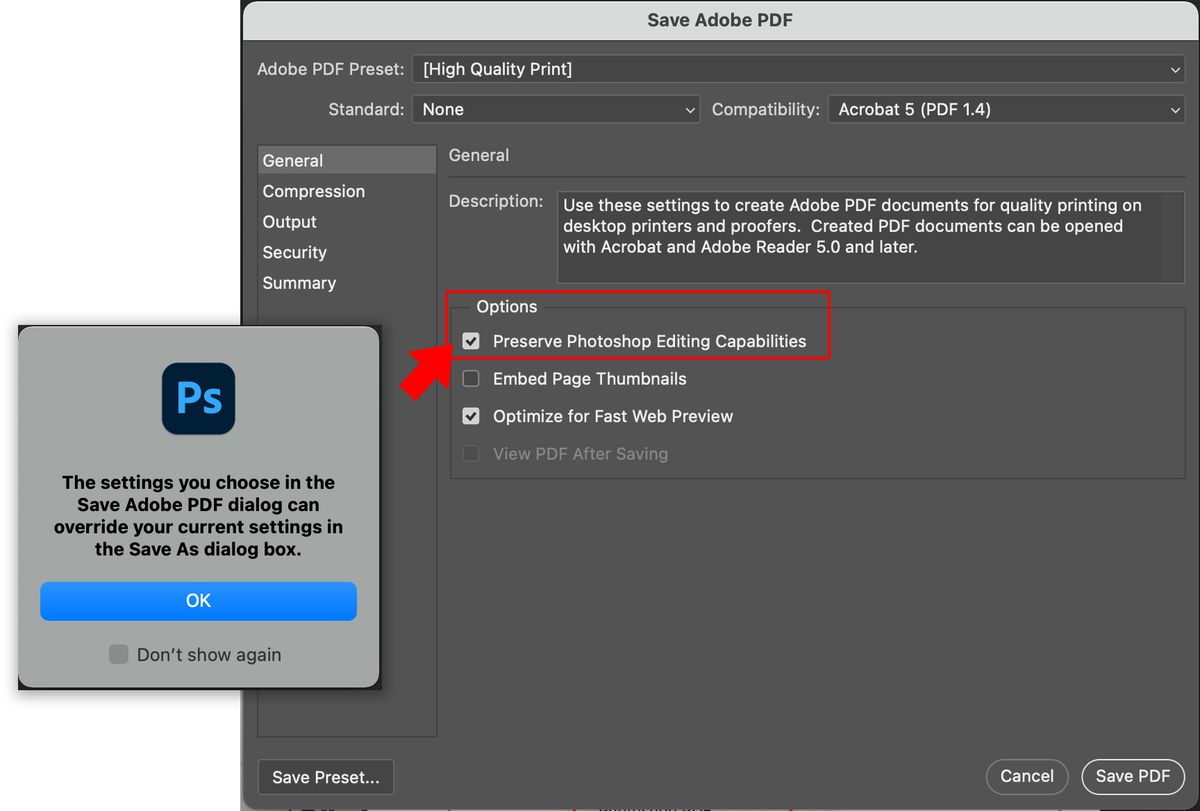
Ketika Anda menggunakan aplikasi gratis buat memperkecil dokumen pdf yang tersebar di internet, Anda sering kali kehilangan kendali atas teks dan ketajaman elemen vektor. Sebaliknya, Photoshop memberikan akses ke panel kiri kotak dialog Adobe PDF yang memuat berbagai fungsi optimasi terperinci. Fungsi panel kiri kotak dialog Adobe PDF tersebut meliputi pengaturan General, Compression, Output, Security, dan Summary yang bisa dikonfigurasi secara manual.
Dari pengalaman saya menangani berkas portofolio klien, pengaturan default bawaan pabrik biasanya akan menghasilkan berkas yang luar biasa besar karena menyertakan semua data mentah. Untuk mengecilkan file pdf menjadi 1mb, kita harus berani memodifikasi parameter kompresi gambar di dalam kotak dialog tersebut. Target ukuran kompresi file PDF memang bisa mencapai beberapa MB, bahkan hingga 1 MB sekalipun, asalkan Anda mengetahui kombinasi angka yang tepat.
Langkah demi Langkah Kompresi PDF Lewat Adobe Photoshop
Sebelum masuk ke proses penyimpanan, pastikan Anda memahami bahwa dimensi awal kanvas kerja Anda memengaruhi ukuran akhir berkas. Jika dimensi kanvas terlalu raksasa, langkah awal yang bijak adalah menerapkan cara merubah ukuran foto di photoshop atau resolusi kanvas terlebih dahulu melalui menu Image Size. Sebagai contoh simulasi persentase Image Size Photoshop, lebar gambar 2.200 piksel yang diubah ke tingkat 50% akan berkurang menjadi 1.400 piksel (sesuai teks asli artikel), sedangkan perubahan ke tingkat 200% akan memperbesar lebar gambar menjadi 4.400 piksel. Dilansir dari WikiHow, panduan visual mengenai manipulasi piksel ini bahkan telah dilihat sebanyak 167.810 kali oleh pengguna di seluruh dunia.
Jika dimensi gambar atau dokumen sudah ideal, silakan ikuti urutan instruksi di bawah ini untuk mengeksekusi penyimpanan dokumen dengan ukuran minimal:
- Klik menu File pada pojok kiri atas layar Photoshop, lalu pilih opsi Save As atau tekan kombinasi tombol Ctrl + Shift + S di papan tik Anda.
- Pada kotak dialog yang muncul, ubah opsi Save as type atau format penyimpanan menjadi Photoshop PDF, kemudian tentukan folder tujuan dan klik Save.
- Setelah kotak dialog Save Adobe PDF terbuka, alihkan perhatian Anda ke bagian Adobe PDF Preset di sisi atas, lalu ubah pilihannya menjadi [Smallest File Size].
- Klik kategori Compression pada panel menu di sebelah kiri untuk mengatur penurunan kualitas gambar secara spesifik.
- Pada opsi Bicubic Downsampling to, masukkan angka 100 pixels per inch untuk gambar di atas nilai tersebut, guna memangkas kerapatan piksel yang berlebihan.
- Ubah parameter Image Quality dari opsi High atau Maximum menjadi Medium atau Low tergantung seberapa kecil target berkas yang Anda incar.
- Hilangkan tanda centang pada opsi Preserve Photoshop Editing Capabilities di tab General jika Anda benar-benar ingin membuang data layer demi ukuran terkecil.
- Klik tombol Save PDF di sudut kanan bawah untuk menyelesaikan proses enkapsulasi dokumen.
Kesalahan umum yang saya lihat adalah pengguna masih mencentang opsi 'Preserve Photoshop Editing Capabilities' karena takut dokumen rusak. Padahal, opsi inilah yang menyimpan seluruh data layer mentah dan membuat ukuran PDF membengkak hingga puluhan megabita.
Memahami Komparasi Pengaturan Kualitas dan Efeknya pada Ukuran Berkas
Bagi pemula yang masih bingung mengenai bagaimana cara kompres file pdf di laptop secara optimal, eksperimen angka adalah kunci utama. Menurunkan kualitas gambar atau downsampling tentu memiliki konsekuensi langsung terhadap detail visual dokumen Anda. Boris Polissky, seorang fotografer profesional sekaligus pemilik SF City Hall Photo dan Boris Polissky Photography yang berlokasi di San Francisco Bay Area, menjelaskan bahwa dalam dunia fotografi dan pengelolaan dokumen digital, presisi pengaturan sangat menentukan kejelasan output akhir. Lulusan Sarjana dalam Ilmu Sosial dari San Jose State University yang berspesialisasi pada fotografi pernikahan, potret, dan keluarga ini kerap menekankan pentingnya menjaga keseimbangan antara kompresi dan keterbacaan detail.
Untuk memberikan gambaran yang lebih transparan mengenai dampak dari setiap pilihan konfigurasi di dalam Adobe Photoshop, silakan cermati tabel komparasi berikut sebagai acuan kerja Anda:
| Preset Adobe PDF | Preserve Editing | Image Quality | Estimasi Hasil Akhir |
|---|---|---|---|
| High Quality Print | Aktif | Maximum | Sangat Besar |
| [Standard] | Aktif | High | Besar |
| [Smallest File Size] | Aktif | Medium | Sedang |
| [Smallest File Size] | Nonaktif | Medium | Kecil (Dekat 1 MB) |
| [Smallest File Size] | Nonaktif | Low | Sangat Kecil (< 1 MB) |
Berdasarkan skema di atas, mematikan fitur penyuntingan ulang merupakan langkah paling agresif namun paling efektif untuk menekan volume data. Metode kompresi ini sangat aman digunakan selama Anda masih menyimpan berkas master dalam format PSD asli sebagai cadangan utama.
Strategi Tambahan agar File PDF Tidak Mengalami Bloating Saat Disave
Dalam kasus yang sering saya temui di lapangan, terkadang ukuran berkas tetap saja besar meskipun kita sudah memilih opsi Smallest File Size. Hal tersebut biasanya dipicu oleh komponen eksternal tersembunyi seperti penggunaan jenis huruf atau font yang tidak standar atau terlalu banyak objek vektor yang kompleks. Cara agar file pdf tidak terlalu besar saat disave adalah dengan melakukan kustomisasi tambahan pada bagian font embed di kotak dialog Adobe PDF Options.
Anda dapat masuk ke tab panel tertentu untuk mengatur agar Photoshop tidak menyertakan seluruh ekosistem jenis huruf ke dalam file, melainkan hanya karakter yang benar-benar tertulis di dalam kanvas dokumen. Selain itu, pastikan untuk melakukan flattener atau menyatukan seluruh layer gambar yang tidak krusial sebelum Anda menekan tombol Save As, sehingga beban komputasi perangkat lunak saat mengalkulasi kompresi menjadi jauh lebih ringan.
Menerapkan kombinasi pengaturan kustom di Adobe Photoshop memberikan hasil yang jauh lebih konsisten dan dapat diprediksi dibandingkan menggunakan konverter instan pihak ketiga. Dokumen Anda dijamin tetap aman dari kebocoran data karena seluruh proses konversi berlangsung secara lokal di dalam sistem komputer Anda tanpa memerlukan koneksi internet.







