
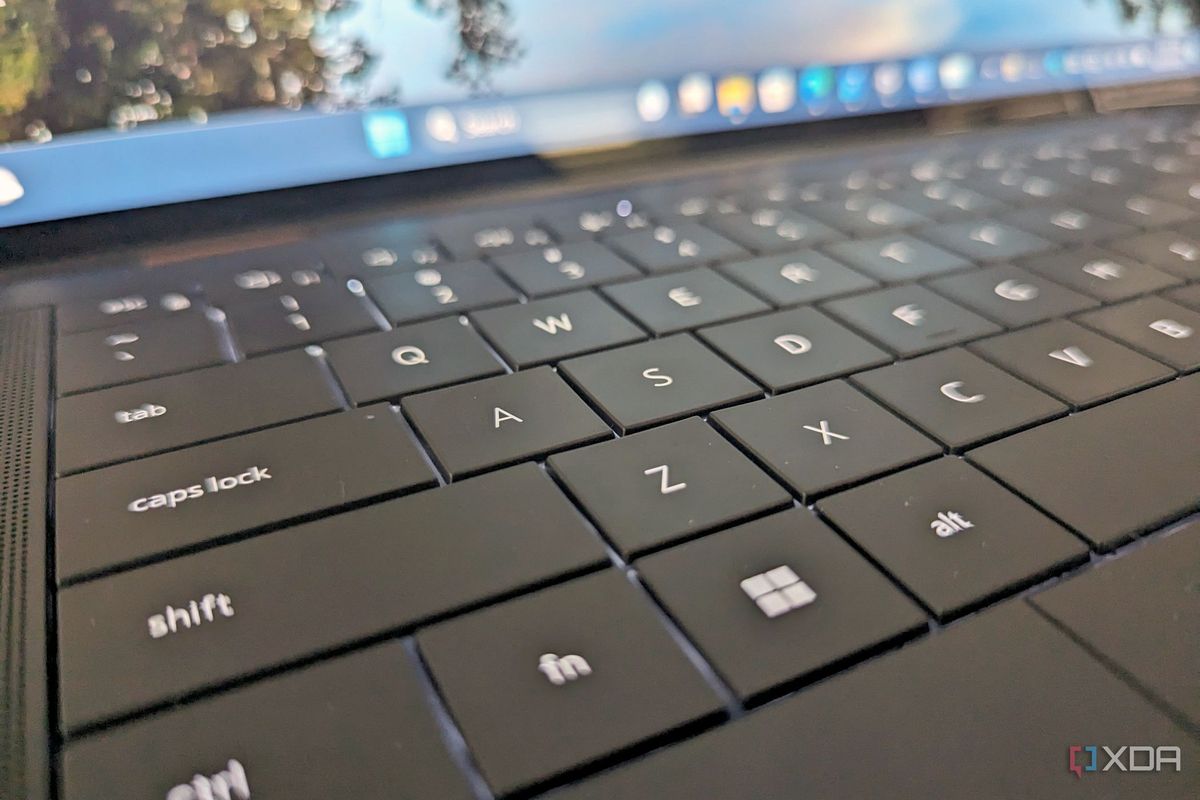
Mengetik di laptop tiba-tiba menjadi kacau karena karakter yang muncul tidak sesuai dengan tombol yang ditekan adalah masalah yang sering memicu kepanikan. Masalah ini biasanya terjadi akibat ketidaksengajaan menekan kombinasi tombol tertentu yang mengubah tata letak bahasa sistem.
Memahami cara ganti bahasa keyboard laptop dengan benar akan mengembalikan fungsi tombol secara instan tanpa perlu membawa perangkat ke tempat servis. Panduan ini akan mengupas tuntas langkah-langkah penyesuaian untuk berbagai sistem operasi yang umum digunakan saat ini.
Perubahan bahasa input ini sebenarnya merupakan fitur produktivitas, namun sering kali aktif secara tidak sengaja oleh pengguna.
Sistem operasi Windows memiliki fleksibilitas tinggi dalam pengaturan input teks untuk berbagai keperluan produktivitas harian Anda.
Menambahkan Bahasa Baru Melalui Pengaturan Sistem
Bagi pengguna yang sering bertanya-tanya mengenai "bagaimana cara menambah bahasa di keyboard komputer", prosesnya dapat diselesaikan dalam beberapa langkah mudah.
Dari pengalaman saya menangani perangkat pengguna, penambahan bahasa sering kali dibutuhkan oleh mereka yang bekerja dengan dokumen multibahasa.
- Buka menu Settings dengan menekan kombinasi tombol Windows + I pada keyboard Anda.
- Pilih opsi Time & language yang berada pada bilah menu sebelah kiri, lalu klik pada bagian Language & region.
- Klik tombol Add a language pada opsi Preferred languages, cari bahasa yang Anda inginkan, lalu ikuti instruksi unduhan hingga selesai.
Beralih Antar Bahasa Menggunakan Tombol Pintas
Setelah bahasa baru berhasil ditambahkan ke dalam sistem, Anda dapat berpindah antar tata letak keyboard secara instan tanpa membuka menu pengaturan lagi.
Berdasarkan dokumentasi resmi dari Microsoft, pengguna dapat memanfaatkan fitur Language Bar untuk mempermudah transisi visual saat mengetik.
- Tekan dan tahan tombol Windows, kemudian tekan tombol Spacebar secara berulang untuk memilih bahasa input.
- Alternatif lainnya adalah dengan menggunakan kombinasi tombol Alt + Shift untuk beralih secara berurutan.
- Perhatikan indikator bahasa yang aktif pada pojok kanan bawah taskbar, tepat di sebelah penunjuk waktu sistem.
Penggunaan tombol pintas jauh lebih efisien dibandingkan mengakses menu pengaturan secara manual setiap kali ingin mengganti tata letak karakter.
Metode Mengubah Tata Letak Keyboard pada macOS
Pengguna MacBook Pro, MacBook Air, maupun iMac juga sering mengalami kendala serupa ketika tidak sengaja mengubah skema input karakter mereka.
Pengaturan Language and Region di Mac
Sistem operasi macOS mengelola input teks melalui panel khusus yang dapat diakses dengan cepat melalui ikon Apple di pojok kiri atas.
Kesalahan umum yang saya lihat adalah pengguna mengira keyboard mereka rusak, padahal skema inputnya yang berubah ke negara lain.
- Klik logo Apple di sudut kiri atas layar laptop, kemudian pilih menu System Settings.
- Gulir ke bawah pada bilah samping lalu pilih menu Keyboard.
- Pada bagian Input Sources, klik tombol tambah (+) untuk memasukkan jenis tata letak bahasa baru yang Anda butuhkan.
Panduan Mengatur Karakter Internasional pada Chromebook
Chromebook menggunakan pendekatan yang sedikit berbeda karena sistem operasinya yang berbasis cloud dan berfokus pada kesederhanaan.
Membuat Tanda Aksen Menggunakan Keyboard Internasional AS
Bagi Anda yang menggunakan perangkat ChromeOS, "cara membuat tanda aksen di chromebook" dapat dilakukan dengan memanfaatkan kombinasi tombol Internasional AS.
Dalam kasus yang sering saya temui, pengetikan karakter khusus ini sangat krusial bagi mahasiswa atau profesional yang mempelajari bahasa asing.
- Tirus (´): Tekan tombol kutip satu (') terlebih dahulu, kemudian tekan huruf vokal yang diinginkan.
- Nontirus (`): Tekan tombol backtick (`) di sebelah angka 1, diikuti dengan menekan huruf vokal.
- Tilde (~): Gunakan kombinasi tombol Shift + `, lalu tekan huruf yang sesuai.
- Sirkumfleks (^): Tekan kombinasi tombol Shift + 6, kemudian pilih huruf Anda.
- Umlaut (¨): Tekan tombol Shift + ', lalu tekan huruf vokal yang dituju.
Kombinasi Tombol AltGr untuk Karakter Khusus
Selain kombinasi tanda baca di atas, tombol Alt sebelah kanan (AltGr) pada Chromebook juga berfungsi sebagai pengubah karakter secara langsung.
Dilansir dari laman Support Google, berikut adalah daftar shortcut menggunakan AltGr untuk memunculkan karakter tertentu secara cepat:
| Karakter Hasil | Kombinasi Tombol yang Ditekan |
|---|---|
| é | AltGr + e |
| á | AltGr + a |
| ¸ | Shift + AltGr + 5 |
Tips Tambahan Memunculkan Fitur Emoji dan Karakter Khusus
Selain mengubah bahasa utama, mengaktifkan panel karakter visual juga sering dicari oleh pengguna laptop modern untuk keperluan komunikasi interaktif.
Akses Panel Emoji di Berbagai Sistem Operasi
Banyak pengguna yang masih bingung mengenai "cara memunculkan emoji di laptop" ketika sedang menyusun pesan atau dokumen kasual.
Berdasarkan data teknis dari Liputan6, panel emoji picker bawaan sudah tersedia secara otomatis pada Windows versi 8.1, Windows 10 (versi 1703 ke atas), serta Windows 11.
Untuk pengguna Windows, panel ini dapat diaktifkan secara instan dengan menekan tombol Windows + titik (.) atau Windows + titik koma (;). Pada Windows 11, panel ini sudah dilengkapi dengan 6 menu tambahan meliputi Most Recently Used, Emoji, GIF, Kaomoji, Symbols, dan Clipboard History.
Sementara itu, bagi pengguna perangkat Apple yang sering penasaran dengan pertanyaan "shortcut emoji macbook apa ya", Anda bisa menekan kombinasi tombol Fn + E atau Control + Command + Spacebar secara bersamaan untuk memunculkan jendela karakter serupa.
Penanganan Masalah Perubahan Karakter yang Tidak Sengaja
Jika laptop Anda tiba-tiba memunculkan simbol aneh saat mengetik, periksa indikator bahasa di sudut kanan bawah layar terlebih dahulu. Sebagian besar masalah ini selesai hanya dengan menekan kombinasi tombol Windows + Spacebar untuk mengembalikannya ke format standar English (US) atau Indonesian. Memastikan akurasi pemilihan bahasa input ini sangat penting agar fungsi shortcut aplikasi Microsoft 365 seperti Excel, Word, dan PowerPoint tetap berjalan normal sesuai dengan standar tombol fisik yang tertera pada keyboard perangkat Anda.







