
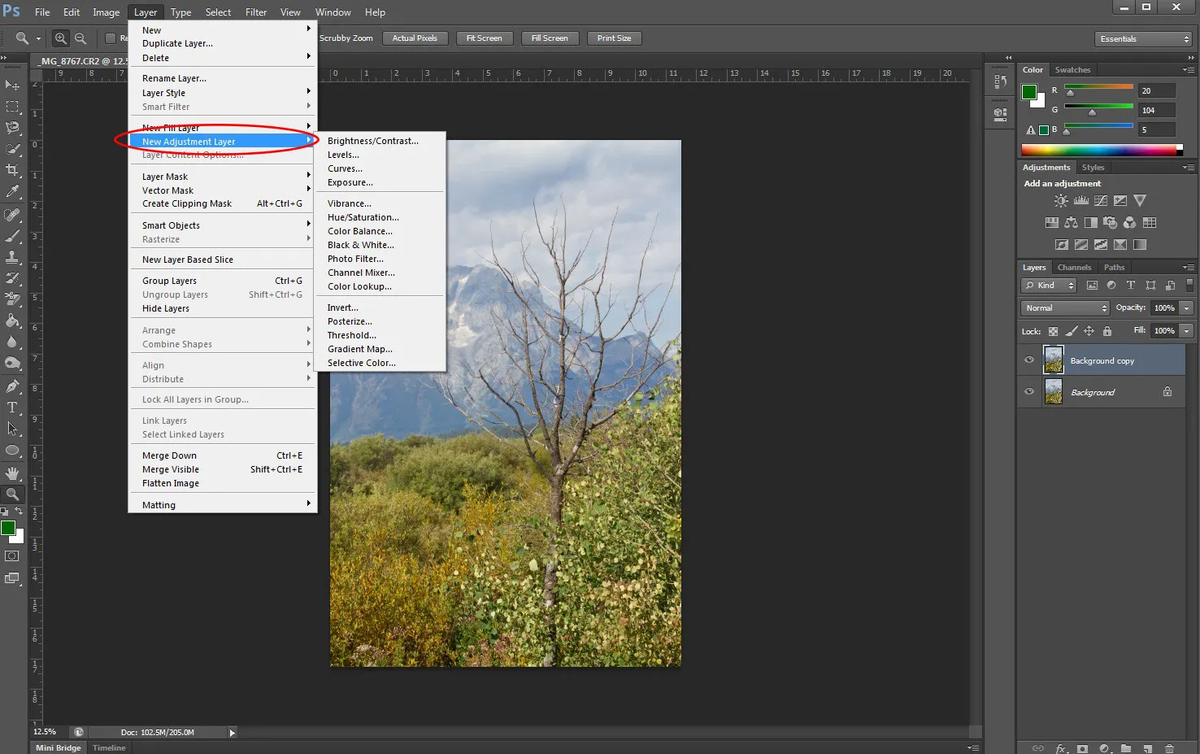
Cara menimpa gambar di Photoshop sering kali menjadi sandungan besar bagi desainer pemula karena hasil akhirnya yang kerap terlihat kaku atau terpotong kasar. Saya sering melihat banyak orang hanya menumpuk file begitu saja tanpa memedulikan keselarasan pencahayaan serta dimensi objek digital.
Padahal, perangkat lunak buatan Adobe ini menyediakan segudang fitur mutakhir untuk membuat manipulasi tumpang tindih tersebut tampak sangat halus seolah diambil dari satu bidikan kamera yang sama. Menimpa objek bukan sekadar menaruh elemen baru di atas elemen lama, melainkan bagaimana menyatukan kedua piksel tersebut agar tidak terkesan palsu.
Saya akan mengupas tuntas trik rahasia menguasai teknik penempatan ini langsung lewat workspace editing digital Anda.
—
Mengapa Menimpa Gambar Secara Manual Jauh Lebih Unggul?
Bagi sebagian orang, menggunakan aplikasi instan atau platform otomatis berbasis kecerdasan buatan memang terasa sangat praktis.
Namun, kendali penuh yang ditawarkan oleh ekosistem komputer desktop tidak akan pernah bisa ditandingi oleh aplikasi otomatis sekalipun kita sudah berada di tahun 2026. Saya merasa bahwa akurasi seleksi piksel demi piksel di layar monitor jauh lebih fleksibel untuk kebutuhan manipulasi profesional yang rumit.
Keterbatasan Platform Instan Otomatis
Platform pengeditan cepat di internet umumnya memiliki batasan format serta ruang komparasi yang sangat sempit bagi para profesional di industri kreatif.
Sebagai contoh nyata, alat modifikasi digital populer seperti Magic Eraser tercatat hanya mendukung format file foto terbatas seperti JPG, PNG, dan WEBP saja. Bagi Anda yang terbiasa bekerja dengan file mentah berukuran besar, tentu batasan format semacam ini akan sangat menghambat produktivitas kerja harian.
Tidak hanya itu saja, urusan menggabungkan banyak visual sekaligus pun sering dibatasi oleh ruang kolase yang kaku.
Jika kita melihat aplikasi pembuat kolase foto komersial seperti InCollage, sistem mereka memang sanggup menggabungkan hingga 25 foto sekaligus ke dalam satu bingkai kerja. Aplikasi tersebut bahkan menyediakan lebih dari 300 tata letak bingkai atau grid unik yang siap pakai untuk para pengguna gawai pintar.
Sayangnya, kesemua opsi tersebut sifatnya kaku dan tidak mengizinkan pergantian perspektif tiga dimensi yang dinamis layaknya fitur bawaan Adobe.
Menumpuk gambar di aplikasi ponsel pintar memang cepat, tetapi kehilangan detail kedalaman ruang akan membuat karya Anda terlihat amatir di mata klien profesional.
Aplikasi cepat tersebut juga condong mengunci rasio hasil akhir penggunanya demi kebutuhan media sosial semata.
Sistem InCollage misalnya, sengaja mengunci dukungan pilihan rasio foto persegi Insta 1:1 dan 4:5 untuk kebutuhan estetika platform Instagram. Hal ini tentu sangat berbeda dengan kebebasan kanvas kerja di komputer yang rasionya bisa diatur hingga satuan piksel terkecil secara bebas.
Bahkan untuk fitur Multi-foto, aplikasi instan tersebut maksimal hanya dapat mengedit hingga 10 foto sekaligus dalam satu waktu pemrosesan.
Di sisi lain, platform web seperti penukar wajah otomatis milik Pixlr juga mengunci hasil akhir modifikasi mereka ke dalam satu ekstensi kaku. Foto hasil akhir dari penukaran wajah atau Face Swap Pixlr dipastikan akan selalu diunduh dalam format PNG saja tanpa opsi menyimpan data layer kerja.
Kerugian terbesar dari sistem ini adalah hilangnya kesempatan untuk membetulkan bagian tepi yang bocor atau pencahayaan yang kurang sinkron pasca-produksi.
—
Langkah Dasar Menimpa Gambar Menggunakan Fitur Place Embedded
Langkah paling aman untuk memasukkan elemen visual baru ke dalam lembar kerja aktif adalah menggunakan fungsi penanaman objek pintar.
Jangan pernah membuka file kedua secara terpisah lalu menyeretnya secara kasar dengan Move Tool karena hal itu berisiko merusak resolusi asli dokumen visual Anda. Saya sangat menyarankan Anda memanfaatkan perintah impor resmi agar sistem memperlakukan aset visual baru tersebut sebagai Smart Object terisolasi.
Ikuti urutan eksekusi berikut ini:
- Buka dokumen utama Anda terlebih dahulu melalui menu File lalu klik Open.
- Arahkan kursor menuju bilah menu atas, pilih menu File, kemudian klik opsi Place Embedded.
- Pilih dokumen visual kedua yang ingin diletakkan di atas objek pertama dari penyimpanan komputer Anda.
- Tekan tombol Enter setelah mengatur ukuran skala awal dokumen untuk mengonfirmasi penempatan objek baru tersebut.
Keuntungan utama menggunakan taktik ini adalah fleksibilitas ukuran piksel yang tetap terjaga utuh meskipun Anda mengecilkan atau membesarkannya berkali-kali.
Jika Anda perlu memodifikasi objek tersebut secara destruktif, barulah Anda klik kanan pada lapisan tersebut lalu pilih opsi Rasterize Layer.
Namun, ingat baik-baik bahwa sekali lapisan diubah menjadi raster, Anda akan kehilangan kepadatan data asli foto tersebut saat ditarik melebihi dimensi awal.
—
Teknik Layer Masking untuk Hasil Tumpang Tindih yang Halus
Menimpa objek sering kali menyisakan ganjalan berupa latar belakang bawaan dari foto kedua yang mengganggu pemandangan utama.
Banyak pemula langsung mengambil Eraser Tool untuk melenyapkan latar belakang tersebut secara permanen dari kanvas kerja digital mereka. Ini adalah kesalahan fatal karena jika Anda salah menghapus, Anda tidak bisa mengembalikan bagian tersebut setelah file disimpan dan ditutup.
Gunakan teknik masking non-destruktif sebagai jalan keluar terbaik yang paling aman.
Klik ikon kotak berlubang lingkaran di bagian bawah panel Layers untuk memunculkan lapisan pelindung berwarna putih di samping miniatur foto Anda. Pastikan warna palet dasar Anda diatur ke hitam dan putih, di mana hitam berfungsi menyembunyikan dan putih berfungsi memunculkan kembali piksel.
Gunakan Brush Tool dengan parameter Hardness di angka rendah untuk menyapu pinggiran objek secara perlahan.
Langkah ini sangat efektif sebagai cara menghilangkan tulisan di foto tanpa merusak background asli yang terletak di lapisan paling bawah. Efek transisi yang dihasilkan oleh kuas lembut akan membuat batas potongan menghilang dan menciptakan ilusi pembauran visual yang sangat organik.
—
Komparasi Fleksibilitas Fitur Manipulasi Gambar Terkini
Untuk mempermudah pemahaman Anda mengenai perbedaan akurasi kerja, saya menyusun perbandingan data fungsional dari berbagai platform edit gambar saat ini.
| Nama Platform Kerja | Batas Maksimal Foto | Variasi Layout Bingkai | Format Output Utama |
|---|---|---|---|
| Magic Eraser Web | – | – | WEBP |
| InCollage Mobile | 25 | 300 | JPG |
| Pixlr Face Swap | 2 | – | PNG |
| Adobe Photoshop | 1000 | – | PSD |
Dari tabel di atas, terlihat jelas bahwa fleksibilitas tertinggi untuk kebutuhan menumpuk dan memanipulasi piksel secara profesional tetap dipegang oleh software desktop.
—
Menyelaraskan Warna dan Pencahayaan Antar Lapisan
Masalah terbesar setelah berhasil menumpuk gambar adalah perbedaan temperatur warna serta arah datangnya cahaya dari kedua file foto.
Foto pertama mungkin diambil saat cuaca terik sore hari, sedangkan objek penimpa diambil dalam studio dengan cahaya lampu putih yang dingin. Jika perbedaan mencolok ini dibiarkan begitu saja, hasil manipulasi Anda akan langsung terdeteksi sebagai karya amatiran yang gagal total.
Gunakan menu Adjustment Layer Match Color untuk memaksa sistem menyamakan palet warna kedua aset visual tersebut secara otomatis.
Pilih lapisan objek atas, buka menu Image, pilih Adjustments, lalu klik Match Color. Pada kolom Source, pilih dokumen aktif Anda saat ini, dan pada kolom Layer, arahkan ke lapisan latar belakang sebagai referensi utama warna.
Sesuaikan nilai Luminance dan Color Intensity secara perlahan sampai Anda melihat objek atas mulai membaur dengan rona lingkungan sekitarnya.
Saya menilai langkah penyelarasan warna ini jauh lebih krusial daripada sekadar memotong objek dengan rapi menggunakan teknik seleksi pen tool tercanggih sekalipun. Detail kecil berupa kesamaan temperatur warna inilah yang membedakan hasil suntingan profesional kelas atas dengan hasil kreasi instan dari aplikasi ponsel.
Kombinasi metode penempatan yang tepat serta koreksi warna yang matang akan menjamin karya manipulasi digital Anda tampil memukau di portfolio mana pun.







