
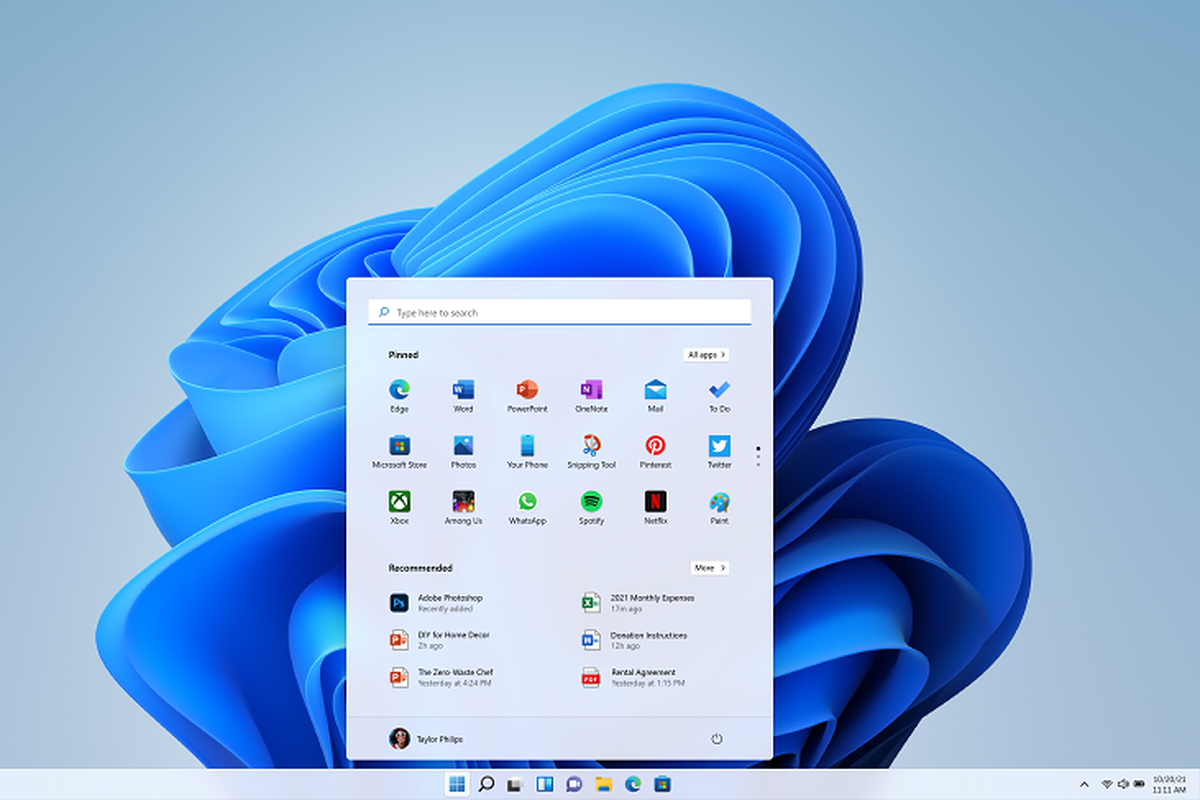
Tampilan layar komputer yang berantakan sering kali membuat produktivitas kerja menurun drastis. Masalah visual ini biasanya bersumber dari dimensi shortcut aplikasi yang tidak proporsional, sehingga Anda memerlukan cara mengubah ukuran icon desktop yang cepat dan efektif. Sebagai Senior Reviewer yang setiap hari menatap monitor, saya menilai estetika ruang kerja digital sangat memengaruhi fokus.
Ukuran default dari sistem operasi terkadang terlalu memakan tempat, terutama pada layar laptop beresolusi standar. Untungnya, sistem operasi modern seperti Windows dan Mac OS menyediakan fitur bawaan untuk personalisasi ini. Pengaturan tersebut dapat diakses langsung tanpa memerlukan aplikasi pihak ketiga yang memberatkan kinerja memori perangkat Anda.
Bagi pengguna ekosistem Microsoft, cara mengecilkan ikon desktop dapat dilakukan dengan beberapa metode instan yang sangat fleksibel. Langkah paling mendasar adalah memanfaatkan menu klik kanan pada area kosong di layar utama komputer Anda.
Melalui menu klik kanan tersebut, Anda cukup mengarahkan kursor ke opsi View. Di dalam opsi tersebut, sistem menyediakan tiga pilihan standar, yaitu Large icons, Medium icons, dan Small icons untuk mengubah dimensi visual secara cepat.
Trik Cepat Memakai Kombinasi Mouse dan Keyboard
Jika Anda menginginkan akurasi dimensi yang lebih presisi, metode klik kanan di atas terkadang terasa kurang memuaskan. Saya lebih menyukai trik rahasia yang memanfaatkan scroll wheel pada mouse karena memberikan kendali penuh secara real-time.
Caranya sangat mudah, Anda hanya perlu menekan dan menahan tombol Ctrl pada keyboard. Sambil menahan tombol tersebut, putar roda gulir atau scroll wheel pada mouse ke atas untuk memperbesar atau ke bawah untuk memperkecil tampilan.
Fleksibilitas Pengaturan Ukuran di File Explorer
Personalitas visual tidak hanya terbatas pada halaman depan saja, tetapi juga pada folder penyimpanan internal. Berdasarkan data teknis dari Carisinyal, terdapat 8 jenis ukuran/pilihan tampilan ikon di File Explorer yang bisa Anda manfaatkan.
Pilihan tersebut mencakup Extra large icons hingga rincian berbentuk List atau Details. Kekurangan dari sistem Windows adalah pengaturan di File Explorer ini tidak otomatis sinkron dengan halaman muka utama, sehingga Anda harus mengaturnya secara terpisah.
Panduan Merapikan Tampilan pada Perangkat Mac OS
Bagi Anda yang menggunakan ekosistem Apple, cara merapikan icon komputer mac memiliki pendekatan yang sedikit berbeda namun tetap intuitif. Apple menyediakan menu khusus bernama View Options untuk mengatur elemen visual secara mendalam.
Anda cukup melakukan klik kanan pada area kosong di desktop Mac, lalu pilih opsi Show View Options. Jendela baru akan muncul dan menampilkan slider khusus untuk mengubah ukuran ikon dari satuan piksel terkecil hingga terbesar.
Menyesuaikan Tipografi dan Jarak Antar Aplikasi
Selain mengubah dimensi visual gambar, pengguna komputer Apple sering kali mengeluhkan ukuran teks di bawah shortcut. Masalah ini dapat diatasi dengan mengubah ukuran font laptop macbook yang juga tersedia di dalam menu View Options yang sama.
Di menu tersebut, Anda bisa mengatur ukuran teks dari 10 poin hingga 16 poin, serta memindahkan posisi label ke bagian samping. Fleksibilitas ini sangat membantu bagi pengguna yang memiliki keterbatasan visual atau membutuhkan ruang baca yang lebih lega.
Pentingnya Migrasi Sistem Operasi untuk Keamanan Visual
Mengatur estetika layar tentu tidak akan berguna jika sistem operasi yang Anda gunakan sudah usang dan rentan terhadap serangan siber. Konteks waktu saat ini menuntut pengguna komputer untuk lebih peka terhadap kebijakan dukungan perangkat lunak dari developer resmi.
Sebagai informasi penting, tanggal akhir dukungan Windows 10 jatuh pada 14 Oktober 2025. Dilansir dari situs resmi Microsoft, setelah tanggal tersebut berlalu, perusahaan resmi menghentikan pembaruan perangkat lunak gratis dari Windows Update, bantuan teknis, dan perbaikan keamanan.
Mengingat dukungan Windows 10 telah berakhir, migrasi ke Windows 11 menjadi keputusan mutlak demi menjaga keamanan data dan kenyamanan visual jangka panjang.
Pada sistem operasi terbaru seperti Windows 11, fungsi ikon desktop default Windows tetap dipertahankan dengan optimal. Salah satunya adalah ikon PC ini yang berfungsi menyediakan akses ke drive komputer dan perangkat yang tersambung secara cepat.
Bagi pengguna baru yang bingung setelah migrasi, cara memunculkan icon pc ini di desktop dapat diakses melalui menu Settings, kemudian pilih Personalization, dan masuk ke bagian Themes untuk mencentang opsi Desktop Icon Settings.
Perbandingan Fitur Pengaturan Ikon Lintas Sistem Operasi
Untuk memberikan gambaran yang lebih objektif mengenai fleksibilitas kustomisasi visual, mari kita bedah fitur bawaan dari masing-masing sistem operasi populer saat ini.
| Fitur Kustomisasi | Windows OS | Mac OS |
|---|---|---|
| Pilihan Standar Menu | 3 Tingkatan | Slider Piksel |
| Kombinasi Keyboard + Mouse | Tersedia (Ctrl + Scroll) | Tidak Tersedia |
| Pengaturan Jarak Grid | Otomatis | Manual via Slider |
| Sinkronisasi File Explorer | Terpisah (8 Pilihan) | Otomatis Berdasarkan Folder |
Berdasarkan perbandingan di atas, menurut saya Mac OS unggul dalam presisi ukuran berkat kehadiran slider piksel. Namun, Windows memberikan keunggulan telak dalam hal kecepatan akses lewat kombinasi tombol Ctrl dan scroll mouse yang sangat praktis.
Kekurangan fatal pada Windows terletak pada pemisahan opsi tampilan File Explorer yang memiliki banyak jenis pilihan ukuran ikon, yang terkadang membingungkan bagi pengguna awam.
Langkah Alternatif Menata Desktop yang Efektif
Mengubah ukuran fisik saja tidak akan cukup jika jumlah shortcut di layar Anda masih terlalu padat dan tidak terorganisasi dengan baik. Langkah terbaik untuk memperkecil icon laptop windows adalah dengan mengaktifkan fitur Auto Arrange.
Fitur ini bisa diaktifkan dengan klik kanan pada layar, pilih View, lalu centang Auto arrange icons. Sistem secara otomatis akan mengunci posisi shortcut ke dalam garis kisi-kisi yang rapi di sisi kiri layar komputer Anda.
Langkah final yang saya rekomendasikan adalah dengan membatasi jumlah shortcut aplikasi pada layar utama. Masukkan berkas-berkas yang jarang diakses ke dalam folder khusus, atau manfaatkan fitur Pin to Start untuk menjaga estetika area kerja digital Anda tetap minimalis dan fungsional.


