
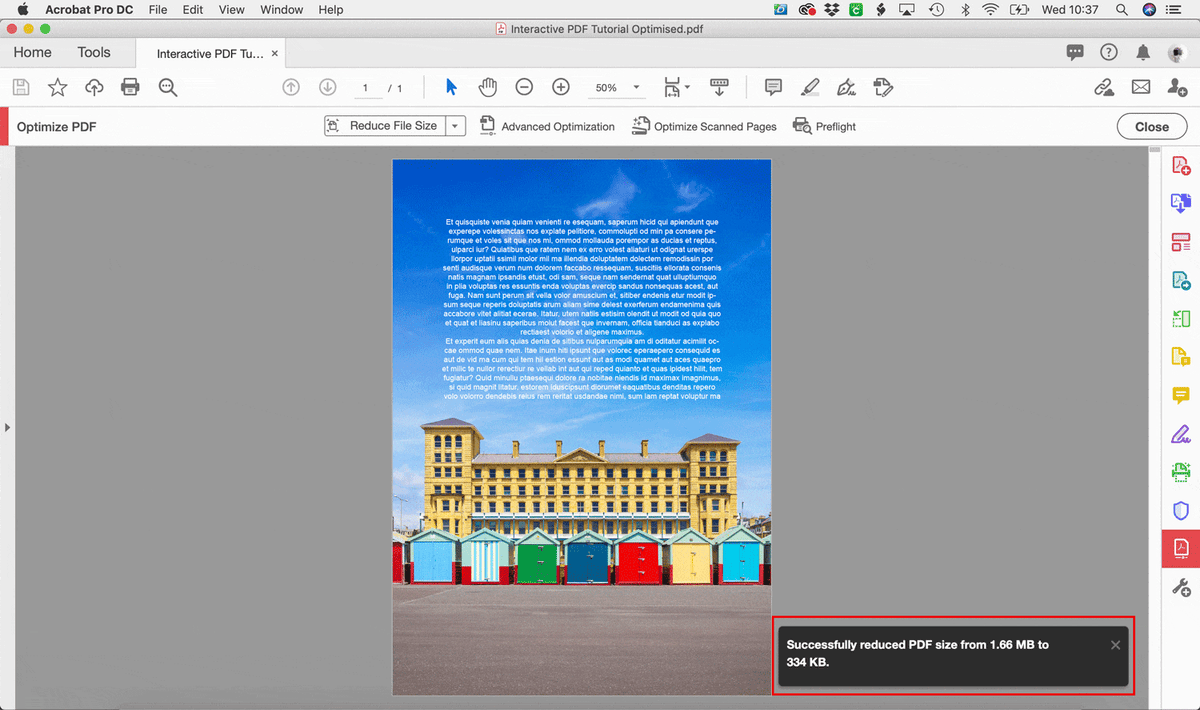
Mengirimkan dokumen penting yang mendadak gagal terkirim karena kapasitasnya terlalu besar tentu sangat mengesalkan. Masalah utama dari pembengkakan ukuran ini biasanya bersumber dari elemen visual, sehingga Anda memerlukan cara mengubah ukuran gambar di pdf secara tepat agar dokumen kembali ringan.
Berdasarkan analisis teknis dari Aspose, gambar berukuran besar dalam PDF memengaruhi ukuran penyimpanan, memperlambat waktu pemuatan file, dan menghambat proses berbagi dokumen. Fenomena ini menjawab pertanyaan para pekerja digital tentang "kenapa file pdf loading lama dan berat?" saat dibuka di perangkat mobile.
Melalui artikel ini, saya akan membagikan panduan taktis berbasis pengalaman nyata dalam mengoptimalkan elemen visual pada dokumen PDF Anda tanpa merusak keterbacaan teks di dalamnya.
—
Mengapa Resolusi Gambar dalam Dokumen PDF Perlu Diatur?
Dalam industri penerbitan digital dan administrasi, ukuran file berbanding lurus dengan efisiensi kerja. Gambar yang diambil langsung dari kamera ponsel modern sering kali memiliki resolusi yang berlebihan untuk sebuah dokumen teks.
Mengacu pada standar industri yang dirilis oleh Adobe, gambar untuk layar dan web biasanya menggunakan resolusi 72–96 PPI, sedangkan gambar cetak membutuhkan resolusi 300 PPI untuk kualitas terbaik. Kesalahan umum yang saya lihat adalah memasukkan gambar beresolusi 300 PPI ke dalam dokumen yang hanya ditujukan untuk peninjauan di layar monitor.
Ketika Anda memahami kebutuhan output dokumen, Anda dapat menerapkan cara mengecilkan ukuran pdf dengan metode kompresi atau pengubahan dimensi visual yang jauh lebih efisien.
—
Cara Mengubah Ukuran Gambar di PDF Menggunakan Adobe Acrobat Pro
Dari pengalaman saya menangani ratusan dokumen legal perusahaan, Adobe Acrobat Pro merupakan perkakas paling andal untuk memanipulasi elemen visual secara presisi tanpa merusak struktur layout dokumen asli.
Metode ini sangat cocok jika Anda ingin mengedit gambar satu per satu di dalam halaman PDF tanpa memengaruhi elemen teks di sekitarnya.
- Buka dokumen PDF Anda menggunakan perangkat lunak Adobe Acrobat Pro di komputer desktop.
- Klik menu Tools di bagian atas, lalu pilih opsi Edit PDF untuk membuka mode penyuntingan.
- Klik pada gambar di dalam halaman yang ingin Anda ubah dimensinya hingga muncul garis batas seleksi.
- Seret titik sudut gambar ke arah dalam untuk memperkecil ukurannya, atau gunakan panel Objects di sisi kanan untuk mengatur tata letak.
- Jika ingin mengatur resolusi secara massal, gunakan fitur Optimize PDF lalu pilih opsi Advanced Optimization untuk menurunkan PPI gambar.
Penyuntingan manual ini memastikan kualitas visual tetap terjaga pada area yang krusial. Namun, pastikan Anda tetap mempertahankan rasio aspek gambar agar objek di dalam foto tidak terlihat gepeng atau terdistorsi.
—
Solusi Alternatif Mengubah Ukuran Gambar PDF Lewat Mac
Bagi pengguna ekosistem Apple, Anda sebenarnya tidak memerlukan perangkat lunak pihak ketiga yang mahal untuk sekadar memotong atau mengubah dimensi dasar berkas gambar sebelum dikonversi.
Aplikasi bawaan macOS menyediakan fitur yang cukup kuat untuk manajemen dokumen sehari-hari.
Memanfaatkan Fitur Preview di macOS
Apple Preview memiliki kemampuan kompresi bawaan saat Anda mengekspor dokumen. Berdasarkan panduan resmi Support Apple, pengguna dapat memanfaatkan alat penyesuaian ukuran langsung dari antarmuka aplikasi.
Dalam kasus yang sering saya temui, pengguna Mac sering kali bingung mencari "cara memotong gambar di mac" saat ingin merapikan lampiran PDF. Anda cukup membuka file gambar di Preview, menggunakan alat seleksi persegi, lalu menekan tombol Crop sebelum menyimpannya kembali ke format dokumen.
Menyamakan Skala Halaman Dokumen
Selain gambar di dalam dokumen, terkadang Anda juga dituntut untuk melakukan cara menyamakan ukuran halaman pdf agar terlihat rapi saat dicetak atau dipresentasikan.
Menurut standarisasi dari PDF24, ukuran halaman yang didukung secara universal meliputi A0, A1, A2, A3, A4, A5, A6, Letter, Legal, serta ukuran kustom. Mengubah ukuran halaman secara otomatis akan memaksa gambar di dalamnya beradaptasi dengan skala kertas yang baru.
—
Mengubah Dimensi Gambar Melalui Aplikasi Mobile di Smartphone
Mobilitas yang tinggi sering kali memaksa kita menyelesaikan pekerjaan langsung dari ponsel. Beruntung, ekosistem aplikasi mobile saat ini sudah sangat matang untuk melakukan pemrosesan dokumen intensif.
Bagi Anda yang sering bekerja secara mobile, proses merubah file foto ke pdf di hp kini bisa dilakukan dengan bantuan aplikasi konverter khusus.
| Karakteristik Aplikasi | Detail Spesifikasi |
|---|---|
| Ukuran File Aplikasi | 91 MB |
| Rating Pengguna App Store | 4,6 dari 5 |
| Peringkat Kategori Produktivitas | #76 |
| Kategori Batasan Usia | 4+ tahun |
| Dukungan Bahasa | Bahasa Indonesia dan 17 bahasa lainnya |
| Sistem Masa Uji Coba | 3 hari gratis |
Data dari platform App Store menunjukkan bahwa aplikasi "Konverter PDF – Gambar ke PDF" besutan developer Simple Health memiliki performa yang cukup solid untuk kebutuhan kompresi instan ini.
Meskipun demikian, kebijakan monetisasi aplikasi sering kali menuai kritik. Menanggapi keluhan pengguna terkait isu aplikasi berbayar, Simple Health menjelaskan:
"Langganan tahunan mencakup uji coba 3 hari, yang memungkinkan Anda untuk membatalkan jika tidak sesuai dengan kebutuhan Anda. Kami bergantung pada pendapatan langganan untuk mendukung tim…"
Sebagai pengguna bijak, Anda bisa memanfaatkan masa uji coba gratis tersebut untuk menyelesaikan kompresi dokumen mendesak tanpa harus mengeluarkan biaya sepeser pun.
—
Menggunakan Perangkat Online untuk Kompresi Gambar PDF Praktis
Jika Anda enggan menginstal aplikasi tambahan di komputer atau ponsel, memanfaatkan layanan berbasis komputasi awan adalah opsi terbaik berikutnya yang bisa dieksekusi dalam hitungan detik.
Layanan dari PDF2Go memungkinkan pengguna mengunggah dokumen dan mengecilkan skala resolusi gambar secara otomatis melalui peramban web.
- Buka situs aplikasi kompres pdf online gratis pilihan Anda melalui browser.
- Unggah file dokumen yang berisi gambar-gambar berukuran besar ke dalam server pencatat.
- Pilih opsi tingkat kompresi yang diinginkan, seperti "Kualitas Cetak" atau "Kualitas Layar".
- Klik tombol proses dan tunggu hingga server selesai mengonversi dokumen Anda.
- Unduh file hasil optimasi yang ukurannya kini jauh lebih ramah penyimpanan.
Langkah alternatif pra-produksi juga bisa dilakukan dengan melakukan ubah ukuran foto di photoshop terlebih dahulu sebelum menggabungkannya menjadi dokumen PDF. Cara ini memberikan kontrol penuh terhadap gamut warna dan ketajaman piksel objek.
—
Rekomendasi Terbaik Berdasarkan Kebutuhan Dokumen Anda
Setiap metode penyuntingan dokumen memiliki kelebihan tersendiri yang harus disesuaikan dengan tujuan akhir penggunaan berkas tersebut. Untuk dokumen resmi korporasi yang membutuhkan akurasi visual tinggi, penyuntingan berbasis desktop seperti Adobe Acrobat Pro tetap menjadi standar emas yang tidak tergantikan.
Sebaliknya, jika prioritas utama Anda adalah kecepatan pengiriman file melalui platform pesan instan atau email, memanfaatkan kompresor online atau aplikasi mobile berukuran 91 MB adalah langkah paling logis untuk menghemat waktu kerja.
Pastikan Anda selalu memeriksa kembali keterbacaan teks dan detail gambar penting setelah melakukan pengecilan skala. Pengoptimalan dokumen yang ideal adalah berhasil memangkas memori penyimpanan tanpa mengorbankan informasi visual yang ada di dalamnya.







