
Artikel ini menyajikan panduan lengkap mengenai cara edit ukuran foto di word menjadi 4×6 secara presisi demi memenuhi berbagai kebutuhan dokumen resmi Anda.
Mengatur dimensi pas foto sering kali menjadi kendala saat mempersiapkan berkas administrasi digital maupun cetak. Banyak orang memilih menggunakan aplikasi penyunting gambar yang rumit, padahal Microsoft Word di laptop Anda sudah menyediakan fitur yang sangat memadai untuk melakukan tugas ini secara cepat.
Memahami konversi dimensi fisik ke dalam sistem pengukuran software adalah kunci utama agar hasil cetakan pas foto tidak pecah atau melar.
Sebelum masuk ke langkah teknis, kita perlu menyamakan persepsi mengenai dimensi nyata dari selembar pas foto berskala 4×6.
Banyak pengguna keliru menganggap bahwa angka 4×6 berarti foto tersebut berdimensi tepat $4 imes 6ext{ cm}$. Berdasarkan standar internasional yang berlaku untuk pencetakan dokumen, angka tersebut merupakan pembulatan dari ukuran yang sebenarnya sedikit lebih kecil.
Jika Anda salah memasukkan angka, proporsi wajah pada foto bisa menjadi terlalu lebar atau terlalu lonjong saat dicetak nanti.
Dimensi 4×6 dalam Satuan Centimeter (cm)
Dalam satuan centimeter, ukuran foto 4×6 dalam cm yang akurat adalah $3,81 imes 5,59ext{ cm}$. Angka $3,81ext{ cm}$ merepresentasikan lebar foto, sedangkan $5,59ext{ cm}$ merupakan tinggi foto.
Berdasarkan data yang dirilis oleh Momsmoney Kontan dan Kiaton Kontan, ukuran standar inilah yang dibaca oleh mesin cetak studio foto profesional untuk menghasilkan potongan kartu yang pas.
Dimensi 4×6 dalam Satuan Milimeter (mm)
Bagi Anda yang menggunakan pengaturan region komputer tertentu, Microsoft Word terkadang menampilkan satuan milimeter. Satuan ini membutuhkan ketelitian ekstra.
Merujuk pada data teknis dari Kumparan, ukuran foto 4×6 jika dikonversi ke milimeter adalah $38,1 imes 55,9ext{ mm}$. Memasukkan angka desimal ini secara tepat akan menjamin margin pemotongan kertas foto menjadi sangat rapi.
Berikut adalah rangkuman standar dimensi pas foto yang sering digunakan dalam dunia administrasi untuk memudahkan Anda melakukan pengecekan ulang.
| Jenis Pas Foto | Ukuran Centimeter (cm) | Ukuran Milimeter (mm) |
|---|---|---|
| Pas Foto 2×3 | $2,16 imes 3,00ext{ cm}$ | $21,6 imes 30,0ext{ mm}$ |
| Pas Foto 3×4 | $2,79 imes 3,81ext{ cm}$ | $27,9 imes 38,1ext{ mm}$ |
| Pas Foto 4×6 | $3,81 imes 5,59ext{ cm}$ | $38,1 imes 55,9ext{ mm}$ |
Persiapan Sebelum Mengatur Foto di Microsoft Word
Langkah awal yang wajib Anda lakukan adalah memastikan file mentah foto memiliki kualitas yang baik.
Gunakan foto dengan resolusi tinggi agar gambar tidak kabur ketika dimensinya diubah. Pertanyaan warga seperti "ukuran pas foto 3×4 berapa pixel?" atau pertanyaan serupa tentang pixel 4×6 menunjukkan bahwa ketajaman gambar sangat dipengaruhi oleh kerapatan titik warna (DPI), sehingga file asli minimal harus berukuran di atas 500 KB.
Pastikan juga aspek rasio foto asli Anda mendekati bentuk vertikal (portrait) agar saat proses pemotongan (cropping) di Word tidak banyak bagian tubuh yang terbuang.
Langkah-Langkah Ubah Ukuran Foto 4×6 di Laptop Menggunakan Word
Mari kita mulai proses penyuntingan langsung di lembar kerja Microsoft Word Anda.
Pertama, buka aplikasi Microsoft Word di laptop Anda dan buat dokumen baru (Blank Document). Setelah dokumen terbuka, masukkan berkas foto Anda dengan cara klik tab Insert pada menu bar atas, pilih opsi Pictures, lalu klik This Device untuk mencari file foto yang tersimpan di harddisk.
Dari pengalaman saya menangani pengetikan dokumen, foto yang baru dimasukkan biasanya akan mengacak-acak susunan teks yang sudah ada sebelumnya.
Untuk mengatasi masalah susunan teks tersebut, klik kanan pada foto yang baru saja muncul, pilih opsi Wrap Text, kemudian klik In Front of Text. Langkah ini membuat foto menjadi fleksibel dan bebas digeser ke posisi mana pun tanpa merusak tata letak tulisan di sekitarnya.
Kini kita masuk ke tahap inti, yaitu mengubah skala dimensi foto tersebut.
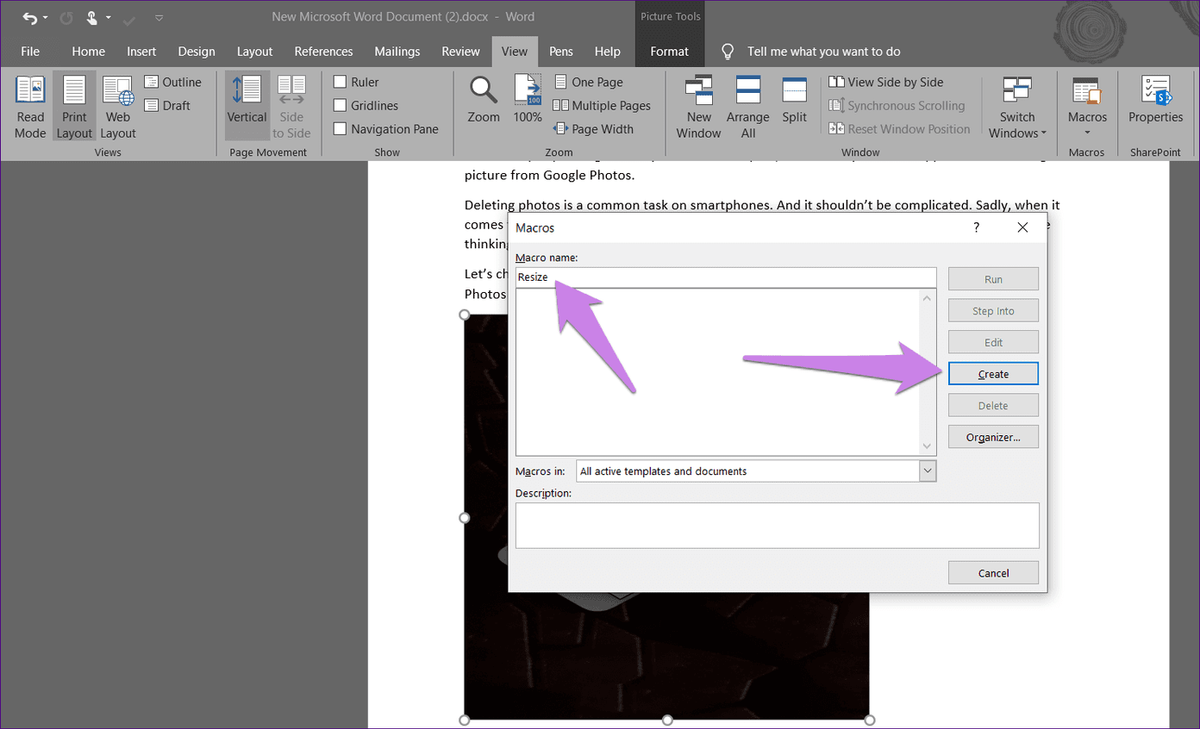
Klik pada foto hingga muncul menu tab baru bernama Picture Format di ujung kanan atas menu bar Microsoft Word Anda. Perhatikan bagian paling kanan dari tab tersebut, di mana terdapat kolom isian untuk Height (Tinggi) dan Width (Lebar).
Kesalahan umum yang saya lihat adalah pengguna langsung mengetikkan angka dimensi di kolom tersebut tanpa mematikan fitur pengunci rasio.
Jika Anda langsung mengetikkan angka tinggi, maka angka lebar akan berubah secara otomatis karena Word mencoba mempertahankan proporsi asli foto. Untuk menonaktifkannya, klik ikon panah kecil di pojok kanan bawah grup menu Size untuk membuka jendela pengaturan tingkat lanjut (Advanced Layout).
Di dalam jendela Advanced Layout tersebut, masuk ke tab Size, lalu hilangkan tanda centang pada opsi Lock aspect ratio dan opsi Relative to original picture size. Klik tombol OK untuk menyimpan perubahan konfigurasi tersebut.
Sekarang, Anda sudah bisa mengetikkan ukuran foto secara independen tanpa takut nilainya berubah sendiri.
Pada kolom Height, ketikkan nilai tinggi pas foto yaitu 5,59 cm (atau 5.59 bergantung pada pengaturan tanda desimal komputer Anda). Selanjutnya, pada kolom Width di bawahnya, masukkan nilai lebar pas foto yaitu 3,81 cm. Tekan tombol Enter pada keyboard laptop Anda.
Seketika itu juga, pas foto Anda akan langsung menyusut atau melebar mengikuti standar baku ukuran foto 4×6 dalam cm.
Solusi Jika Satuan Pengukuran Word Bukan Centimeter
Bagaimana cara mengatur ukuran foto di microsoft word jika kolom size ternyata menampilkan satuan inci (inch) dan bukan cm?
Kasus seperti ini sangat sering ditemui pada laptop dengan instalasi Windows baru yang masih menggunakan sistem regional standar Amerika Serikat. Anda tidak perlu panik atau mencoba mengonversi angka cm ke inci secara manual menggunakan kalkulator karena sistem Word bisa diubah dengan mudah.
Klik menu File di pojok kiri atas, lalu pilih opsi Options yang terletak di bagian paling bawah bar navigasi tersebut.
Setelah jendela Word Options terbuka, klik pada kategori Advanced di panel sebelah kiri. Gulir halaman ke bawah hingga Anda menemukan bagian bernama Display.
Pada opsi yang berbunyi Show measurements in units of, klik menu drop-down di sebelahnya lalu ubah pilihannya dari Inches menjadi Centimeters. Klik tombol OK di bawah jendela untuk mengonfirmasi pilihan tersebut, dan kolom ukuran foto Anda kini sudah berubah menjadi satuan cm.
Tips Tambahan dan Alternatif Format File
Setelah berhasil mengubah ukuran gambar, Anda mungkin perlu membagikan file tersebut dalam format gambar murni dan bukan dokumen teks.
Beberapa sistem pendaftaran online menuntut unggahan berkas dalam format gambar digital ekstensi JPG atau JPEG. Anda bisa memanfaatkan platform konversi online eksternal seperti Smallpdf atau Convertio untuk menyelesaikan kebutuhan manipulasi format dokumen ini dengan praktis.
Layanan konversi daring tersebut menyediakan fitur cara mengubah file word menjadi jpg gratis yang dapat memisahkan gambar di dalam dokumen menjadi file tersendiri secara instan tanpa menurunkan kualitas kompresi warna aslinya.
Langkah akhir yang tidak boleh diabaikan adalah melakukan cetak percobaan (test print) pada kertas biasa sebelum Anda menggunakan kertas foto glossy yang mahal.
Pastikan printer Anda diatur pada mode kualitas cetak tertinggi (High atau Photo Quality) agar gradasi warna latar belakang merah atau biru pada pas foto Anda tidak bergaris-garis. Melalui pengecekan berlapis ini, pas foto 4×6 buatan mandiri Anda akan memiliki kualitas yang sama baiknya dengan hasil cetakan studio foto komersial.


