
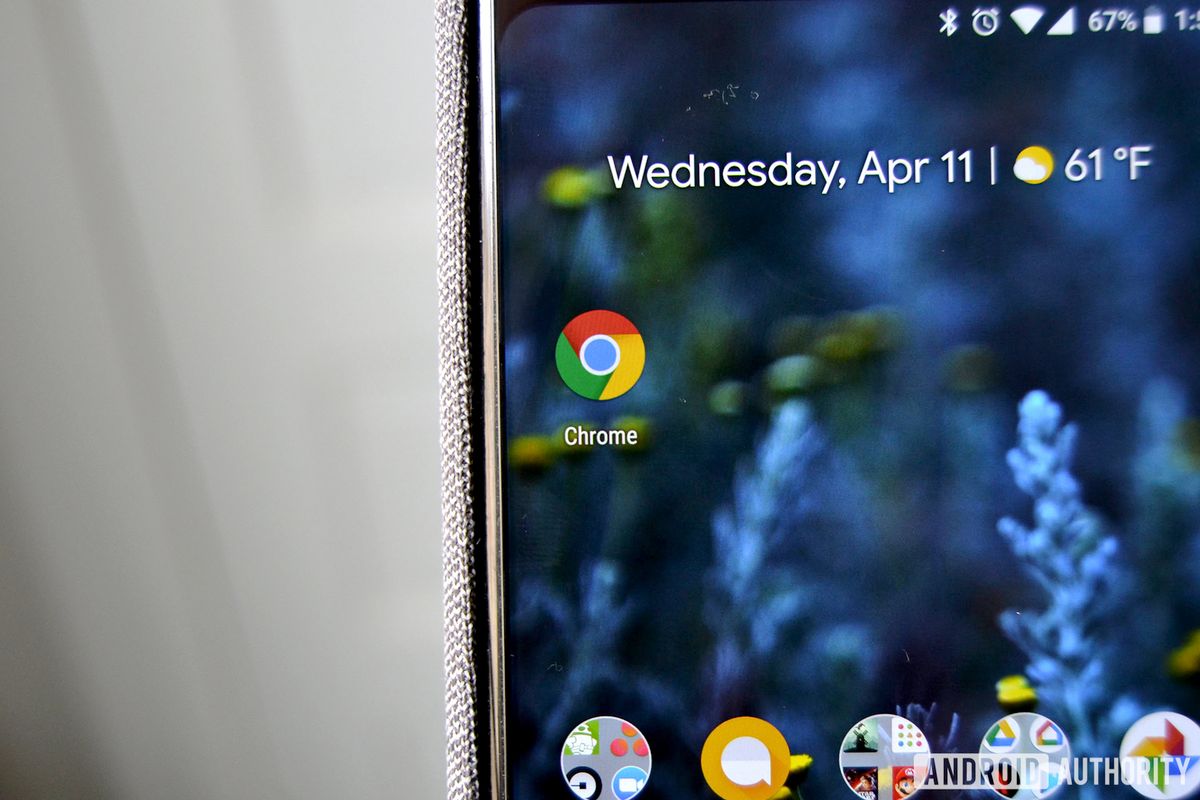
Menatap layar ponsel dengan tampilan yang itu-itu saja sering kali menimbulkan rasa bosan, terutama saat Anda sedang aktif menjelajahi internet. Mengubah tema Google Chrome di Android menjadi solusi instan untuk memberikan penyegaran visual sekaligus meningkatkan kenyamanan pelayaran digital Anda.
Banyak pengguna yang belum menyadari bahwa browser bawaan ini menyediakan opsi personalisasi yang cukup fleksibel. Langkah mengubah estetika aplikasi ini sebenarnya sangat sederhana dan tidak membutuhkan aplikasi tambahan dari pihak ketiga.
Melalui panduan ini, Anda akan dipandu langkah demi langkah untuk menguasai navigasi visual browser ini. Mulai dari mengaktifkan mode malam hingga menyesuaikan preferensi pencarian, semua bisa diselesaikan dalam hitungan menit.
Pengaturan visual dasar pada aplikasi ini berpusat pada kenyamanan pencahayaan layar pengguna. Mengaktifkan tema gelap google chrome bukan hanya soal estetika, melainkan juga kenyamanan mata saat berselancar di ruang minim cahaya.
Dari pengalaman saya menangani berbagai preferensi pengguna, mode gelap sering dipilih karena mampu mengurangi ketegangan mata secara signifikan. Berikut adalah urutan langkah yang bisa langsung Anda praktikkan sekarang:
- Buka aplikasi Google Chrome di perangkat Android Anda.
- Ketuk ikon titik tiga vertikal yang berada di pojok kanan atas layar untuk membuka menu utama.
- Gulir layar ke bawah, lalu pilih menu Setelan.
- Pada bagian bawah kategori Setelan UI atau Poin Utama, ketuk opsi Tema.
- Anda akan melihat tiga pilihan utama: Default Sistem, Terang, dan Gelap. Pilih opsi Gelap untuk langsung mengubah seluruh tampilan antarmuka menjadi hitam atau abu-abu tua.
Pilihan Default Sistem sangat berguna jika Anda ingin estetika browser otomatis mengikuti mode hemat daya atau mode malam yang sedang aktif di sistem operasi Android Anda.
Memahami Syarat Personalisasi Tab Baru Google Chrome
Setelah berhasil mengubah warna dasar aplikasi, Anda mungkin ingin melangkah lebih jauh dengan melakukan kustomisasi pada halaman awal. Namun, ada beberapa aturan main dari Google yang wajib dipenuhi terlebih dahulu.
Berdasarkan informasi resmi dari Google, pengguna tidak bisa sembarangan memodifikasi halaman tab baru jika belum memenuhi kriteria ekosistem mereka. Keamanan dan sinkronisasi data menjadi alasan utama di balik kebijakan ketat ini.
Berikut adalah beberapa prasyarat utama yang wajib Anda penuhi agar fitur personalisasi tingkat lanjut dapat terbuka penuh:
- Pengguna harus login secara aktif ke Akun Google di dalam aplikasi browser.
- Menggunakan Google sebagai mesin telusur default atau utama di pengaturan browser.
- Di beberapa negara, pengguna juga perlu mengelola layanan Google tertaut untuk mengizinkan penggunaan histori Chrome dalam personalisasi.
Kesalahan umum yang saya lihat adalah pengguna panik saat tombol kustomisasi atau cara ganti background chrome mereka tidak muncul. Setelah diperiksa, ternyata mereka sedang menggunakan mode samaran (Incognito) atau menggunakan mesin pencari lain seperti DuckDuckGo atau Bing.
Navigasi Tambahan dan Solusi Masalah Tampilan Chrome di Android
Terkadang, perubahan visual pada ponsel tidak berjalan sesuai keinginan karena adanya pembaruan sistem atau ketidaksengajaan dalam menekan menu petunjuk. Salah satu keluhan yang belakangan sering muncul adalah pertanyaan seputar "kenapa tampilan chrome android berubah jadi desktop?" yang membingungkan sebagian orang.
Masalah ini biasanya berkaitan dengan fitur area pandang virtual atau mode situs desktop yang aktif secara permanen. Pemahaman akan fungsionalitas ini penting agar Anda tidak salah mengira bahwa browser Anda sedang mengalami kerusakan software.
| Fitur Browser | Fungsi Utama | Status Default Android |
|---|---|---|
| Mode Gelap | Mengubah skema warna UI menjadi gelap | Mengikuti sistem |
| Situs Desktop | Menampilkan visual halaman web versi PC | Nonaktif |
| Pintasan Tab Baru | Menambah akses cepat ke situs favorit | Aktif otomatis |
Secara historis, menurut informasi dari developer Chrome, aplikasi ini menggunakan area pandang kustom sebesar 980 piksel untuk menampilkan situs desktop pada mode seluler. Jika tampilan Anda tiba-tiba mengecil seperti di komputer, Anda hanya perlu membuka menu titik tiga dan menghapus centang pada opsi "Situs Desktop".
Alternatif Personalisasi Browser di Perangkat Mobile
Jika Anda merasa opsi kustomisasi pada Google Chrome masih terlalu kaku dan terbatas pada pilihan warna dasar, melirik browser alternatif bisa menjadi opsi yang menyegarkan. Beberapa peramban kompetitor menawarkan fleksibilitas yang jauh lebih agresif dalam urusan estetika visual.
Sebagai contoh, browser Opera menyediakan fitur pengelolaan tema yang sangat dinamis bagi para penggunanya yang menyukai eksperimen visual. Opera menyimpan hingga 10 tema terakhir yang dikonfigurasi oleh pengguna, dengan 3 tema terakhir dapat dilihat langsung di panel Easy Setup.
Fleksibilitas ini tentu memberikan kebebasan lebih bagi mereka yang cepat bosan dengan satu tema warna. Mengubah tema google penelusuran memang mudah, namun menjelajahi ekosistem peramban lain akan memberikan perspektif baru mengenai bagaimana sebuah aplikasi mobile dapat dipersonalisasi sesuai kepribadian pemiliknya.
Keputusan akhir untuk tetap setia pada kesederhanaan Google Chrome atau beralih ke fitur estetik browser lain sepenuhnya berada di tangan Anda. Memaksimalkan setelan bawaan yang sudah disediakan oleh Google tetap menjadi pilihan paling aman dan efisien untuk menjaga performa ponsel Android Anda tetap responsif dan ringan.


