
Panduan ini memberikan solusi konkret tentang cara mengubah pengaturan penyimpanan Play Store agar memori internal HP Anda tidak cepat penuh akibat unduhan aplikasi.
Masalah ruang penyimpanan yang menipis merupakan keluhan yang sangat sering dihadapi oleh pengguna Android di seluruh dunia. Ketika memori internal Anda habis, kinerja ponsel akan melambat secara drastis dan Anda tidak bisa lagi memasang aplikasi baru.
Secara default, Google Play Store akan mengunduh dan memasang semua aplikasi langsung ke dalam memori internal perangkat Anda.
Banyak pengguna mengira ada satu tombol ajaib di dalam menu setelan Google Play Store yang bisa langsung mengalihkan semua unduhan ke memori eksternal.
Dari pengalaman saya menangani berbagai tipe ponsel Android, Google sengaja tidak menyediakan opsi tersebut demi menjaga stabilitas sistem. Aplikasi yang berjalan langsung dari memori internal memiliki kecepatan baca dan tulis yang jauh lebih stabil dibandingkan menggunakan kartu SD.
Meski demikian, Anda tetap bisa menyiasatinya dengan mengubah konfigurasi sistem Android agar memori eksternal bertindak sebagai ruang utama.
Cara Mengubah Kartu SD Menjadi Penyimpanan Internal Utama
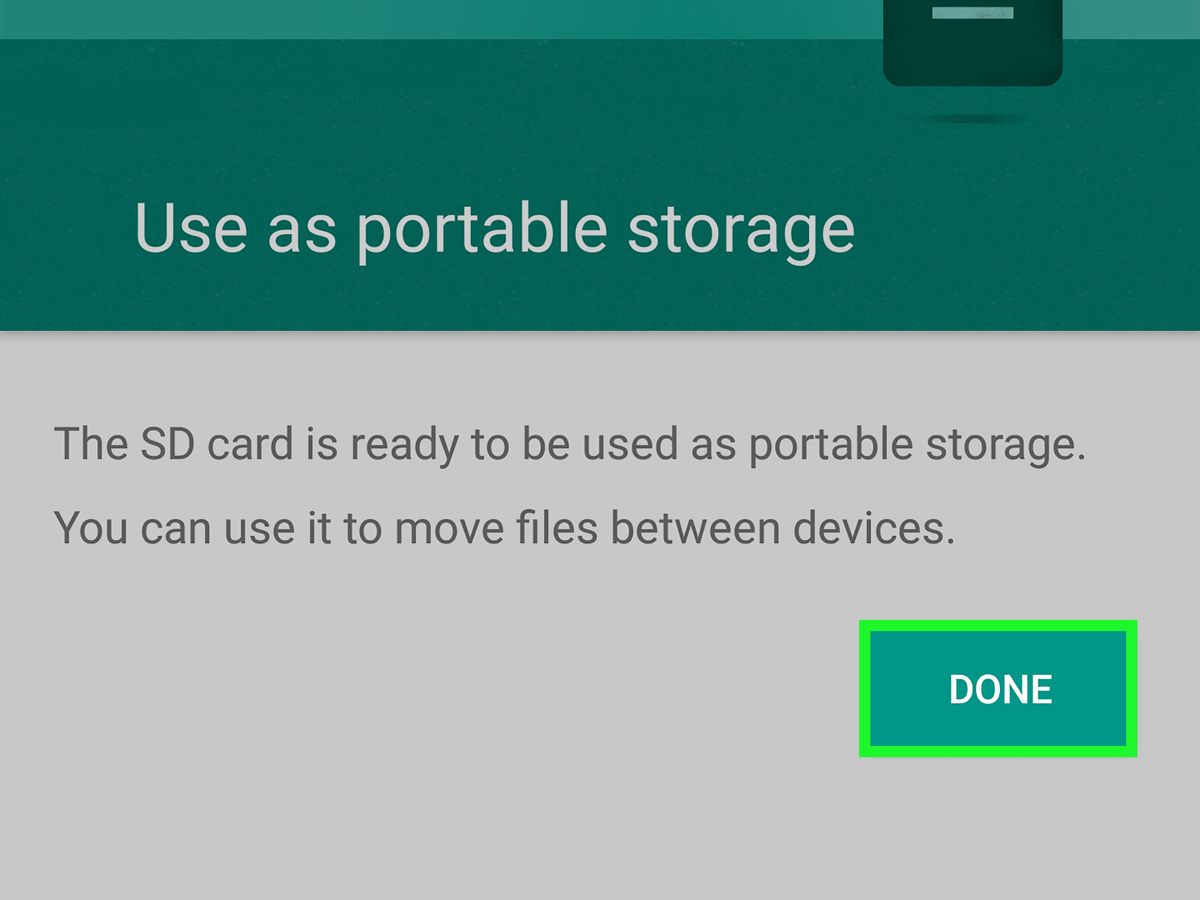
Langkah paling efektif untuk mengalihkan hasil unduhan Play Store adalah dengan mengadopsi kartu SD sebagai bagian dari sistem penyimpanan internal Anda.
Fitur ini dikenal dengan nama Adoptable Storage yang memungkinkan sistem melihat memori eksternal sebagai ruang kesatuan. Sebelum memulai, pastikan Anda menggunakan kartu SD berkecepatan tinggi agar tidak menurunkan performa ponsel.
Ikuti langkah-langkah berurutan di bawah ini untuk mengaktifkannya:
- Buka menu Pengaturan atau Setelan pada perangkat Android Anda.
- Gulir ke bawah lalu pilih opsi Penyimpanan atau Storage.
- Ketuk pada nama Kartu SD Anda yang terdeteksi di dalam daftar.
- Tekan ikon tiga titik di pojok kanan atas, lalu pilih Format sebagai Internal.
- Sistem akan memberikan peringatan bahwa semua data di kartu SD akan dihapus, ketuk Hapus & Format untuk melanjutkan.
Setelah proses format selesai, sistem Android akan secara otomatis membagi beban instalasi dari Google Play Store ke kartu eksternal tersebut.
Memindahkan Aplikasi Secara Manual Lewat Manajer Aplikasi
Kesalahan umum yang saya lihat adalah pengguna langsung menyerah ketika ponsel mereka tidak mendukung fitur Adoptable Storage di atas.
Jika ponsel Anda menggunakan antarmuka khusus yang mengunci fitur tersebut, Anda masih bisa memindahkan aplikasi satu per satu secara manual setelah mengunduhnya dari Play Store.
Metode manual ini sangat aman karena tidak memerlukan akses root pada sistem operasi Android Anda.
- Pastikan kartu SD sudah terpasang dengan benar di slot memori ponsel.
- Masuk ke menu Pengaturan kemudian pilih menu Aplikasi atau Kelola Aplikasi.
- Cari dan pilih nama aplikasi yang baru saja Anda unduh dari Google Play Store.
- Ketuk opsi Penyimpanan di dalam menu detail aplikasi tersebut.
- Jika aplikasi mendukung, Anda akan melihat tombol Ubah atau Change di bawah informasi ruang terpakai.
- Ketuk tombol tersebut lalu alihkan pilihan dari Memori Internal ke Kartu SD.
Perlu diingat bahwa tidak semua pengembang aplikasi mengizinkan produk mereka dipindahkan ke memori eksternal demi alasan keamanan data.
Memanfaatkan Aplikasi Pihak Ketiga AppMgr III
Jika Anda merasa kesulitan memilah aplikasi mana saja yang bisa dipindahkan, bantuan dari aplikasi eksternal sangat disarankan.
Salah satu alat yang sangat direkomendasikan adalah AppMgr III, yang dahulu dikenal luas dengan nama App 2 SD. Berdasarkan catatan sejarah digital, aplikasi ini bahkan pernah terpilih sebagai partner di Google I/O 2011 Developer Sandbox karena inovasi rancangan dan teknologi lanjutannya.
Kelebihan utama dari alat ini adalah kemampuannya memindai seluruh sistem dan memberikan daftar instan aplikasi apa saja yang siap dialihkan ke kartu SD.
Aplikasi legendaris ini memiliki fleksibilitas tinggi dan tercatat mendukung versi sistem operasi Android yang didukung oleh aplikasi AppMgr III yaitu Android 2.x+ & Android 6+.
Memanfaatkan manajer aplikasi pihak ketiga yang terpercaya akan menghemat waktu Anda daripada harus memeriksa ratusan aplikasi secara manual satu per satu di menu setelan.
Mengenal Batasan Kapasitas Akun Google Anda
Selain kapasitas penyimpanan fisik di dalam ponsel Anda, penting juga untuk memperhatikan ekosistem penyimpanan digital yang terikat dengan akun Anda.
Setiap kali Anda menggunakan layanan Google Play Store, akun Anda terintegrasi secara otomatis dengan ekosistem awan yang disediakan oleh Google.
Berikut adalah rincian kapasitas penyimpanan default yang perlu Anda ketahui sebagai pengguna aktif ekosistem Google:
| Jenis Layanan | Kapasitas Utama | Kapasitas Tambahan |
|---|---|---|
| Penyimpanan Cloud Default Global | 15 GB | – |
| Penyimpanan Dasar Negara Tertentu | 5 GB | Ekstra 10 GB (dengan Nomor Telepon) |
Secara umum, terdapat kapasitas penyimpanan cloud default sebesar 15 GB yang didapatkan oleh setiap Akun Google untuk digunakan bersama antara Google Foto, Gmail, dan Google Drive. Kapasitas global ini diklaim 3X lebih besar dari banyak layanan penyimpanan cloud lainnya.
Namun, kebijakan ini memiliki variasi regional di mana di beberapa negara, setiap Akun Google mendapatkan penyimpanan dasar 5 GB dan bisa memperoleh tambahan 10 GB dengan memasukkan nomor telepon.
Solusi Alternatif Jika Memori Tetap Penuh
Jika semua metode pemindahan ke kartu eksternal sudah dilakukan namun ruang penyimpanan tetap kritis, Anda harus membersihkan data usang.
Google Play Store sering kali menimbun file cache yang sangat besar dari aktivitas pencarian dan pembaruan aplikasi secara berkala.
Menghapus cache secara rutin terbukti mampu mengembalikan ruang kosong hingga ratusan megabyte tanpa menghapus data penting aplikasi Anda.
Langkah terbaik adalah masuk ke Setelan, pilih Aplikasi, ketuk Google Play Store, lalu pilih Hapus Cache untuk menyegarkan kembali sistem unduhan perangkat Anda.







