
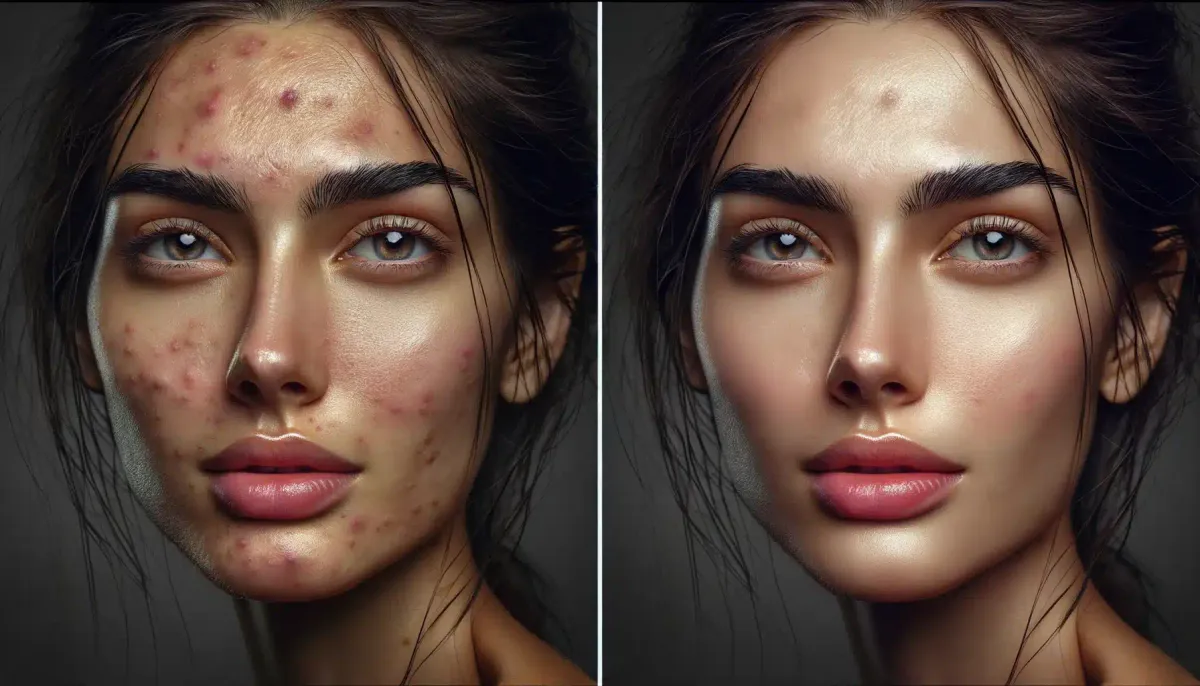
Banyak fotografer pemula bingung saat melihat hasil foto potret yang memperlihatkan tekstur kulit kasar atau bercak noda. Pertanyaan seperti "gimana cara edit wajah biar halus di photoshop" sering menjadi awal dari pencarian tutorial penyuntingan digital. Saya sering melihat pengguna terjebak menggunakan alat penyuntingan yang salah sehingga hasil foto tampak seperti boneka plastik yang tidak alami. Sebenarnya, Adobe Photoshop CS6 menyediakan fitur bawaan yang sangat kuat bernama Surface Blur untuk mengatasi masalah tersebut dengan cepat.
Meskipun saat ini kita sudah berada di tahun 2026 dengan maraknya kecerdasan buatan, Photoshop CS6 tetap menjadi pilihan bagi sebagian editor.
Perangkat lunak versi lawas ini dikenal sangat ringan dan tidak membutuhkan spesifikasi komputer modern yang tinggi untuk berjalan lancar. Saya menyukai kestabilannya saat dijalankan di laptop tua tanpa perlu biaya langganan bulanan yang mahal.
Namun, Anda harus menerima kenyataan bahwa versi ini tidak memiliki fitur AI otomatis seperti versi masa kini. Semua proses editing muka mulus di photoshop untuk pemula harus dilakukan secara manual dan presisi oleh tangan Anda sendiri.
Cara Menghaluskan Muka Lewat Photoshop dengan Metode Surface Blur
Metode ini berfokus pada penggunaan filter spesifik untuk meratakan warna kulit tanpa menghancurkan detail penting seperti mata atau garis bibir. Langkah pertama yang wajib Anda lakukan adalah masukkan gambar terlebih dahulu ke dalam Photoshop. Anda bisa membuka aplikasi lalu menarik file foto langsung ke area kerja atau menggunakan menu impor standar.
Pastikan foto potret yang Anda pilih memiliki resolusi yang cukup tinggi agar detail wajah tidak pecah saat diperbesar nanti.
Langkah Krusial Mengubah Layer Menjadi Smart Object
Setelah foto terbuka di area kerja, jangan langsung memberikan efek filter pada layer utama tersebut. Klik kanan pada bagian layer, lalu pilih convert to smart object. Langkah ini sangat krusial dalam dunia edit foto halus photoshop agar proses penyuntingan bersifat non-destructive.
Artinya, Anda bisa mengubah kembali pengaturan filter kapan saja tanpa merusak piksel asli dari foto yang disunting.
Jika Anda melewatkan tahapan ini, Anda tidak akan bisa memperbaiki kesalahan pengaturan di akhir proses nanti.
Mengaplikasikan Filter Utama untuk Menghilangkan Noda Wajah
Sekarang kita masuk ke menu utama untuk melakukan eksekusi penghalusan kulit secara menyeluruh pada objek. Klik menu filter > blur > surface blur pada bilah menu bagian atas layar Anda.
Efek surface blur di Photoshop berfungsi untuk menghaluskan area objek atau wajah, seperti menghapus atau menghaluskan area foto yang memiliki jerawat. Filter ini bekerja dengan cerdas mencari area yang datar dan membiarkan area tepi tetap tajam.
Detail Pengaturan Radius dan Threshold yang Tepat
Setelah jendela kecil muncul, Anda akan melihat dua slider utama yaitu Radius dan Threshold yang harus diatur.
Atur settingan pada jendela surface blur yang muncul, kemudian klik ok. Nilai Radius menentukan seberapa luas area pencampuran piksel yang akan dihaluskan oleh sistem Photoshop. Sementara itu, nilai Threshold mengatur batasan perbedaan warna yang akan ikut terkena dampak kelembutan filter.
Saya menyarankan untuk memulai dengan Radius kecil sekitar 5 hingga 10 piksel terlebih dahulu untuk pemula.
Untuk Threshold, naikkan perlahan sampai noda hitam atau tanda bekas jerawat mulai tersamar dengan rapi. Jangan memberikan nilai yang terlalu tinggi karena wajah akan kehilangan karakter aslinya dan tampak sangat aneh.
Kelebihan dan Kekurangan Metode Surface Blur di Photoshop CS6
Setiap teknik penyuntingan foto pasti memiliki sisi positif dan negatif yang harus dipahami oleh setiap editor foto.
Berdasarkan pengalaman saya, memahami karakteristik alat akan membantu Anda memilih metode terbaik untuk setiap foto potret.
Kelebihan Menggunakan Fitur Surface Blur
- Mampu menyamarkan noda hitam dan menjadi cara menghilangkan jerawat di photoshop yang sangat cepat.
- Menjaga ketajaman area tepi seperti mata, lubang hidung, dan garis bibir secara otomatis tanpa seleksi rumit.
- Sangat mudah dipahami dalam panduan tutorial surface blur photoshop bagi para pemula yang baru belajar.
- Proses pengerjaan relatif lebih singkat dibandingkan teknik pemisahan frekuensi yang membutuhkan banyak langkah.
Kekurangan Fitur Surface Blur di Versi CS6
- Jika pengaturan terlalu agresif, tekstur pori-pori kulit asli bisa hilang sepenuhnya dari wajah objek.
- Wajah rentan terlihat terlalu flat atau rata jika pencahayaan asli foto kurang kontras dari awal.
- Tidak memiliki kontrol otomatis berbasis deteksi kecerdasan buatan seperti aplikasi modern di tahun 2026.
Teknik Masking untuk Mengembalikan Detail Wajah yang Terbawa Blur
Setelah menekan tombol ok, Anda akan melihat seluruh bagian foto menjadi kabur termasuk pakaian objek. Di sinilah fungsi dari smart object yang telah kita buat sebelumnya menunjukkan kekuatannya yang luar biasa.
Klik kotak putih yang muncul di bawah layer utama, yang merupakan smart filters mask pada panel. Gunakan tombol shortcut Ctrl + I pada papan ketik untuk membalikkan warna masker menjadi hitam sepenuhnya. Seketika efek halus akan menghilang dan memunculkan kembali foto asli Anda yang tajam seperti semula.
Gunakan Brush Tool dengan warna putih untuk menyapu area kulit wajah yang ingin dihaluskan secara perlahan.
Pastikan Anda menghindari area alis, mata, lubang hidung, dan bibir agar foto tetap terlihat alami dan berdimensi. Gunakan Opacity kuas sekitar 50 persen agar transisi kehalusan kulit tampak membaur sempurna dengan lingkungan sekitarnya.
Rekomendasi Terbaik Penyuntingan Foto Potret Menggunakan Photoshop Lawas
Menguasai teknik dasar ini memberikan fondasi yang kuat bagi siapa saja yang ingin mendalami dunia digital imaging.
Meskipun menggunakan software versi CS6, hasil akhir yang rapi tetap bisa bersaing dengan aplikasi instan masa kini. Kuncinya terletak pada kesabaran saat menyapu kuas masker dan ketelitian menentukan angka Threshold yang proporsional.
Latihan yang konsisten pada berbagai jenis tipe kulit akan mengasah kepekaan visual Anda dalam menghasilkan suntingan yang estetis.







