
Membuat aplikasi desktop berbasis Java sering kali membuat pusing ketika tiba di tahapan integrasi penyimpanan data. Saya sering melihat developer pemula terjebak berjam-jam hanya karena program mereka menolak terhubung ke server lokal. Artikel ini akan membedah tuntas cara menghubungkan java netbeans dengan mysql agar aplikasi Anda bisa melakukan manipulasi data secara lancar.
Menghubungkan aplikasi Java desktop ke database MySQL sebenarnya bukan perkara ajaib yang membutuhkan ribuan baris kode serumit yang Anda bayangkan. NetBeans sendiri, yang sejarahnya bermula dari proyek tugas mahasiswa bernama Xelfi pada tahun 1996, menyediakan berbagai tool visual terintegrasi untuk mempermudah pekerjaan ini. Namun, mengandalkan wizard visual saja tidak cukup kalau kita tidak memahami logika kode di baliknya.
Sebelum masuk ke langkah teknis pembuatan kode, mari kita pahami dulu komponen apa saja yang bekerja di latar belakang. Java membutuhkan sebuah jembatan penerjemah khusus agar bisa berkomunikasi dengan server MySQL. Jembatan inilah yang kita kenal sebagai JDBC (Java Database Connectivity) Driver.
Berdasarkan pengalaman saya memantau forum komunitas, banyak developer pemula mengeluh lewat pertanyaan seperti "kenapa aplikasi java tidak bisa konek database" saat pertama kali menjalankan proyek mereka. Akar masalahnya hampir selalu sama, yaitu lupa memasukkan pustaka driver ke dalam classpath proyek atau salah menuliskan konfigurasi URL database.
Kegagalan koneksi paling umum terjadi karena driver pembaca database belum terdaftar di dalam susunan pustaka NetBeans Anda.
Langkah Mempersiapkan Database Lewat XAMPP
Tahap pertama yang wajib diselesaikan adalah menyiapkan database MySQL itu sendiri. Di lingkungan pengembangan lokal, menggunakan bundel XAMPP merupakan pilihan yang paling praktis. Pastikan modul MySQL dan Apache di control panel XAMPP Anda sudah berada dalam status aktif atau berwarna hijau.
Buka peramban web Anda lalu akses halaman phpMyAdmin untuk membuat database baru. Sebagai contoh nyata untuk praktik kali ini, Anda bisa membuat database dengan nama toko_db. Setelah database terbentuk, Anda tidak perlu terburu-buru membuat tabel secara manual jika hanya ingin menguji fungsionalitas koneksi dasar terlebih dahulu.
Perhatikan juga kredensial akses server MySQL lokal Anda. Secara default, XAMPP menetapkan pengguna dengan nama "root" tanpa kata sandi apa pun. Namun, demi keamanan, beberapa komputer pengembangan terkadang menggunakan password khusus.
Sebagai contoh operasional, dalam dokumentasi KelasFullStack, password MySQL default yang dikonfigurasi pada komputer penulisan tutorial adalah "kopi". Pastikan Anda menyesuaikan parameter ini dengan pengaturan di PC masing-masing.
Cara Memasukkan Library JDBC ke NetBeans
Sekarang, jalankan Apache NetBeans IDE Anda dan buka proyek Java yang sedang dikembangkan. Langkah krusial ini sering terlewat sehingga memicu galat saat aplikasi dijalankan. Anda harus melakukan cara memasukkan library jdbc ke netbeans secara manual ke dalam struktur folder proyek.
Klik kanan pada folder Libraries yang berada di dalam jendela Projects NetBeans Anda, kemudian pilih opsi Add Library. Cari pilihan bernama "MySQL JDBC Driver" dari daftar pustaka bawaan yang disediakan oleh NetBeans, lalu klik tombol Add Library. Jika Anda menggunakan versi NetBeans terbaru yang tidak menyertakan driver tersebut secara bawaan, Anda harus mengunduh file berkas .jar eksternal terlebih dahulu dan memasukkannya lewat opsi Add JAR/Folder.
Langkah penambahan pustaka driver ini sangat vital. Tanpa adanya driver pembaca di dalam daftar pustaka proyek, Java tidak akan pernah bisa mengenali perintah driver manager yang kita panggil di dalam baris kode program.
Menuliskan Kode Kelas Koneksi Database Java
Setelah urusan pustaka selesai, saatnya kita menulis berkas kode Java khusus yang bertindak sebagai pengatur koneksi. Buatlah sebuah Java Class baru di dalam paket proyek Anda, beri nama misalnya KoneksiDB.java. Kelas ini nantinya akan mendefinisikan URL database, nama pengguna, beserta kata sandinya.
Berikut adalah struktur kode standar berbasis objek yang bersih dan efisien untuk menangani jembatan data tersebut:
import java.sql.Connection;
import java.sql.DriverManager;
import java.sql.SQLException;

public class KoneksiDB {
 private static Connection koneksi;

 public static Connection getKoneksi() {
 if (koneksi == null) {
 try {
 String url = "jdbc:mysql://localhost:3306/toko_db";
 String user = "root";
 String password = "kopi";

 DriverManager.registerDriver(new com.mysql.cj.jdbc.Driver());
 koneksi = DriverManager.getConnection(url, user, password);
 System.out.println("Koneksi ke database berhasil!");
 } catch (SQLException e) {
 System.out.println("Koneksi gagal: " + e.getMessage());
 }
 }
 return koneksi;
 }
}
Perhatikan baris kode driver manager di atas. Penggunaan kelas com.mysql.cj.jdbc.Driver merupakan standar terkini untuk konektor MySQL versi modern. Jangan sampai salah menuliskan paket driver lama karena itu bisa membuat aplikasi memuntahkan tumpukan pesan error di konsol output.
Mengatasi Masalah Error ClassNotFoundException
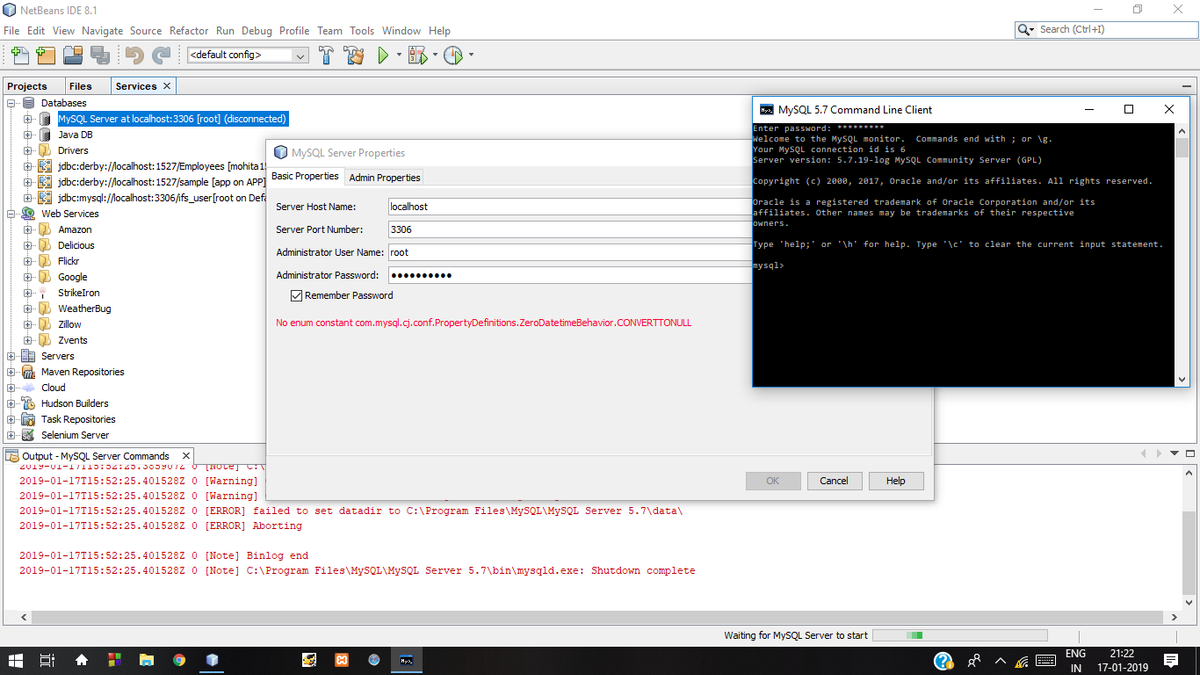
Saat menekan tombol run, tidak jarang aplikasi justru berhenti mendadak dan memunculkan pesan peringatan teks merah yang panjang. Masalah yang paling sering menghantui para developer pemula adalah saat harus mengatasi error classnotfoundexception mysql jdbc driver di konsol NetBeans.
Kemunculan galat tersebut menandakan bahwa Java Runtime Environment gagal menemukan cetak biru dari kelas driver MySQL yang dipanggil dalam kode. Mari kita bedah beberapa penyebab utama beserta solusi konkretnya:
- Pustaka Driver Belum Masuk: Periksa kembali tab Libraries proyek Anda. Pastikan berkas driver MySQL tertera di sana dan tidak bertanda silang merah.
- Kesalahan Penulisan String Driver: Menggunakan string paket driver usang seperti com.mysql.jdbc.Driver pada server MySQL versi baru sering memicu kegagalan sistem. Selalu gunakan paket cj terbaru.
- Kesalahan Versi Java: Pastikan versi driver JDBC yang Anda gunakan kompatibel dengan versi Java Development Kit (JDK) yang terpasang pada NetBeans Anda.
Jika semua poin di atas sudah Anda periksa namun kendala masih menetap, cobalah lakukan proses Clean and Build Project di NetBeans. Langkah ini akan membersihkan sisa-sisa kompilasi lama yang mungkin masih menyimpan konfigurasi library yang keliru.
Komparasi Metode Koneksi Database di Java
Ada beberapa cara berbeda yang bisa diambil oleh developer dalam mengelola koneksi database pada aplikasi Java Desktop. Memahami karakteristik masing-masing metode akan membantu Anda menentukan arsitektur mana yang paling pas untuk kebutuhan aplikasi Anda.
| Metode Koneksi | Kemudahan Implementasi | Performa Beban Kerja |
|---|---|---|
| Singleton Pattern Connection | Sedang | Efisien untuk Desktop |
| Direct Connection per Query | Sangat Mudah | Boros Resource Server |
| Database Connection Pool | Sulit | Sangat Bagus untuk Enterprise |
Berdasarkan matriks perbandingan di atas, metode berbasis Singleton Pattern seperti contoh kode kelas KoneksiDB yang saya berikan di atas adalah jalan tengah terbaik. Metode ini memastikan bahwa aplikasi hanya membuka satu jalur koneksi saja selama aplikasi aktif, sehingga tidak membebani memori komputer klien maupun server XAMPP.
Langkah Pengujian Koneksi pada Form Utama
Untuk memastikan bahwa metode getKoneksi() yang kita rancang berfungsi dengan sempurna, kita perlu memanggilnya di dalam method utama aplikasi atau pada inisialisasi awal komponen GUI utama Anda. Langkah pengujian ini penting sebelum Anda melangkah lebih jauh untuk belajar membuat aplikasi crud java desktop secara utuh.
Buka kelas utama atau JFrame Form yang Anda gunakan sebagai tampilan awal. Di dalam constructor form tersebut, selipkan baris perintah untuk memanggil fungsi koneksi yang telah kita buat sebelumnya:
public MainFrame() {
 initComponents();

 // Menguji koneksi saat form pertama kali terbuka
 if (KoneksiDB.getKoneksi() != null) {
 labelStatus.setText("Server Terhubung");
 } else {
 labelStatus.setText("Server Terputus");
 }
}
Jalankan aplikasi Anda dengan menekan kombinasi tombol Shift + F6. Jika teks pada komponen label berganti menjadi pesan sukses atau konsol mengeluarkan tulisan keberhasilan, berarti jembatan data Anda sudah terpasang dengan kokoh. Jalur ini siap digunakan untuk menjalankan perintah query SQL tingkat lanjut seperti menampilkan data ke dalam tabel visual (JTable).
Rekomendasi Arsitektur Database Java Modern
Membuat koneksi secara langsung menggunakan driver bawaan JDBC seperti ini memang sangat bagus untuk memahami dasar-dasar komunikasi data di Java. Namun, seiring berkembangnya skala proyek, menuliskan query SQL secara mentah di dalam baris kode Java rentan membuat struktur aplikasi menjadi berantakan dan sulit dirawat.
Untuk pengembangan jangka panjang, saya sangat menyarankan Anda mulai mempelajari konsep Object-Relational Mapping (ORM) seperti Hibernate atau menggunakan framework modern seperti Spring Boot jika nantinya beralih ke aplikasi berbasis web. Namun, bagi Anda yang saat ini fokus menyelesaikan tugas akhir atau aplikasi kasir retail berbasis desktop lokal, arsitektur koneksi database java mysql xampp menggunakan pola Singleton lewat driver JDBC bawaan NetBeans ini sudah lebih dari cukup dan terbukti sangat tangguh.







