
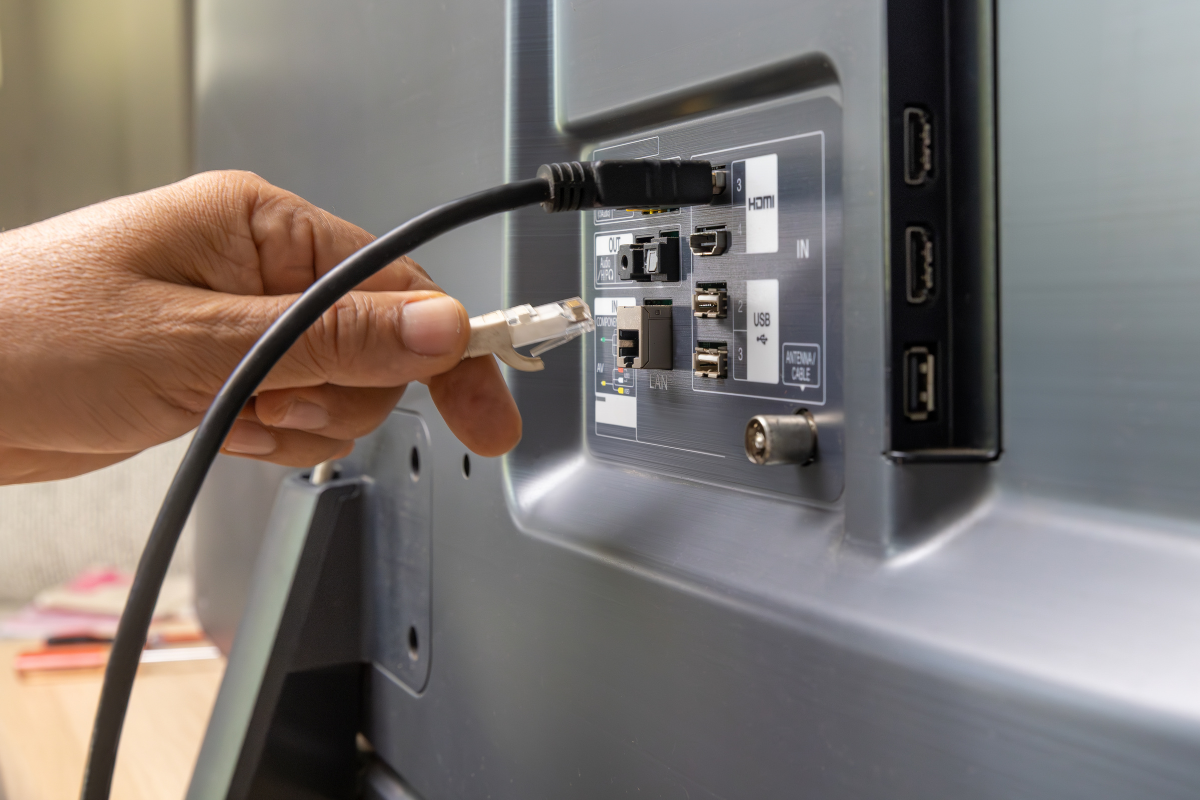
Banyak orang merasa ruang kerja atau hiburan mereka terbatas karena ukuran monitor yang kecil. Mengetahui cara menyambungkan laptop ke tv menjadi solusi instan untuk mendapatkan ruang pandang yang jauh lebih lega dan memuaskan. Menonton film favorit atau mempresentasikan dokumen kerja akan terasa jauh lebih interaktif saat tampil di layar televisi berukuran besar.
Proses menghubungkan pc ke tv sebenarnya sangat sederhana jika Anda memahami jenis koneksi yang tersedia pada kedua perangkat tersebut. Berdasarkan catatan teknis, artikel panduan ini telah membantu memecahkan masalah bagi banyak pengguna digital dan telah dilihat sebanyak 235.551 kali. Dengan panduan yang tepat, Anda tidak perlu memanggil teknisi profesional hanya untuk menyatukan dua perangkat digital di rumah Anda.
Menggunakan kabel fisik tetap menjadi pilihan utama bagi banyak profesional karena kestabilan sinyal yang ditawarkan. Sinyal digital yang dialirkan melalui kabel mampu meminimalkan jeda waktu tampilan antara monitor komputer dan televisi.
Luigi Oppido, seorang pemilik dan operator Pleasure Point Computers di Santa Cruz, California (CA), membagikan pandangannya mengenai efisiensi koneksi ini. Beliau memiliki pengalaman lebih dari 16 tahun di bidang reparasi komputer, pemulihan data, penghapusan virus, dan peningkatan kemampuan komputer.
Luigi Oppido menjelaskan bahwa HDMI merupakan koneksi terbaik karena dapat mengirimkan video dan audio berdefinisi tinggi sekaligus melalui satu kabel saja. Hal ini membuat manajemen kabel di meja kerja Anda menjadi jauh lebih ringkas.
Dalam kasus yang sering saya temui di lapangan, pengguna sering kali bingung memilih jenis kabel yang tepat. Pastikan kedua perangkat Anda memiliki port standar yang cocok sebelum Anda membelinya di toko aksesori komputer terdekat.
Berikut adalah urutan langkah cara pasang kabel hdmi laptop ke tv yang bisa langsung Anda praktikkan sekarang:
- Matikan terlebih dahulu perangkat komputer dan televisi Anda demi keselamatan sirkuit elektronik.
- Colokkan salah satu ujung kabel HDMI ke port keluaran yang berada di samping atau belakang komputer Anda.
- Hubungkan ujung kabel HDMI yang satunya lagi ke port masukan HDMI yang tersedia di panel belakang televisi.
- Nyalakan kedua perangkat tersebut secara berurutan, dimulai dari televisi kemudian komputer Anda.
- Gunakan remote televisi untuk mengubah sumber masukan (Input/Source) ke saluran HDMI yang sesuai.
Cara Konek Laptop ke TV Tanpa Kabel Secara Praktis
Bagi Anda yang mengutamakan kerapian ruang tanpa lilitan kabel, koneksi nirkabel adalah pilihan yang sangat ideal di era modern ini. Teknologi ini memanfaatkan jaringan Wi-Fi lokal untuk memancarkan visual dari komputer Anda langsung menuju layar televisi cerdas. Berdasarkan informasi resmi dari Microsoft Support, pengguna sistem operasi Windows memiliki fasilitas bawaan yang sangat memudahkan proses transmisi visual ini. Anda tidak perlu membeli adaptor tambahan selama televisi Anda sudah mendukung fitur pencerminan layar pintar.
Lembaga teknologi terkemuka bernama Emteria melansir informasi bahwa pengguna Windows 10 atau Windows 11 tidak perlu menginstal aplikasi tambahan di Android untuk melakukan screen mirroring. Integrasi sistem yang matang membuat proses deteksi perangkat berjalan secara otomatis dan instan. Satu hal penting yang wajib diperhatikan adalah ketersediaan aplikasi pendukung dari sistem operasi desktop Anda.
Aplikasi Wireless Display tersedia secara bawaan pada perangkat yang menjalankan sistem operasi Windows 11 versi 22H2 atau yang lebih baru. Dari pengalaman saya menangani perangkat konsumen, pastikan komputer dan televisi berada dalam satu jaringan Wi-Fi yang sama agar proses pemancaran berjalan mulus. Ikuti tutorial cara menampilkan layar laptop di tv windows 10 dan versi di atasnya berikut ini:
- Buka menu pengaturan atau tekan kombinasi tombol Windows + K pada papan ketik komputer Anda.
- Tunggu beberapa saat hingga jendela pemancaran nirkabel menampilkan daftar perangkat televisi yang aktif.
- Klik pada nama televisi Anda yang muncul di layar untuk memulai proses sinkronisasi visual.
- Periksa layar televisi Anda dan berikan izin akses jika muncul notifikasi permintaan koneksi baru.
Opsi Koneksi Alternatif untuk Perangkat Komputer Lama
Kesalahan umum yang saya lihat adalah anggapan bahwa komputer tua yang tidak memiliki port HDMI sudah tidak bisa dipakai lagi. Anda masih bisa memanfaatkan port lama seperti VGA atau DVI dengan bantuan kabel konvensional yang tepat.
Karakteristik port lama ini sangat berbeda dengan arsitektur modern yang sudah menggabungkan seluruh elemen transmisi. Port VGA hanya mampu mengirimkan sinyal gambar murni tanpa menyertakan elemen gelombang suara sama sekali.
Oleh karena itu, kabel audio yang digunakan untuk menyalurkan suara pada koneksi DVI/VGA adalah kabel audio stereo 3,5 mm. Anda harus mencolokkan kabel suara ini secara terpisah dari port grafis utama komputer.
- Pastikan ujung kabel VGA terpasang dengan sekrup pengaman yang kencang agar gambar tidak berbayang.
- Sambungkan kabel audio stereo 3,5 mm ke lubang headphone komputer dan lubang audio input di televisi.
- Atur resolusi komputer secara manual agar sesuai dengan kemampuan resolusi maksimal televisi tua Anda.
Panduan Khusus Cara Menghubungkan Macbook ke TV
Bagi para pengguna ekosistem Apple, transmisi layar memiliki jalur protokol tersendiri yang dikenal dengan sebutan AirPlay. Proses cara menghubungkan macbook ke tv menuntut pemahaman mengenai jenis port Thunderbolt yang terpasang di bodi laptop Anda.
Perangkat Apple modern umumnya mengandalkan port USB-C berkecepatan tinggi untuk jalur keluaran video utama. Anda membutuhkan dongle atau adaptor multiport tambahan untuk mengubah ujung koneksi USB-C tersebut menjadi jalur HDMI standar.
Teknologi AirPlay memungkinkan pencerminan layar tanpa kabel secara instan ke televisi cerdas yang sudah mendukung ekosistem Apple Home. Cukup klik ikon pusat kendali di pojok kanan atas layar Mac Anda, lalu pilih opsi pencerminan layar ke televisi target.
Mengatasi Masalah Kenapa Laptop Tidak Mau Connect ke TV
Banyak pengguna mengeluh ketika layar televisi tetap gelap gulita padahal semua kabel sudah terpasang dengan benar. Masalah kenapa laptop tidak mau connect ke tv biasanya berakar pada kegagalan sistem dalam mendeteksi periferal baru.
Solusi pertama yang paling sering berhasil adalah menekan tombol Windows + P pada keyboard Anda secara bersamaan. Menu ini berfungsi untuk memaksa sistem menentukan mode tampilan, apakah ingin menduplikasi layar atau memperluas area kerja digital Anda.
Jika kendala masih berlanjut, periksa kembali pembaruan driver kartu grafis Anda melalui pengelola perangkat bawaan komputer. Driver yang usang sering kali kehilangan kemampuan komunikasi protokol dengan televisi model terbaru.
| Jenis Koneksi | Komponen Transmisi | Kebutuhan Kabel Tambahan | Kestabilan Sinyal |
|---|---|---|---|
| HDMI | Video + Audio | Tidak Ada | Sangat Tinggi |
| Wireless Display | Video + Audio | Tidak Ada | Tergantung Wi-Fi |
| VGA / DVI | Video Saja | Kabel Audio 3,5 mm | Tinggi |
Pemilihan metode penyambungan layar ini pada akhirnya harus disesuaikan dengan ketersediaan perangkat keras yang Anda miliki di rumah. Koneksi menggunakan kabel HDMI konvensional tetap menjadi rekomendasi utama demi mendapatkan kualitas gambar paling jernih tanpa adanya gangguan transmisi.







