
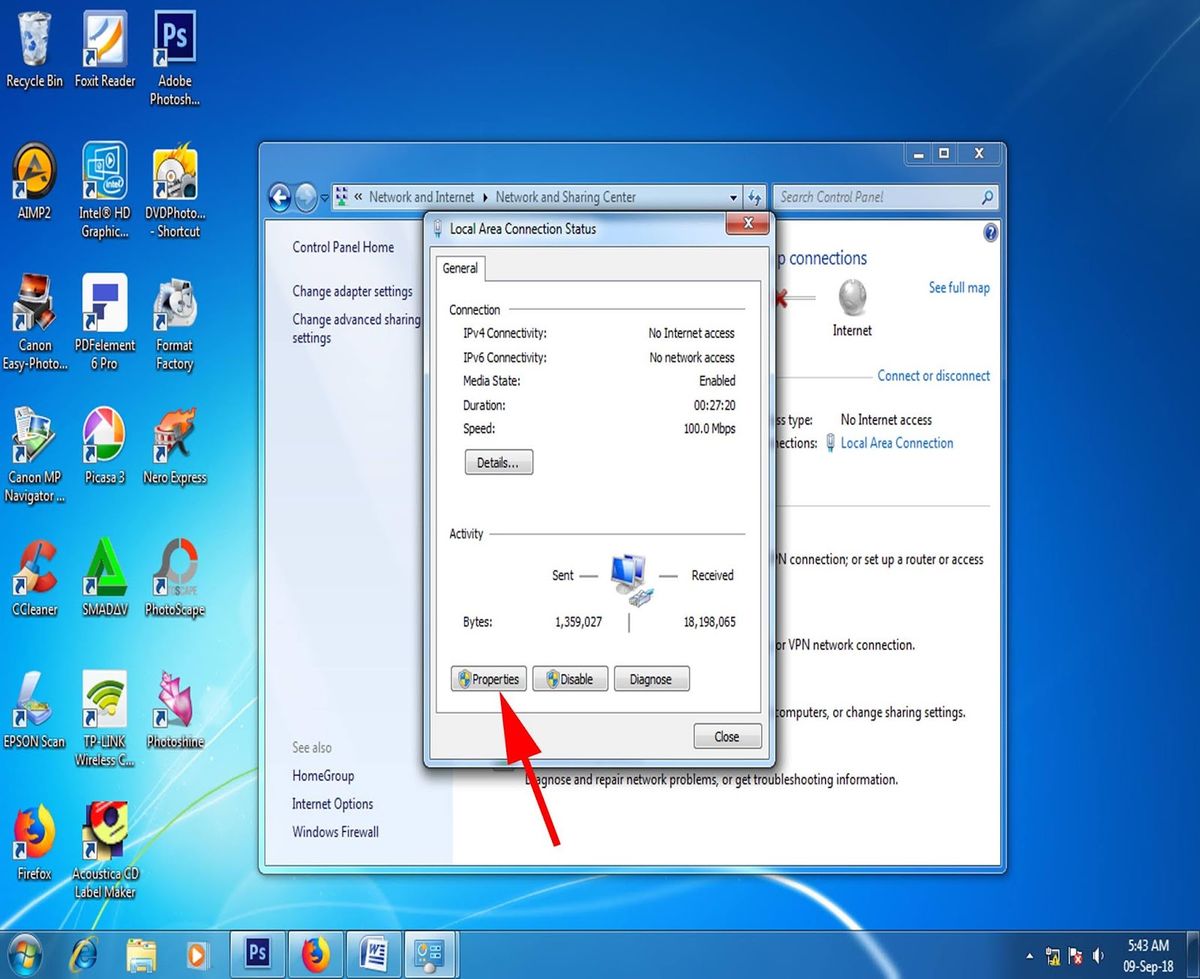
Laptop yang tidak bisa terhubung ke internet tentu sangat mengganggu produktivitas harian Anda. Masalah ini biasanya terjadi karena sistem nirkabel belum terkonfigurasi dengan benar atau driver jaringan yang hilang. Artikel ini akan membahas secara mendalam langkah demi langkah cara menginstal jaringan wifi di laptop Anda.
Semua panduan dirancang agar mudah dipahami, langsung pada intinya, dan dapat segera Anda praktikkan sekarang juga. Mari kita pelajari prasyarat penting sebelum memulai proses instalasi agar koneksi internet berjalan stabil.
Sebelum masuk ke langkah teknis, Anda harus memastikan seluruh komponen pendukung siap digunakan. Tanpa persiapan yang matang, proses instalasi sering kali mengalami kegagalan di tengah jalan.
Dari pengalaman saya menangani berbagai masalah jaringan, sebagian besar kegagalan disebabkan oleh ketidaksiapan perangkat lunak dasar. Pastikan laptop Anda sudah menggunakan sistem operasi yang aktif, seperti Windows 11 atau Windows 10 64-bit. Berikut adalah beberapa aspek penting yang wajib Anda periksa terlebih dahulu:
- Pastikan tombol fisik wifi pada laptop (jika ada) berada dalam posisi aktif.
- Siapkan hak akses administrator pada sistem operasi laptop Anda.
- Pastikan modem atau router wifi di lokasi Anda sudah menyala dan memancarkan sinyal dengan normal.
- Sediakan kabel LAN sebagai alternatif koneksi sementara jika driver nirkabel belum terpasang sama sekali.
Setelah memastikan semua daftar di atas terpenuhi, Anda bisa melanjutkan ke tahap berikutnya. Kita akan memeriksa status perangkat keras jaringan melalui menu sistem.
Memeriksa Status Driver Wifi pada Sistem Operasi
Langkah awal yang krusial adalah mendeteksi apakah komponen nirkabel Anda sudah dikenali oleh sistem. Banyak pengguna langsung mencoba menghubungkan jaringan tanpa memeriksa status perangkat keras mereka terlebih dahulu. Kesalahan umum yang saya lihat adalah pengguna panik saat ikon wifi hilang dari taskbar. Padahal, bisa jadi perangkat kerasnya hanya dinonaktifkan secara tidak sengaja oleh sistem.
Untuk memeriksa status komponen ini, Anda dapat membuka menu pengelola perangkat bawaan. Cari opsi adapter jaringan di dalam daftar perangkat keras untuk melihat statusnya secara detail. Jika terdapat tanda seru berwarna kuning, itu berarti driver Anda bermasalah atau belum terinstal. Kondisi inilah yang membuat laptop tidak akan pernah bisa mendeteksi sinyal nirkabel di sekitar Anda.
Langkah Menginstal Driver Jaringan Nirkabel
Jika laptop Anda benar-benar kehilangan driver nirkabel, Anda harus menginstalnya secara manual. Proses instalasi ini memerlukan berkas mentah driver yang sesuai dengan arsitektur sistem operasi Anda.
Dalam kasus yang sering saya temui, pengguna sering kali mengunduh versi paket driver yang salah. Sebagai contoh resmi, paket pembaruan seperti Intel® Wireless Bluetooth® versi 24.50.0 memiliki ukuran file unduhan sebesar 63 MB. Berkas tersebut memiliki kode unik SHA256 yaitu A813E19893962ADA74C2057B779ADE3CB67945B3A1E5B8F935DC369C68150FB0.
Perangkat lunak resmi ini tersedia khusus untuk sistem operasi Windows 11 dan Windows 10 64-bit. Berikut adalah urutan langkah instalasi driver nirkabel secara mandiri:
- Unduh berkas instalasi driver yang resmi dan valid menggunakan perangkat lain yang memiliki akses internet.
- Pindahkan berkas instalasi tersebut ke laptop Anda menggunakan media penyimpanan eksternal seperti flashdisk.
- Klik kanan pada berkas installer driver, lalu pilih opsi untuk dijalankan sebagai administrator sistem.
- Ikuti seluruh instruksi yang muncul pada layar panduan instalasi hingga menekan tombol selesai.
- Lakukan proses hidupkan ulang atau restart laptop Anda agar perubahan sistem dapat diterapkan sepenuhnya.
Setelah laptop menyala kembali, sistem operasi akan memperbarui daftar perangkat keras. Ikon jaringan nirkabel biasanya akan langsung muncul di sudut kanan bawah layar Anda.
Menghubungkan Laptop ke Jaringan Wifi Terdekat
Setelah driver berhasil terpasang dengan sempurna, langkah berikutnya adalah menghubungkan perangkat ke jalur akses. Proses ini sangat mudah jika sinyal nirkabel di sekitar Anda cukup kuat.
Klik ikon bola dunia atau ikon sinyal yang terletak di bilah tugas bawah laptop Anda. Sistem akan secara otomatis memindai dan menampilkan daftar nama jaringan yang tersedia di sekitar lokasi Anda. Pilih nama jaringan nirkabel yang ingin Anda gunakan, lalu klik tombol hubungkan. Masukkan kata sandi keamanan yang benar jika jaringan tersebut dilindungi oleh sistem enkripsi.
Tunggu beberapa saat hingga status berubah menjadi terhubung. Jika berhasil, laptop Anda kini sudah siap digunakan untuk menjelajahi dunia maya.
Mengatasi Masalah Jaringan yang Sering Muncul
Koneksi internet kadang kala mengalami kendala meskipun proses instalasi driver sudah selesai. Anda tidak perlu panik jika mendapati status internet mendadak tidak responsif. Masalah stabilitas ini bisa dipengaruhi oleh kualitas sinyal atau penumpukan berkas cache pada sistem jaringan.
Melakukan reset jaringan melalui menu pengaturan merupakan solusi cepat yang sangat efektif. Selain itu, pastikan pengaturan alamat IP pada laptop Anda diatur secara otomatis. Pengaturan IP manual yang salah sering kali menyebabkan konflik jaringan sehingga internet tidak dapat berjalan.
Jika kendala tetap berlanjut, cobalah untuk mematikan dan menghidupkan kembali router utama Anda. Pembersihan memori router secara berkala dapat mengembalikan performa kecepatan internet ke tingkat optimal.
Memastikan Keamanan Koneksi Nirkabel Anda
Menginstal jaringan bukan hanya soal berhasil terhubung, tetapi juga tentang menjaga keamanan data pribadi. Jaringan nirkabel yang tidak aman sangat rentan terhadap kebocoran informasi sensitif. Hindari menggunakan jaringan nirkabel publik yang tidak dilindungi oleh kata sandi untuk urusan perbankan.
Selalu utarakan prioritas keamanan dengan mengaktifkan proteksi enkripsi tingkat tinggi pada pengaturan router Anda. Pastikan sistem pertahanan bawaan laptop atau firewall selalu dalam kondisi aktif demi menyaring lalu lintas data berbahaya. Pembaruan sistem operasi secara berkala juga sangat membantu menutup celah keamanan yang ada.
Dengan menerapkan langkah pengamanan yang ketat, aktivitas digital Anda akan jauh lebih aman. Laptop Anda kini memiliki proteksi maksimal dari potensi ancaman siber luar.
Konfigurasi jaringan yang tepat dan perawatan driver yang berkala adalah kunci utama konektivitas tanpa batas. Lakukan pemeriksaan rutin pada pembaruan perangkat lunak agar performa perangkat keras nirkabel Anda selalu berada pada kondisi terbaik saat digunakan bekerja.







