
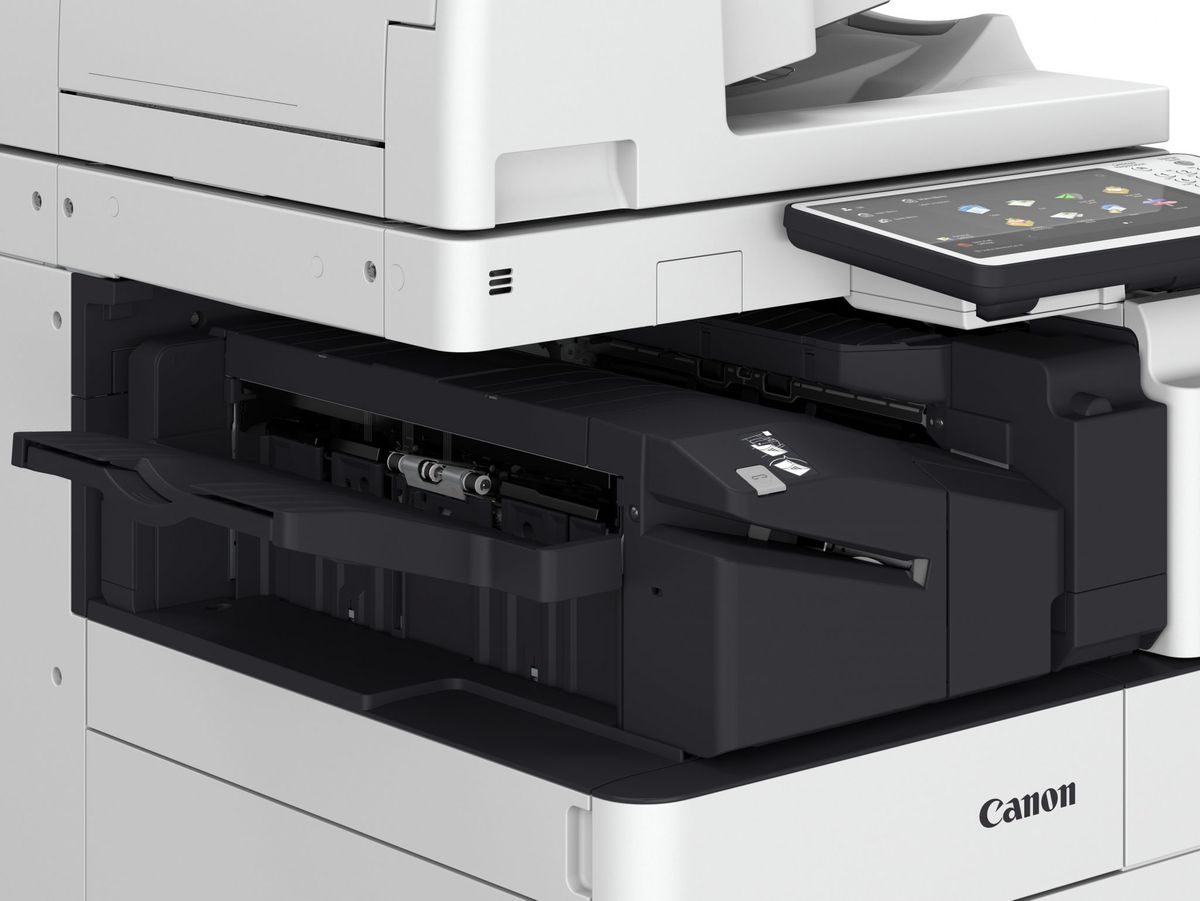
Layar mesin fotocopy macet total pada logo booting atau menampilkan kode error sistem yang membingungkan sering kali berakar pada masalah hardisk. Menginstal ulang hardisk mesin fotocopy menjadi solusi paling efektif untuk memulihkan sistem operasi yang korup atau rusak tanpa harus membeli mesin baru. Melalui penanganan yang tepat, Anda dapat menghemat biaya servis dan meminimalkan waktu henti operasional usaha Anda.
Hardisk pada mesin fotocopy bekerja layaknya media penyimpanan pada komputer yang memuat firmware, sistem operasi, serta data pemindaian pengguna. Komponen ini memiliki batas usia pakai dan sangat rentan terhadap fluktuasi tegangan listrik yang tidak stabil di tempat usaha. Ketika aliran listrik terputus tiba-tiba saat mesin sedang membaca data, sektor penyimpanan bisa mengalami kerusakan permanen atau bad sector.
Berdasarkan pengalaman saya menangani berbagai kendala di lapangan, sebagian besar kegagalan sistem ditandai dengan kode error tertentu yang muncul pada layar monitor. Pada perangkat populer seperti seri Canon imageRUNNER, kerusakan komponen penyimpanan ini biasanya memicu kode kesalahan sistem yang sangat spesifik. Pengguna tidak akan bisa mengakses menu utama sebelum sistem operasi di dalam penyimpanan tersebut dipulihkan atau diganti dengan yang baru.
Kode Error yang Menandakan Kerusakan Penyimpanan
Mesin fotocopy dirancang untuk mendeteksi kerusakan komponen secara otomatis melalui kode pengecualian pada layar. Mengenali kode ini akan membantu Anda memastikan apakah masalahnya memang terletak pada media penyimpanan atau komponen elektronik lainnya.
- Kode E010: Mengindikasikan kegagalan inisialisasi motor utama yang kadang terganggu oleh pembacaan sistem.
- Kode E602: Menandakan secara mutlak bahwa hardisk tidak terbaca, mengalami bad sector, atau file sistem di dalamnya korup.
- Kode E733: Menunjukkan kesalahan komunikasi antara papan sirkuit utama dengan media penyimpanan digital.
Kerusakan dengan kode E602 merupakan indikasi paling valid bahwa sistem operasi mesin fotocopy Anda harus segera diinstal ulang atau diganti hardisknya secara total.
Perbedaan Hardisk Fotocopy dengan Komputer Biasa
Banyak pemilik usaha pemula yang mengira bahwa media penyimpanan mesin pengganda dokumen ini berbeda sepenuhnya dengan komputer desktop. Berdasarkan informasi yang dihimpun dari forum diskusi di id.quora.com, hardisk mesin fotocopy pada dasarnya menggunakan tipe fisik yang sama dengan hardisk komputer atau laptop. Perbedaan utamanya hanya terletak pada format partisi, enkripsi data khusus, serta sistem operasi tersemat yang disuntikkan ke dalamnya.
Anda bisa menggunakan hardisk komputer berukuran 2,5 inci atau 3,5 inci dengan antarmuka SATA untuk dipasang pada mesin fotocopy. Namun, Anda tidak bisa langsung menggunakannya begitu saja tanpa melalui proses instalasi firmware khusus dari pabrikan mesin tersebut. Tanpa adanya sistem operasi yang sesuai, mesin fotocopy akan tetap menganggap media penyimpanan tersebut kosong dan menolak proses booting.
Persiapan Sebelum Memulai Proses Instalasi Ulang
Sebelum membongkar casing mesin, Anda harus menyiapkan seluruh peralatan fisik dan file pendukung agar proses pengerjaan berjalan lancar. Kecerobohan dalam tahap persiapan dapat mengakibatkan korsleting pada papan sirkuit utama mesin yang harganya sangat mahal.
Pastikan mesin fotocopy sudah dimatikan secara sempurna dan kabel daya utama telah dicabut dari stopkontak dinding. Jangan pernah mencoba melepas komponen penyimpanan saat mesin masih berada dalam kondisi stand-by atau terhubung ke listrik. Sengatan listrik statis dari tangan Anda juga dapat merusak komponen chip memori yang sensitif pada mainboard.
Daftar Peralatan dan File yang Wajib Tersedia
Menyiapkan peralatan yang lengkap akan mempercepat waktu pengerjaan instalasi dan meminimalkan risiko kerusakan fisik pada baut penyangga.
- Obeng plus dan minus dengan ujung magnetik untuk melepas sekrup pengunci casing back housing.
- Kabel SATA dan adaptor daya eksternal jika Anda perlu menghubungkan media penyimpanan ke komputer.
- Flashdisk kosong berkapasitas minimal 8 GB yang diformat dengan sistem file FAT32.
- File firmware original atau SST (Service Support Tool) yang sesuai dengan nomor model mesin fotocopy Anda.
Penyediaan Suku Cadang Berdasarkan Kategori Mesin
Kebutuhan perangkat keras pengganti sangat bergantung pada model serta volume kerja mesin yang Anda miliki di tempat usaha. Berdasarkan data industri yang dipublikasikan oleh pusatfotokopi.com, pasar mesin dokumen menyediakan berbagai kategori perangkat yang menggunakan spesifikasi penyimpanan berbeda.
Perangkat tipe portable tentu memiliki ruang kompartemen penyimpanan yang jauh lebih ringkas dibandingkan dengan mesin produksi berkapasitas besar. Berikut adalah gambaran sebaran opsi mesin yang ada di pasaran saat ini untuk menyesuaikan ketersediaan suku cadang Anda.
| Kategori Perangkat Dokumen | Jumlah Varian Kategori | Kebutuhan Kapasitas Penyimpanan |
|---|---|---|
| Jual Mesin Fotocopy Canon | 56 | 80 GB – 500 GB |
| Jual Mesin Fotocopy Baru | 27 | 160 GB – 1 TB |
| Mesin Fotocopy Fuji Film | 17 | 320 GB – 1 TB |
| Mesin Fotocopy Warna | 11 | 250 GB – 1 TB |
| Jual Mesin Fotocopy Rekondisi | 10 | 80 GB – 160 GB |
| Mesin Fotocopy Portable | 9 | 40 GB – 80 GB |
| Warna Canon | 9 | 160 GB – 320 GB |
| Mesin Fotocopy Portable BW | 5 | 320 GB |
| Paket Usaha Fotocopy | 4 | 80 GB – 500 GB |
| Jual Mesin Fotocopy Epson | 4 | 250 GB |
| Warna Fuji Film | 2 | 500 GB |
| Jual Mesin Fotocopy Kyocera | 0 | – |
Langkah Demi Langkah Menginstal Ulang Hardisk Mesin Fotocopy
Proses instalasi ini dibagi menjadi dua tahap utama, yaitu pembongkaran fisik dan penyuntikan perangkat lunak sistem operasi ke dalam hardisk. Ikuti instruksi ini secara berurutan agar tidak terjadi kegagalan sistem di tengah jalan.
Kesalahan umum yang saya lihat adalah teknisi pemula sering kali terburu-buru memasang firmware tanpa memastikan koneksi kabel data terpasang dengan kencang. Pastikan setiap soket masuk ke slotnya hingga terdengar bunyi klik yang menandakan pengunci telah terpasang dengan sempurna pada tempatnya.
Tahap 1: Pembongkaran dan Pemasangan Fisik Hardisk
Langkah awal berfokus pada penggantian atau pembersihan konektor fisik pada media penyimpanan lama yang terpasang di dalam mesin.
- Buka penutup casing bagian belakang mesin fotocopy dengan melepas sekrup pengunci menggunakan obeng plus.
- Cari posisi mainboard utama, kemudian temukan modul bracket besi tempat hardisk terpasang dengan aman.
- Lepaskan kabel konektor data SATA dan kabel daya yang menghubungkan hardisk ke papan sirkuit utama secara perlahan.
- Buka baut pengikat bracket, lalu keluarkan hardisk lama dari dalam kompartemen mesin fotocopy Anda.
- Pasang hardisk baru atau hardisk yang telah dibersihkan ke dalam bracket, lalu kencangkan kembali baut penguncinya.
- Hubungkan kembali kabel data SATA serta kabel catu daya ke port hardisk baru dengan posisi yang pas.
Tahap 2: Proses Flashing Firmware Menggunakan SST atau Flashdisk
Setelah perangkat keras terpasang, langkah selanjutnya adalah memasukkan sistem operasi agar mesin dapat berjalan kembali secara normal.
- Masukkan flashdisk yang telah berisi file SST dan firmware resmi ke dalam port USB servis di bagian samping mesin.
- Tekan dan tahan tombol kombinasi angka 2 dan 8 secara bersamaan di panel kontrol, lalu nyalakan sakelar daya mesin.
- Lepaskan tombol setelah layar monitor masuk ke dalam modus aman atau Safe Boot / Download Mode.
- Pilih opsi format hardisk pada menu layar untuk membuat struktur partisi sistem operasi yang baru.
- Pilih menu instal firmware atau write data untuk memulai proses transfer berkas dari flashdisk ke hardisk mesin.
- Tunggu proses instalasi berjalan hingga indikator persentase di layar menunjukkan angka 100 persen atau selesai.
Jangan pernah mematikan sakelar mesin fotocopy atau mencabut flashdisk ketika proses transfer firmware sedang berjalan karena bisa memicu kerusakan permanen pada mainboard.
Metode Alternatif Cloning Hardisk untuk Kemudahan Servis
Jika Anda merasa proses flashing menggunakan software komputer terlalu rumit, metode penggandalan sektor atau cloning bisa menjadi opsi terbaik. Dilansir dari panduan teknis pusatfotokopi.com, metode cloning hardisk memindahkan seluruh isi data dari hardisk mesin fotocopy yang normal ke hardisk kosong lainnya.
Keunggulan metode ini adalah Anda tidak memerlukan file firmware mentah atau aplikasi SST yang sering kali sulit didapatkan oleh pengguna awam. Anda hanya memerlukan satu unit mesin fotocopy sejenis yang kondisinya masih sehat walafiat untuk diambil salinan data sistem operasinya.
Prosedur Menggunakan HDD Duplicator Eksternal
Penggunaan perangkat duplikator mandiri merupakan cara tercepat untuk menduplikasi sistem operasi fotocopy tanpa bantuan perangkat komputer.
- Lepaskan hardisk master dari mesin fotocopy yang berfungsi normal sebagai sumber data utama Anda.
- Masukkan hardisk master tersebut ke dalam slot input bertanda Source pada perangkat HDD duplicator.
- Tempatkan hardisk kosong baru Anda ke dalam slot output yang bertanda Target atau Destination pada alat tersebut.
- Tekan tombol Start atau Clone pada perangkat duplikator untuk memulai proses penyalinan sektor demi sektor.
- Pastikan lampu indikator proses selesai menyala penuh sebelum Anda mencabut kedua media penyimpanan tersebut.
Prosedur Menggunakan Software Komputer
Jika Anda tidak memiliki alat duplikator khusus, komputer desktop di rumah dapat dimanfaatkan dengan bantuan software gratisan.
- Hubungkan hardisk master fotocopy dan hardisk target kosong ke port SATA motherboard komputer Anda.
- Nyalakan komputer lalu buka aplikasi pengelola partisi pihak ketiga yang mendukung fitur sector-by-sector clone.
- Pilih disk sumber dengan hati-hati agar tidak terbalik dengan disk kosong yang akan diisi data baru.
- Jalankan perintah eksekusi cloning data dan biarkan komputer menyelesaikan proses transfer file hingga tuntas.
Pengujian Sistem dan Pencegahan Kerusakan Berulang
Setelah hardisk selesai diinstal ulang atau dikloning, rakit kembali seluruh casing belakang mesin dengan rapi sebelum menyalakan daya. Nyalakan mesin fotocopy secara normal tanpa menekan tombol kombinasi apa pun untuk melihat apakah proses booting berjalan dengan lancar.
Mesin yang berhasil pulih akan menampilkan logo pabrikan diikuti dengan proses loading normal hingga masuk ke menu utama fotocopy. Lakukan uji coba pencetakan dokumen sebanyak beberapa lembar untuk memastikan fungsi pemindaian dan penyimpanan data cache berjalan tanpa kendala.
Langkah preventif terbaik untuk menjaga keawetan penyimpanan mekanis ini adalah dengan memasang perangkat stavolt atau UPS (Uninterruptible Power Supply) pada mesin fotocopy Anda. Pasokan daya listrik yang stabil dan terisolasi dari pemadaman mendadak akan menjaga piringan magnetik hardisk terhindar dari bad sector fisik, sehingga usia pakai komponen menjadi jauh lebih panjang dan menghemat biaya perawatan jangka panjang.







