
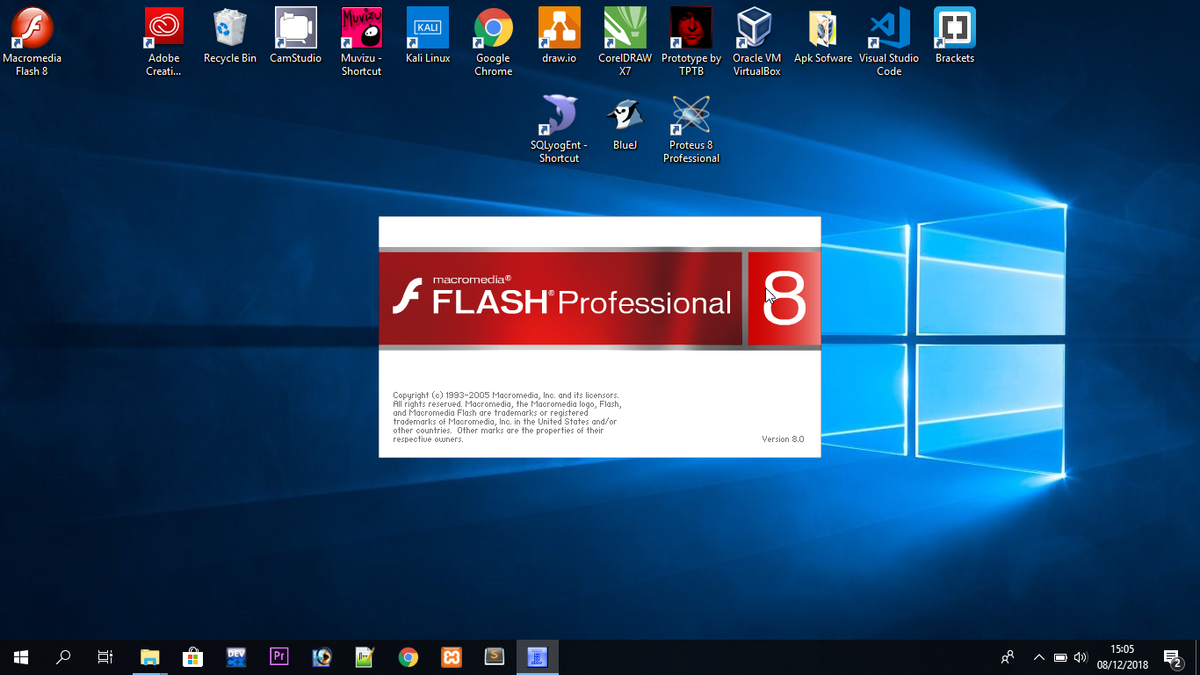
Mengetahui cara menginstal Macromedia Flash 8 dengan benar menjadi langkah awal krusial bagi Anda yang ingin mendalami dunia animasi dua dimensi secara praktis. Meskipun software ini termasuk aplikasi klasik, efisiensinya dalam membuat konten interaktif dan animasi ringan tetap dicari oleh banyak pengguna hingga saat ini. Banyak pemula merasa ragu karena menganggap proses pemasangan aplikasi ini rumit pada sistem operasi modern.
Padahal, dengan persiapan berkas yang tepat, proses instalasi dapat diselesaikan dalam hitungan menit saja. Sebelum memulai proses instalasi, Anda perlu memastikan bahwa perangkat komputer Anda memenuhi spesifikasi minimum agar software dapat berjalan optimal. Berdasarkan pengalaman saya menangani instalasi perangkat lunak multimedia lawas, kegagalan sistem biasanya terjadi karena berkas instalasi yang korup atau hak akses administrator yang belum diizinkan.
Pastikan Anda sudah mengunduh installer resmi atau memiliki media penyimpanan yang berisi berkas setup aplikasi ini. Berikut adalah daftar persiapan yang perlu Anda lakukan sebelum mengeksekusi instalasi:
- Pastikan memiliki ruang penyimpanan kosong minimal 500 MB pada drive sistem.
- Gunakan akun pengguna dengan hak akses Administrator pada komputer Anda.
- Matikan sementara program antivirus jika proses instalasi terblokir secara tidak sengaja.
- Siapkan kode lisensi resmi jika Anda memasang versi penuh.
Langkah Demi Langkah Cara Menginstal Macromedia Flash 8
Proses instalasi software ini sebenarnya sangat terstruktur dan menggunakan antarmuka wizard yang familier bagi pengguna Windows. Kesalahan umum yang saya lihat adalah pengguna sering kali terburu-buru menekan tombol lanjut tanpa membaca opsi folder tujuan instalasi.
Ikuti urutan langkah berurutan di bawah ini untuk memastikan aplikasi terpasang dengan sempurna di dalam sistem komputer Anda:
- Buka folder tempat Anda menyimpan berkas installer Macromedia Flash 8, lalu klik ganda pada file bernama Setup.exe.
- Ketika jendela dialog User Account Control muncul, klik tombol Yes untuk memberikan izin kepada sistem.
- Pada jendela sambutan Macromedia Flash 8 Setup Wizard, klik tombol Next untuk memulai proses konfigurasi awal.
- Baca lembar perjanjian lisensi pengguna yang ditampilkan, pilih opsi I accept the terms in the license agreement, lalu klik Next.
- Tentukan lokasi folder instalasi; secara bawaan aplikasi akan terpasang di drive C, Anda bisa langsung klik Next jika tidak ingin mengubahnya.
- Pilih opsi pembuatan ikon jalan pintas pada desktop monitor Anda untuk mempermudah akses nantinya, kemudian klik Next.
- Klik tombol Install untuk memulai proses penyalinan berkas multimedia ke dalam sistem komputer Anda.
- Tunggu hingga bilah proses kemajuan mencapai angka penuh, lalu klik tombol Finish untuk menutup jendela instalasi.
Cara Membuka Aplikasi Setelah Proses Instalasi Selesai
Setelah Anda berhasil menerapkan cara menginstal Macromedia Flash 8, langkah berikutnya adalah menguji apakah aplikasi tersebut dapat berjalan tanpa kendala. Berdasarkan ulasan dari buku Teknik Multimedia dan Animasi (2021) yang ditulis oleh Asrul Huda dan Noper Ardi, ada dua metode mudah untuk membuka program ini.
Mengaktifkan Lewat Menu Start Sistem Operasi
Cara pertama ini sangat cocok jika Anda tidak ingin desktop komputer terlihat penuh oleh berbagai pintasan aplikasi. Langkah-langkah membuka program Macromedia Flash 8 melalui metode ini adalah sebagai berikut: Pilih Start -> Pilih Program -> Pilih Macromedia -> Pilih Flash 8.
Mengaktifkan Lewat Pintasan Desktop
Cara kedua jauh lebih praktis dan instan untuk pengguna yang sering bekerja dengan aplikasi ini setiap hari. Anda hanya perlu memilih Ikon Flash 8 pada desktop atau layar monitor secara langsung dengan melakukan klik ganda.
Panduan Awal Belajar Macromedia Flash 8 untuk Pemula
Ketika software pertama kali terbuka, Anda akan dihadapkan pada jendela selamat datang yang menawarkan beberapa opsi pembuatan berkas baru. Pertanyaan yang sering muncul dari pengguna baru biasanya berkisar pada hal dasar seperti "bagaimana cara membuat file baru di flash 8?" demi memulai proyek perdana mereka.
Untuk menjawab kebutuhan tersebut, setelah software terbuka, langkah yang harus diambil adalah Pilih Create New -> Pilih Flash Document. Prosedur standar ini akan langsung membuka lembar kerja kosong atau stage yang siap Anda gunakan untuk menggambar atau menganimasi objek.
Awalnya Macromedia Flash 8 diarahkan untuk membuat animasi atau aplikasi berbasis internet (online), namun perkembangannya banyak digunakan untuk yang bukan berbasis internet (offline).
Fleksibilitas penggunaan offline inilah yang membuat aplikasi ini masih sangat relevan dipakai dalam dunia pendidikan untuk menyusun media pembelajaran interaktif yang mandiri. Selain membuat berkas baru, jika Anda ingin melanjutkan proyek lama yang sudah ada di penyimpanan komputer, langkahnya adalah Pilih Open a Recent New -> Pilih Open.
Mengenal Struktur Menu di Macromedia Flash 8
Bagi pemula yang sedang menjalani macromedia flash 8 tutorial dasar, memahami fungsi setiap elemen antarmuka adalah sebuah keharusan. Aplikasi ini memiliki komponen utama yang bernama Menu bar, yaitu bagian yang berisi kumpulan menu atau perintah-perintah yang digunakan dalam Flash untuk mengatur seluruh proyek.
Selain itu, kekuatan utama aplikasi ini terletak pada organisasi alat kerjanya yang sangat rapi. Penulis Asrul Huda dan Noper Ardi dalam Buku Teknik Multimedia dan Animasi (2021) menjelaskan bahwa pengelompokan toolbar Macromedia Flash 8 terbagi menjadi 4 kelompok utama.
| Nama Kelompok Toolbar | Fungsi Utama Komponen |
|---|---|
| Tools | Membuat dan memilih objek gambar |
| View | Mengatur sudut pandang area kerja |
| Colors | Menentukan warna garis dan isian |
| Option | Modifikasi parameter alat aktif |
Di samping toolbar tersebut, pemahaman mengenai fungsi timeline pada macromedia flash 8 juga memegang peranan vital dalam mengatur durasi serta susunan lapisan objek animasi. Kelebihan macromedia flash 8 untuk animasi adalah fiturnya yang tidak sulit digunakan untuk pembuatan animasi atau bahan ajar interaktif.
Semua perangkat kerja atau tool yang tersedia di dalamnya cukup mudah dipahami, serta sudah menyediakan beberapa template dan component yang siap pakai secara langsung. Fleksibilitas ini memotong waktu produksi animasi secara signifikan dibandingkan jika Anda harus membangun aset dari nol.
Menguasai cara pakai macromedia flash 8 membuka peluang besar untuk menciptakan konten multimedia yang kreatif dan adaptif. Langkah instalasi yang tepat serta pemahaman navigasi menu dasar seperti pembagian toolbar menjadi modal penting untuk mengoptimalkan kinerja perangkat lunak multimedia ini.







