
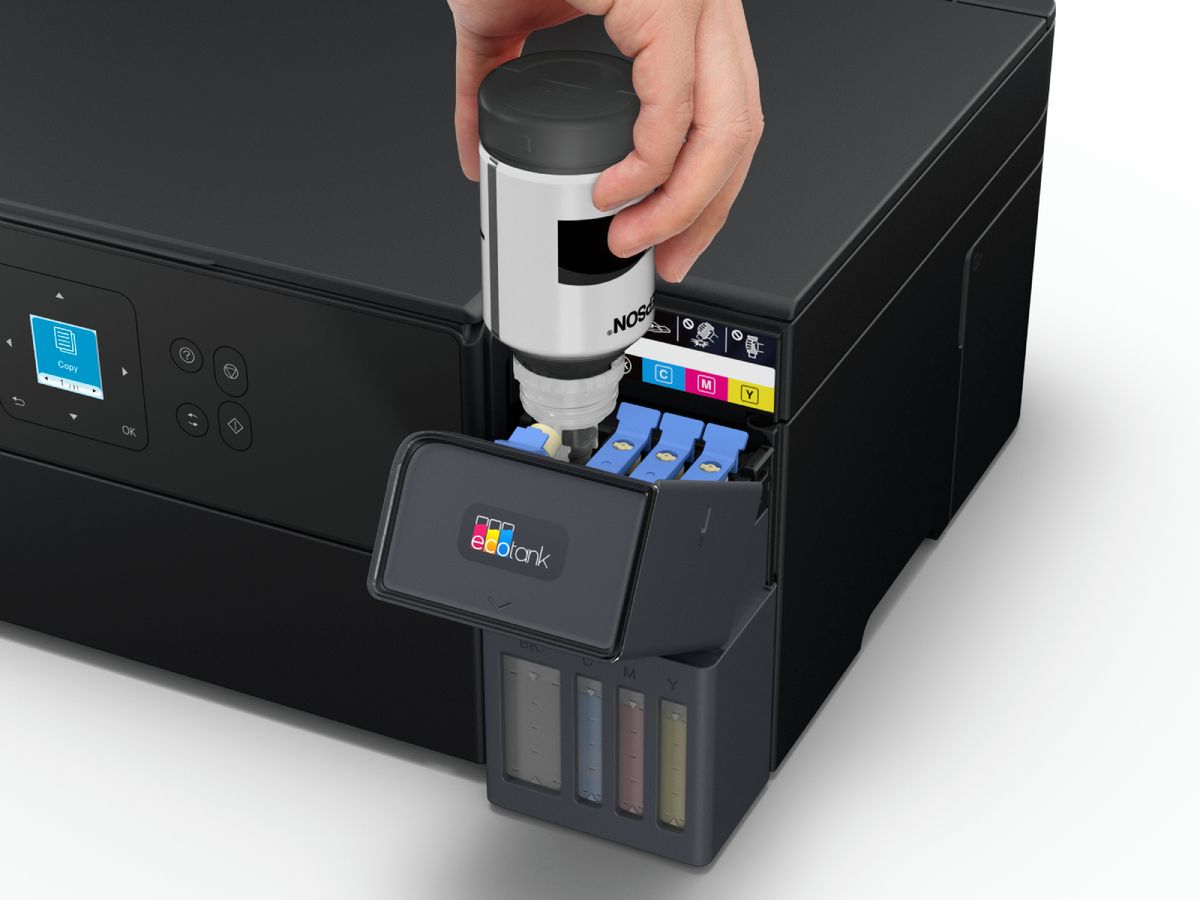
Menghadapi dokumen menumpuk yang harus segera dicetak namun printer belum terpasang dengan benar sering kali memicu kepanikan di ruang kerja. Memahami cara menginstal epson l360 secara mandiri menjadi solusi krusial agar aktivitas produktivitas Anda tidak terhambat oleh kendala teknis perangkat keras. Epson L360 merupakan perangkat multifungsi yang membawa tiga kegunaan utama dalam satu unit, yaitu kemampuan untuk mencetak (print), memindai (scan), dan menyalin (fotokopi).
Keunggulan utama dari perangkat ini adalah keberadaan sistem infus bawaan dari pabrik yang berfungsi optimal untuk mengontrol kondisi tinta secara langsung. Meskipun menawarkan kepraktisan tinggi berkat tangki tinta eksternalnya, printer ini memiliki satu kekurangan bawaan yang kerap membingungkan pengguna baru. Masalah tersebut adalah driver scan tidak terinstal secara langsung saat Anda menginstal driver printer, karena master driver scan dibuat terpisah dari master driver printernya.
Sebelum masuk ke langkah teknis, Anda harus memastikan seluruh komponen fisik dan perangkat pendukung telah siap di meja kerja. Persiapan yang matang akan mencegah terjadinya error di tengah proses instalasi driver komputer Anda.
Berdasarkan pengalaman saya menangani perangkat cetak di perkantoran, kegagalan sistem membaca hardware baru biasanya terjadi karena koneksi kabel yang longgar atau pengisian tinta yang belum tuntas. Oleh karena itu, pastikan Anda memenuhi daftar pengecekan awal di bawah ini.
- Pastikan kabel data USB bawaan Epson L360 sudah terhubung erat ke port laptop atau PC Anda.
- Sambungkan kabel daya ke colokan listrik dan nyalakan printer dengan menekan tombol power hingga lampu indikator menyala stabil.
- Pastikan tabung infus bawaan sudah terisi dengan tinta nomor 664 yang sesuai dengan spesifikasi resmi pabrikan.
- Unduh file driver printer resmi yang sesuai dengan sistem operasi komputer Anda, baik itu Windows maupun rumpun Linux.
Kompatibilitas tinta sangat memengaruhi umur panjang printhead. Gunakan selalu tinta nomor 664 yang dirancang khusus untuk menjaga stabilitas tekanan pada sistem infus bawaan Epson L360 Series.
Bagi pengguna ekosistem open-source seperti Linux Mint, penanganan filenya akan sedikit berbeda dari pengguna sistem operasi Windows. Anda harus memastikan telah mengunduh paket instalasi dengan nama file epson-inkjet-printer-201401w.deb agar perangkat keras bisa dikenali secara sempurna oleh sistem operasi tersebut.
Langkah Demi Langkah Menginstal Driver Printer Epson L360
Setelah seluruh prasyarat terpenuhi, kini saatnya melakukan instalasi inti agar fungsi cetak dapat segera digunakan. Ikuti urutan instruksi di bawah ini dengan cermat agar tidak ada langkah yang terlewat.
Dalam kasus yang sering saya temui di lapangan, banyak pengguna langsung mencolokkan kabel USB sebelum file driver dibuka, yang kadang memicu instalasi driver generik bawaan Windows yang tidak optimal. Sebaiknya ikuti urutan logis berikut demi hasil terbaik.
- Buka folder tempat Anda menyimpan file installer driver printer Epson L360 yang telah diunduh.
- Klik dua kali pada file executable (.exe) untuk Windows, atau eksekusi file epson-inkjet-printer-201401w.deb jika Anda menggunakan Linux Mint.
- Ikuti jendela panduan yang muncul di layar komputer, lalu pilih opsi persetujuan atau "Agree" pada lembar kesepakatan lisensi.
- Tunggu beberapa saat hingga sistem meminta Anda menghubungkan kabel USB printer ke komputer secara langsung.
- Colokkan kabel USB ke port komputer, lalu hidupkan printer jika sebelumnya dalam kondisi mati, agar sistem melakukan deteksi otomatis.
- Setelah status berubah menjadi berhasil atau "Success", lakukan cetak uji coba halaman (Print Test Page) untuk memastikan mekanik printer bekerja.
Jika kertas keluar dengan cetakan teks yang rapi, berarti fungsi cetak dasar printer Anda telah aktif. Namun, ingat bahwa perjuangan Anda belum selesai sepenuhnya karena keterbatasan paket driver bawaan pabrik ini.
Mengatasi Masalah Driver Scan Epson L360 yang Terpisah
Kesalahan umum yang saya lihat adalah pengguna mengira printer mereka rusak saat fungsi fotokopi manual berjalan lancar, namun menu pemindaian di komputer justru tidak bisa mendeteksi perangkat keras. Anda tidak perlu panik karena ini adalah karakteristik bawaan produk.
Seperti yang telah dijelaskan, master driver scan dibuat terpisah dari master driver printernya oleh pihak pabrikan. Anda wajib melakukan proses instalasi kedua secara mandiri khusus untuk mengaktifkan sensor pemindai di dalam mesin flatbed Epson L360.
Guna melengkapi pemahaman Anda mengenai ekosistem perangkat ini, berikut adalah tabel referensi silang mengenai jenis tinta yang digunakan oleh printer seangkatan L360 Series menurut dokumentasi resmi vendor.
| Model Printer | Nomor Seri Tinta | Fungsi Utama Perangkat |
|---|---|---|
| Epson L100 | 664 | Print Only |
| Epson L110 | 664 | Print Only |
| Epson L120 | 664 | Print Only |
| Epson L210 | 664 | Print Scan Copy |
| Epson L300 | 664 | Print Only |
| Epson L350 | 664 | Print Scan Copy |
| Epson L360 | 664 | Print Scan Copy |
| Epson L1300 | 664 | Print A3 Only |
Untuk mengaktifkan fitur scan, Anda harus menjalankan file installer khusus driver scanner Epson L360 secara terpisah. Prosesnya mirip dengan instalasi printer, cukup jalankan installer scanner, ikuti instruksi klik "Next" hingga selesai, lalu lakukan restart pada komputer Anda jika diperlukan.
Menemukan Hasil Pemindaian dan Format Dokumen
Setelah kedua driver terinstal dengan sempurna, Anda kini dapat memanfaatkan fungsi 3-in-1 ini secara menyeluruh untuk menunjang pekerjaan kantor atau tugas sekolah. Proses pemindaian bisa dilakukan melalui software bawaan bernama Epson Scan. Ketika Anda menekan tombol pindai pada aplikasi, sensor optik akan bekerja membaca dokumen fisik di atas kaca scanner. Hasil akhir dari proses digitalisasi ini umumnya dapat disimpan ke dalam beberapa format file populer yang fleksibel.
Format file hasil scan yang disebutkan antara lain JPEG untuk kebutuhan gambar dan PDF untuk dokumen teks multi-halaman. Format ini memastikan dokumen Anda memiliki ketajaman tinggi dan mudah dibagikan ke berbagai platform digital. Secara bawaan, sistem akan mengarahkan dokumen digital Anda ke area penyimpanan pusat komputer agar mudah ditemukan kembali. Lokasi penyimpanan default untuk hasil scan printer Epson L360 adalah folder My Pictures di Drive C, sehingga Anda tidak perlu bingung mencari file yang baru saja dipindai.
Panduan Perawatan Pasca Instalasi Perangkat
Setelah seluruh fitur cetak, fotokopi, dan pindai aktif, pemeliharaan rutin wajib dijalankan agar performa printer tetap stabil. Mengingat printer ini menggunakan sistem infus, pergerakan tinta di dalam selang harus diperhatikan secara berkala.
Pastikan Anda selalu memeriksa volume tinta fisik pada tabung transparan di samping printer, jangan sampai kosong melampaui batas minimal. Kehabisan tinta di dalam tabung dapat menyebabkan udara masuk ke dalam cartridge dan memicu hasil cetakan bergaris atau bahkan kosong sama sekali.
Melakukan pencetakan minimal satu atau dua halaman dalam seminggu sangat disarankan untuk menjaga nozzle tetap basah. Langkah sederhana ini akan mencegah tinta nomor 664 mengering pada ujung printhead, yang berpotensi menyumbat jalannya tinta dan merusak komponen utama printer.







