
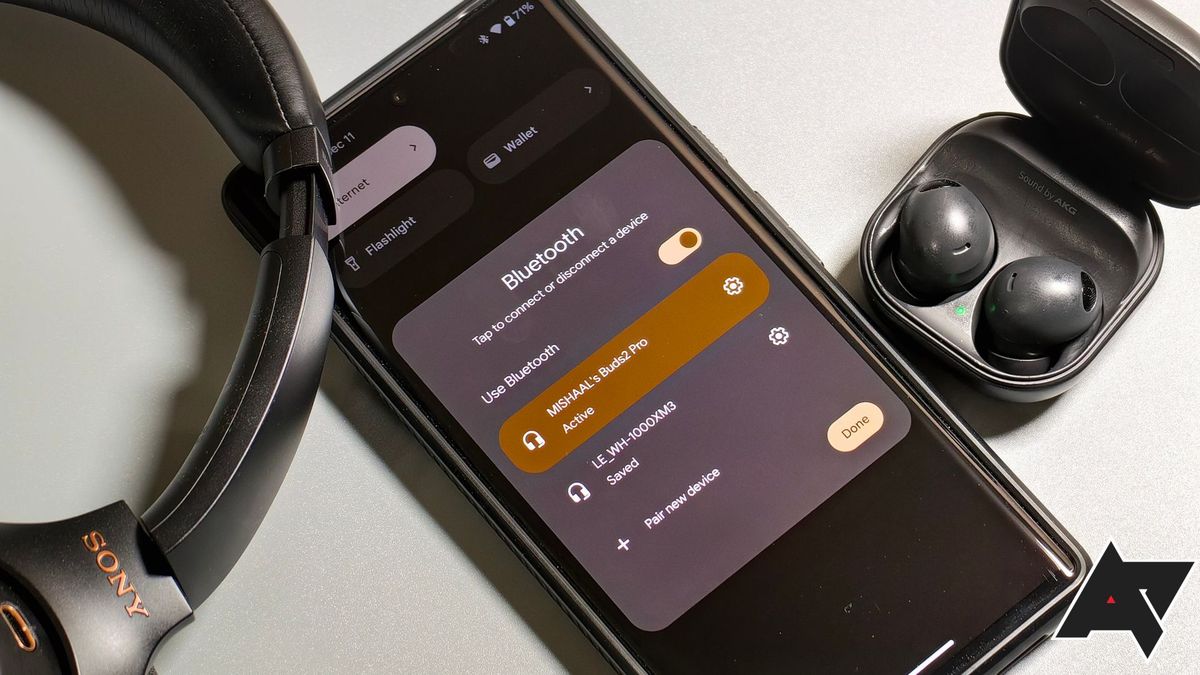
Mengetahui cara menghubungkan headset bluetooth ke hp android dengan benar merupakan kunci utama untuk menikmati kualitas audio nirkabel yang optimal tanpa gangguan. Sering kali pengguna menghadapi kendala teknis sederhana yang membuat perangkat audio mereka gagal tersambung atau suara tidak keluar sama sekali. Artikel ini akan mengupas tuntas langkah demi langkah mengaktifkan koneksi tersebut, lengkap dengan solusi taktis saat menghadapi masalah pin atau kegagalan sistem.
Sebelum masuk ke menu pengaturan di ponsel, Anda harus memastikan bahwa kedua perangkat berada dalam kondisi siap untuk melakukan pemindaian.
Berdasarkan informasi teknis dari Headphonesty, perangkat audio nirkabel bekerja dengan mentransmisikan sinyal audio melalui frekuensi 2.4 Ghz bertenaga rendah. Sinyal frekuensi rendah ini membutuhkan kedekatan jarak antar perangkat agar proses sinkronisasi awal berjalan tanpa hambatan gelombang lain.
Mengaktifkan Mode Pairing pada Headset
Langkah pertama yang paling krusial adalah membuat headset Bluetooth berada dalam mode berpasangan atau pairing mode.
Dalam kasus yang sering saya temui, banyak pengguna langsung mencari perangkat di HP padahal headset mereka masih dalam kondisi mati atau sekadar menyala tanpa masuk mode pencarian.
Untuk mengaktifkannya, tekan dan tahan tombol daya pada headset selama beberapa detik hingga lampu indikator berkedip cepat dengan warna merah dan biru bergantian.
Memastikan Jarak Perangkat Berada dalam Jangkauan Aman
Jarak antar perangkat memainkan peran vital saat Anda pertama kali melakukan inisiasi koneksi nirkabel ini. Walaupun teknologi modern seperti Bluetooth 5.0 menawarkan jangkauan koneksi hingga 30 meter di area terbuka, kondisi dalam ruangan tentu sangat berbeda.
Kebanyakan headset bluetooth memiliki jarak jangkauan penggunaan hingga 10 meter dalam penggunaan normal sehari-hari. Dari pengalaman saya menangani berbagai keluhan perangkat audio, mendekatkan headset dalam radius kurang dari 1 meter dari ponsel saat proses pairing akan meningkatkan keberhasilan koneksi hingga dua kali lipat.
Cara Menghubungkan Headset Bluetooth ke HP Android Lewat Pengaturan
Setelah headset berada dalam mode berpasangan, kini saatnya Anda beralih ke perangkat ponsel pintar Anda untuk menyelesaikan proses penyambungan.
Perlu dicatat bahwa beberapa langkah pengaturan Bluetooth pada sistem operasi tertentu hanya berfungsi maksimal pada sistem operasi Android 15 dan yang lebih baru.
Berikut adalah urutan instruksi logis yang dapat Anda eksekusi langsung di ponsel pintar Anda:
- Usap layar dari atas ke bawah untuk membuka panel pengaturan cepat di ponsel Android Anda.
- Ketuk dan tahan ikon Bluetooth untuk langsung masuk ke menu pengaturan Bluetooth utama.
- Lakukan cara mengaktifkan bluetooth hp dengan menggeser sakelar utama ke posisi aktif atau 'On'.
- Ketuk opsi 'Pasangkan perangkat baru' atau 'Scan' untuk mulai memindai perangkat audio di sekitar Anda.
- Tunggu hingga nama model headset Bluetooth Anda muncul di daftar perangkat yang tersedia.
- Ketuk nama headset tersebut dan konfirmasikan permintaan penyambungan yang muncul di layar.
Solusi Mengatasi Kendala Kode PIN dan Kegagalan Koneksi
Kesalahan umum yang saya lihat adalah kepanikan pengguna ketika mendapati ponsel mereka mendadak meminta verifikasi keamanan berupa kode pin unik.
Beberapa model perangkat audio lama atau jenis TWS tertentu memang memerlukan otentikasi manual ini demi keamanan koneksi.
Jika Anda menghadapi situasi ini, jangan mencoba memasukkan angka acak karena dapat memblokir akses koneksi sementara waktu.
Mengatasi Permintaan Kode PIN Default
Ada metode standar yang diterapkan oleh para produsen perangkat keras audio global untuk mengatasi verifikasi keamanan ini.
Kode sandi atau PIN default yang paling umum digunakan untuk menyambungkan perangkat Bluetooth adalah "0000" atau "1234".
Ketik salah satu dari kombinasi angka tersebut pada kolom yang tersedia di layar Android Anda, lalu tekan tombol konfirmasi atau pasangkan.
Analisis Penyebab Kenapa Headset Bluetooth Tidak Bisa Terhubung
Jika proses di atas tetap gagal, ada beberapa faktor teknis yang biasanya menjadi batu sandungan utama.
Masalah paling sering adalah headset masih terikat secara otomatis dengan perangkat lama seperti laptop atau ponsel lain yang Bluetooth-nya aktif.
Matikan sejenak koneksi Bluetooth pada perangkat lain di sekitar Anda untuk memastikan headset fokus memancarkan sinyal ke ponsel Android yang sedang dikonfigurasi.
Faktor lain bisa berupa penumpukan berkas cache pada sistem Bluetooth Android Anda yang memerlukan pembersihan berkala.
| Fitur Teknologi | Spesifikasi Teknis | Jangkauan Maksimal |
|---|---|---|
| Frekuensi Kerja | 2.4 Ghz | – |
| Konektivitas Bluetooth 5.0 | – | 30 meter |
| Jangkauan Headset Umum | – | 10 meter |
Optimasi Kinerja Audio Setelah Berhasil Tersambung
Setelah perangkat terhubung, langkah berikutnya adalah memastikan kualitas audio yang dihasilkan berada pada tingkat terbaiknya.
Masuk kembali ke pengaturan Bluetooth, ketuk ikon roda gigi di samping nama headset Anda yang sudah terhubung. Pastikan profil 'Audio Media' dan 'Panggilan Telepon' sudah dicentang agar headset dapat berfungsi untuk mendengarkan musik sekaligus berbicara. Jika Anda menggunakan ekosistem terbaru, manfaatkan fitur HD Audio seperti AAC atau LDAC jika opsi tersebut tersedia pada menu tingkat lanjut di ponsel Android Anda.
Untuk menjaga stabilitas transmisi frekuensi 2.4 Ghz bertenaga rendah ini, hindari menaruh ponsel di dalam saku yang terlalu tebal atau terhalang dompet logam.
Melakukan pengisian daya secara berkala pada headset juga sangat krusial, karena daya baterai yang berada di bawah 20 persen dapat memperlemah tangkapan sinyal nirkabel. Memahami seluruh mekanisme pemindaian, batas jarak jangkauan, hingga penanganan kode keamanan merupakan solusi mutlak untuk menikmati pengalaman audio nirkabel tanpa putus di ekosistem Android.







