
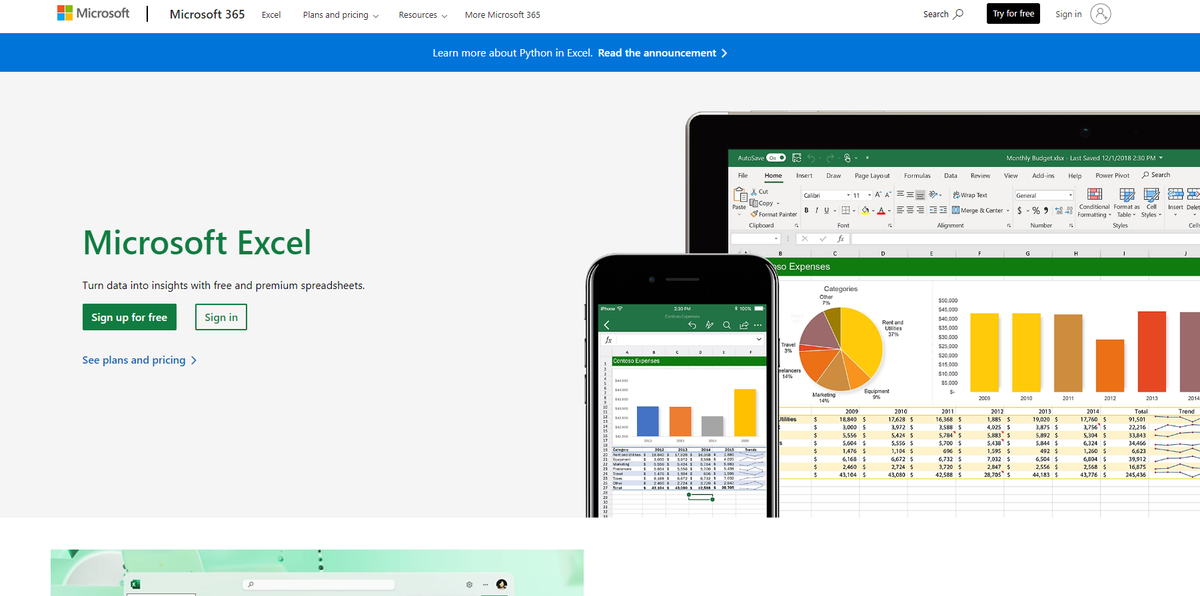
Menghitung data numerik secara manual satu per satu jelas membuat pusing dan membuang waktu berharga Anda. Saya mengerti betul rasanya dikejar tenggat waktu laporan kantor, sementara tumpukan angka di lembar kerja masih berantakan. Menguasai cara menghitung mean dengan excel adalah jalan pintas terbaik untuk menyelamatkan produktivitas Anda hari ini.
Sebagai aplikasi pengolah data numerik legendaris yang diciptakan dan didistribusikan oleh Microsoft, spreadsheet ini dirancang untuk menyelesaikan kalkulasi rumit dalam hitungan detik. Menggunakan rumus yang tepat akan memangkas waktu kerja Anda secara signifikan. Kabar baiknya, Anda tidak perlu menjadi ahli matematika untuk melakukan ini semua.
Microsoft Excel, yang juga termasuk dalam paket bundling legendaris Microsoft Office bersama Word dan Power Point, telah menyediakan fungsi otomatis yang sangat ramah bagi pemula sekalipun.
Banyak pekerja pemula yang masih terjebak menggunakan metode super kuno saat mencari nilai rata-rata. Mereka menjumlahkan sel satu per satu lalu membaginya secara manual dengan kalkulator fisik di meja.
Dari spesifikasinya sebagai software modern, menurut saya cara manual tersebut sangat tidak efisien dan rentan memicu kesalahan ketik atau human error. Excel diciptakan untuk mengotomatisasi hal-hal membosankan seperti itu agar Anda bisa fokus pada analisis data yang lebih krusial. Untuk mengawalinya, mari kita lihat perbandingan mendasar bagaimana formula penjumlahan ditulis di dalam aplikasi ini. Pemahaman logika matematika dasar ini sangat penting sebelum Anda melompat ke fungsi yang lebih otomatis.
| Jenis Operasi | Contoh Penulisan Formula | Lokasi Sel Output |
|---|---|---|
| Penjumlahan Manual Angka | =1+2 | Semaksimalkan Sel Bebas |
| Penjumlahan Antar Sel | =A1+B1 | C1 |
| Rumus Rata-rata Otomatis | =AVERAGE(A2:A10) | Sel Tujuan Bebas |
Melihat tabel di atas, penggunaan fungsi otomatis jauh lebih ringkas dibandingkan Anda harus mengetik tanda tambah satu per satu untuk puluhan data. Langkah instan inilah yang menjadi rahasia umum para profesional di dunia kerja.
Langkah Demi Langkah Menggunakan Fungsi AVERAGE
Untuk mempraktikkan cara mencari nilai tengah di excel bagi pemula, Anda hanya perlu mengaktifkan sel kosong tempat hasil akhir ingin ditampilkan. Ketik formula utama dengan teliti agar tidak memunculkan pesan error.
Misalkan Anda memiliki deretan angka acak yang tersusun rapi dari baris atas ke bawah. Ikuti panduan taktis berikut ini untuk mengeksekusinya tanpa drama:
- Pilih salah satu sel kosong di bawah atau di samping deretan data Anda.
- Ketik tanda sama dengan diikuti kata kunci fungsi, yaitu =AVERAGE( pada sel tersebut.
- Klik dan seret kursor tetikus Anda untuk memblok seluruh area data, sebagai contoh dari rentang rentang data tertentu.
- Ketik tanda kurung tutup ) lalu tekan tombol Enter pada papan ketik Anda.
Sebagai contoh nyata yang akurat, ketika Anda menerapkan contoh formula untuk mencari rata-rata data pada range A2 sampai dengan A10 dengan mengetik `=AVERAGE(A2:A10)`, sistem akan bekerja di balik layar. Output perhitungan formula rata-rata dari data pada range A2 sampai dengan A10 adalah 5.618.
Angka desimal presisi tersebut muncul secara instan tanpa perlu Anda hitung ulang. Kecepatan pemrosesan inilah yang membuat software ini tetap menjadi andalan utama di berbagai sektor industri hingga saat ini.
Alasan Rumus Excel untuk Dunia Kerja Begitu Penting
Mengapa Anda harus meluangkan waktu mempelajari rumus rata rata excel ini sekarang? Jawabannya sederhana, karena efisiensi adalah mata uang utama dalam ekosistem kerja modern yang serba cepat.
Dunia kerja tidak membutuhkan orang yang menghitung cepat dengan jari, melainkan individu yang mampu memanfaatkan tools digital secara maksimal untuk menyajikan data akurat.
Jika Anda masih menulis rumus tambah-tambahan manual untuk ratusan baris data, Anda akan tertinggal jauh oleh rekan kerja lainnya. Keahlian dasar ini sering kali menjadi standar minimal saat tes seleksi karyawan baru.
Mengenal Alternatif Fungsi SUM dan COUNT Excel
Selain menggunakan jalan pintas fungsi tunggal di atas, Anda juga wajib mengetahui struktur pembentuk nilai mean itu sendiri. Secara matematis, mean atau rata-rata adalah hasil pembagian antara total jumlah nilai dengan banyaknya sampel data.
Di sinilah fungsi sum dan count excel mengambil peran penting sebagai fondasi alternatif. Anda bisa mengombinasikan keduanya jika ingin membedah komponen perhitungan secara lebih transparan dan detail.
- Fungsi SUM: Digunakan untuk menjumlahkan seluruh total nilai angka yang ada di dalam rentang sel pilihan Anda.
- Fungsi COUNT: Berfungsi untuk menghitung seberapa banyak jumlah sel yang berisi data numerik dalam daftar tersebut.
Sebagai gambaran pelengkap, jika Anda menggunakan fungsi penghitung sampel, jumlah sel yang berisi data numerik pada contoh di Artikel 2 menghasilkan output 3. Dengan membagi hasil fungsi pertama dengan fungsi kedua, Anda akan mendapatkan nilai mean yang sama persis.
Namun, kekurangan dari metode kombinasi dua fungsi ini adalah alur kerja Anda menjadi sedikit lebih panjang. Anda harus membuat dua kolom atau dua formula terpisah terlebih dahulu sebelum bisa membagi nilainya, yang menurut saya agak kurang praktis untuk kerja kilat.
Kelemahan Fungsi Otomatis yang Wajib Anda Waspadai
Meskipun cara menghitung mean di excel terdengar sangat mudah dan sempurna, ada jebakan batman yang mengintai jika Anda tidak teliti memeriksa data mentah. Ketidakpedulian pada detail kecil bisa merusak seluruh laporan bulanan Anda. Fungsi otomatis ini akan langsung mengabaikan sel yang benar-benar kosong, namun tetap akan menghitung sel yang berisi angka nol (0). Hal ini tentu saja akan mengubah angka pembagi dan membuat hasil akhir rata-rata menjadi bias atau tidak akurat.
Kekurangan lainnya adalah sensitivitas yang tinggi terhadap data ekstrem atau pencilan (outlier). Jika ada satu saja angka yang terlampau melonjak tinggi atau merosot tajam dibanding data lainnya, nilai mean akan bergeser menjauh dari kondisi riil di lapangan. Oleh karena itu, sebelum buru-buru menekan tombol Enter, pastikan Anda sudah melakukan proses pembersihan data atau data cleaning terlebih dahulu.
Hapus spasi kosong yang tidak perlu dan pastikan format teks tidak bercampur di dalam kolom angka. Langkah pemeriksaan manual di awal ini jauh lebih bijak daripada Anda harus menanggung malu akibat menyajikan laporan analisis yang keliru di hadapan atasan atau klien penting perusahaan.







