
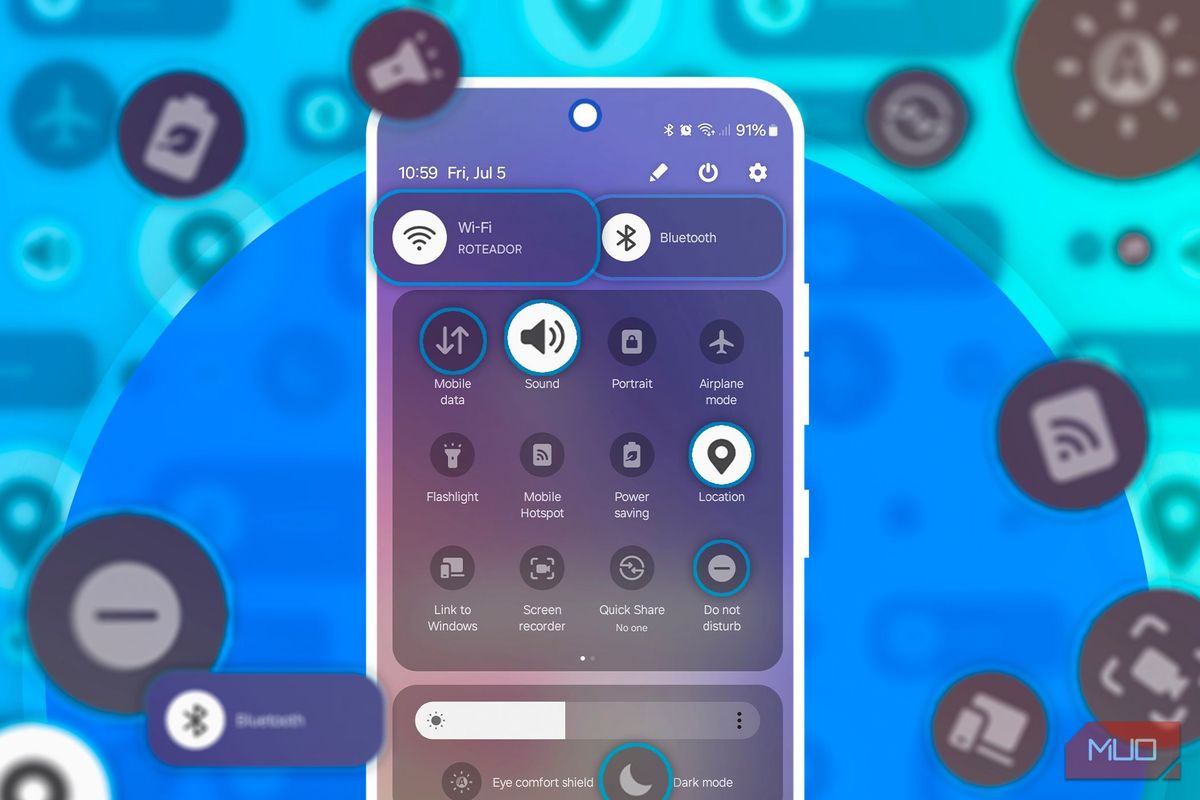
Cara menghilangkan tanda bintang di Android ternyata sangat mudah karena kemunculan simbol ini sebenarnya hanyalah penanda visual dari fitur bawaan sistem yang sedang aktif secara tidak sengaja. Sebagai pengguna Android, Anda pasti sering dibuat bingung oleh kemunculan ikon-ikon asing pada status bar di bagian atas layar, tepat di sebelah indikator kekuatan sinyal atau baterai. Sistem operasi robot hijau ini memang terkenal kaya akan pintasan visual. Namun, bagi sebagian orang, kemunculan simbol misterius seperti bintang justru memicu tanda tanya besar mengenai kondisi perangkat mereka.
Mari kita bedah secara kritis kenapa logo tersebut mendadak muncul dan bagaimana langkah konkret untuk membersihkannya dari layar ponsel Anda.
Banyak pengguna langsung panik dan mencari tahu lewat internet mengenai "kenapa ada logo bintang di sebelah sinyal" atau bahkan mengira perangkat mereka sedang diretas atau mengalami kerusakan sistem. Tenang saja, ini bukan malafungsi perangkat keras maupun serangan siber yang berbahaya.
Logo bintang yang muncul pada status bar di sebelah ikon sinyal HP Android merupakan penanda bahwa perangkat sedang berada dalam mode profil senyap (tidak berdering).
Melalui dokumentasi teknis yang lazim ditemukan, lambang bintang ini merupakan warisan penanda visual dari fitur Prioritas atau Jangan Ganggu (Do Not Disturb) yang aktif pada beberapa versi sistem operasi Android.
Saat mode ini berjalan, ponsel akan menyaring semua panggilan dan notifikasi yang masuk, sehingga hanya kontak atau aplikasi terpilih saja yang bisa membunyikan perangkat.
Jadi, jika Anda mendapati pertanyaan "kenapa sinyal hp ada gambar bintang" melintas di pikiran Anda, jawabannya murni karena pengaturan suara perangkat Anda sedang dibatasi.
Beda Kebijakan Android dan Produsen Lain
Perlu dipahami bahwa dinamika visual seperti ini merupakan ciri khas ekosistem terbuka yang diadopsi oleh berbagai vendor yang menggunakan basis robot hijau. Setiap pabrikan memiliki kebebasan untuk memodifikasi tampilan status bar mereka sendiri.
Hal ini tentu berbeda dengan kompetitor utamanya di pasar global. Apple merupakan satu-satunya produsen ponsel yang tidak menggunakan sistem operasi Android dan memilih mengembangkan sistem ciptaannya sendiri. Oleh karena itu, penanda visual berupa bintang untuk mode senyap atau prioritas ini tidak akan pernah Anda temukan pada perangkat iPhone.
Langkah Praktis Menghilangkan Tanda Bintang dari Status Bar
Jika keberadaan ikon tersebut dirasa mengganggu estetika layar ponsel, Anda bisa mematikan fiturnya dalam hitungan detik.
Berikut adalah langkah-langkah mudah sebagai "cara menghilangkan tanda bintang di hp" Anda:
- Usap layar dari atas ke bawah untuk membuka panel pengaturan cepat (Quick Settings).
- Cari ikon yang berlabel "Jangan Ganggu", "Do Not Disturb", atau "Prioritas".
- Ketuk ikon tersebut satu kali untuk menonaktifkannya.
- Perhatikan status bar di bagian atas, logo bintang tersebut seharusnya sudah lenyap seketika.
Jika Anda tidak menemukan pintasan tersebut di panel cepat, Anda bisa masuk ke menu Pengaturan utama, lalu pilih opsi Suara dan Getaran, kemudian matikan mode Jangan Ganggu secara manual dari sana.
Setelah fitur tersebut dinonaktifkan, profil suara ponsel Anda akan kembali ke mode normal atau getar biasa, dan ikon bintang yang mengganggu di sebelah sinyal akan langsung hilang.
Persoalan Bintang Lain: Karakter Sandi Tersembunyi di Browser
Selain masalah indikator status bar, istilah tanda bintang di Android sering kali merujuk pada hal lain yang tidak kalah membingungkan bagi pengguna, yaitu deretan tanda bintang (*) yang menyembunyikan karakter kata sandi.
Masalah ini biasanya mencuat ketika seseorang ingin melihat kembali kredensial akun yang pernah tersimpan secara otomatis. Sebagian besar browser web modern dilengkapi dengan fitur penyimpanan password untuk memudahkan pengguna login tanpa mengetik ulang password. Fitur ini memang laksana pisau bermata dua.
Di satu sisi memberikan kenyamanan luar biasa, namun di sisi lain berpotensi mengikis daya ingat kita terhadap kombinasi rahasia tersebut.
Menyimpan password di browser dapat menimbulkan kesulitan bagi pengguna untuk mengingat password asli mereka saat ingin login menggunakan perangkat yang berbeda.
Kelebihan dan Kekurangan Menyimpan Password di Browser
Sebelum kita membahas cara mengintip balik karakter yang tertutup tersebut, ada baiknya kita menimbang secara kritis fungsionalitas dari fitur pengelolaan kata sandi bawaan aplikasi penjelajah web ini.
Mari kita bedah melalui tabel analisis di bawah ini.
| Aspek Pengujian | Detail Karakteristik Fitur |
|---|---|
| Kelebihan Fitur | Pengguna tidak perlu mengetikkan password secara manual setiap kali ingin login atau membuka situs web. |
| Kekurangan Fitur | Membuat pengguna sulit mengingat password saat harus login di perangkat lain yang berbeda. |
| Aksesibilitas Seluler | Browser pada sistem operasi Android maupun iOS tidak memiliki menu opsi Memeriksa Elemen (Inspect Element) secara bawaan. |
Ketiadaan fitur Inspect Element di ekosistem mobile ini sering membuat pengguna frustrasi saat mencari cara "bagaimana cara memunculkan kembali password yang disembunyikan tanda bintang" langsung dari halaman situs web yang sedang dibuka.
Jika di komputer kita bisa dengan mudah mengubah tipe input formulir dari password menjadi teks, maka di ponsel Android kita harus menempuh jalur pengelola kata sandi resmi.
Solusi Mengintip Sandi yang Tertutup Bintang di Google Chrome
Bagi Anda yang terlanjur bergantung pada fitur isi-otomatis dan terbentur masalah lupa sandi, Google menyediakan ruang khusus untuk mengelola data sensitif tersebut.
Langkah ini menjadi "cara melihat sandi tertutup bintang di chrome hp" sekaligus solusi mutakhir sebagai "cara mengatasi lupa password yang tersimpan di google chrome".
Ikuti panduan berikut untuk membongkar kembali karakter bintang tersebut menjadi teks yang terbaca:
- Buka aplikasi Google Chrome di ponsel Android Anda.
- Ketuk ikon titik tiga di pojok kanan atas, lalu masuk ke menu Setelan.
- Pilih opsi Pengelola Sandi atau Password Manager.
- Cari dan pilih nama situs web atau akun yang ingin Anda lihat kata sandinya.
- Ketuk ikon berbentuk mata di sebelah deretan tanda bintang.
- Sistem akan meminta verifikasi keamanan berupa sidik jari, PIN, atau pola kunci layar ponsel Anda.
- Setelah verifikasi berhasil, karakter bintang akan langsung berubah menjadi teks asli password Anda.
Melalui menu pengelolaan ini, Anda tidak perlu lagi pusing mencari trik modifikasi kode html yang rumit di ponsel untuk sekadar memunculkan kembali teks asli di balik enkripsi visual tersebut. Metode resmi ini juga jauh lebih aman dibandingkan Anda memasang aplikasi pihak ketiga yang tidak jelas asal-usulnya.
Langkah ini juga menjadi jawaban paling mutakhir atas pertanyaan mengenai "cara melihat password bintang di android" tanpa perlu melakukan proses rooting yang berisiko merusak garansi pabrikan ponsel. Gunakan fitur pengelolaan sandi bawaan Google secara bijak, dan pastikan kunci layar ponsel Anda selalu aktif demi menjaga keamanan data privat dari tangan-tangan jahil.


