
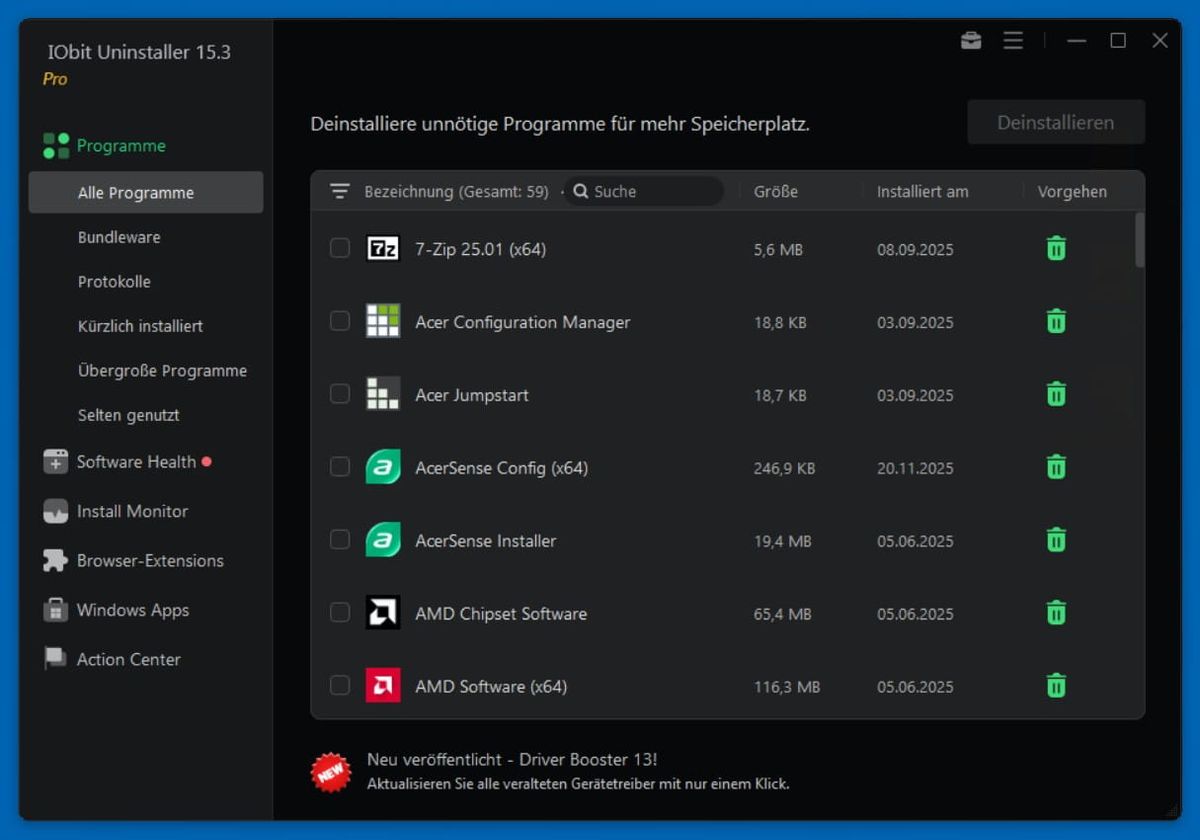
Menemukan tulisan atau tanda air yang mengganggu pada dokumen digital setelah memindai tentu membuat hasil kerja menjadi tidak profesional. Banyak pengguna mencari tahu "bagaimana cara uninstall vuescan sampai bersih" karena menganggap aplikasi ini meninggalkan jejak yang merusak estetika pindaian mereka. Masalah ini sebenarnya berakar dari penggunaan versi evaluasi atau sisa berkas konfigurasi lama yang menumpuk di sistem laptop Anda.
Saya melihat banyak orang frustrasi karena mengira masalah selesai hanya dengan menghapus ikon aplikasi di desktop. Nyatanya, berkas log dan konfigurasi yang tertinggal sering kali memicu konflik driver atau memicu munculnya watermark permanen pada dokumen baru. Menghapus perangkat lunak ini secara total memerlukan langkah yang runtut sesuai dengan sistem operasi yang Anda gunakan saat ini.
Saat Anda memasang perangkat lunak pemindai pihak ketiga, sistem tidak hanya menyalin satu berkas aplikasi mentah saja. Aplikasi ini menyebarkan komponennya ke dalam folder pustaka, sistem driver, hingga berkas catatan aktivitas tersembunyi. Jika Anda tidak membersihkannya secara menyeluruh, driver lama dapat mengunci fungsionalitas pemindai bawaan bawaan sistem operasi Anda.
Berdasarkan data teknis dari dokumentasi resmi Hamrick Software, aplikasi ini secara aktif memproduksi berkas konfigurasi bernama vuescan.ini dan berkas catatan sistem berupa vuescan.log. Kedua berkas ini bertindak sebagai memori lokal yang menyimpan status registrasi dan preferensi pemindaian Anda. Ketika Anda ingin melakukan instalasi ulang yang segar demi menghilangkan tanda air, sisa berkas inilah yang sering kali memicu masalah lama muncul kembali.
Menghapus aplikasi tanpa membersihkan berkas konfigurasi .ini dan .log seperti mengecat ulang dinding yang berjamur tanpa mengikis lapisan lamanya terlebih dahulu.
Panduan Menghapus Perangkat Lunak secara Menyeluruh di Windows
Sistem operasi Windows memiliki penanganan berkas registri yang cukup kompleks dibandingkan sistem operasi lainnya. Oleh karena itu, metode penghapusan harus disesuaikan dengan versi sistem operasi yang berjalan pada perangkat Anda agar tidak ada driver pemindai yang tertinggal dalam kondisi menggantung.
Langkah untuk Pengguna Windows 10 dan Windows 11
Bagi Anda yang menggunakan ekosistem Windows modern, proses pencopotan dapat diakses langsung melalui antarmuka pengaturan terbaru. Langkah-langkahnya adalah sebagai berikut:
- Buka menu Settings atau Pengaturan dengan menekan kombinasi tombol Windows + I pada papan ketik.
- Pilih kategori Apps atau Aplikasi yang tertera pada panel menu utama.
- Klik pada bagian Installed apps atau Apps & features, lalu cari nama aplikasi di kolom pencarian.
- Klik ikon titik tiga di samping nama aplikasi, lalu pilih opsi Uninstall dan ikuti petunjuk konfirmasi yang muncul di layar.
Metode Khusus untuk Windows Versi Terdahulu
Jika laptop Anda masih mengoperasikan sistem operasi Windows versi lama seperti Windows 7 atau Windows 8, jalur akses yang digunakan sedikit berbeda. Anda wajib memanfaatkan fasilitas panel kontrol konvensional untuk memastikan interaksi dengan sistem driver berjalan aman.
Anda perlu membuka Control Panel terlebih dahulu melalui menu Start. Setelah jendela baru terbuka, masuk ke menu Add/Remove Programs atau Programs and Features. Di dalam daftar tersebut, klik kanan pada entri aplikasi pemindai yang dimaksud, kemudian klik tombol hapus untuk memulai proses pembersihan otomatis dari sistem.
Prosedur Pembersihan pada Ekosistem macOS dan Linux
Pengguna komputer Apple atau distro Linux memiliki mekanisme penanganan berkas yang sangat berbeda dengan ekosistem Windows. Beruntung, pengembang telah menyematkan fitur internal khusus pada versi modern untuk memfasilitasi penghapusan berkas secara instan tanpa perlu masuk ke dalam direktori tersembunyi.
Pencopotan Mandiri via Menu Aplikasi Versi Baru
Pada pembaruan versi modern di platform macOS maupun Linux, Anda tidak perlu lagi mencari skrip pencopotan pihak ketiga secara manual. Pengembang sudah menyediakan fungsi pembersihan langsung dari dalam antarmuka aplikasi itu sendiri saat program sedang berjalan.
Caranya sangat praktis, Anda hanya perlu menjalankan aplikasi tersebut seperti biasa. Setelah jendela utama terbuka, arahkan kursor Anda ke bilah menu di bagian atas, lalu klik menu Help. Di dalam pilihan menu drop-down tersebut, pilih perintah Remove VueScan untuk memerintahkan sistem menghapus seluruh komponen dirinya sendiri secara otomatis.
Penanganan Manual untuk Versi Lawas 9.5.85 atau Terdahulu
Metode khusus perlu diterapkan jika Anda masih mengoperasikan arsitektur perangkat lunak versi lama. Berdasarkan catatan rilis resmi, VueScan versi 9.5.85 atau yang lebih lama memiliki metode penghapusan khusus pada Mac OS X dan Linux yang membutuhkan interaksi manual dari penggunanya.
Bagi pengguna Mac OS X dengan varian versi 9.5.85 atau lebih lama, Anda harus membuka folder Applications di Finder. Cari ikon aplikasi tersebut, klik kanan, lalu pilih opsi Move to Trash. Langkah krusial berikutnya adalah menyeret ikon aplikasi keluar dari area dock bawah agar sistem MacOS memperbarui pustaka aplikasinya.
Sementara itu, untuk pengguna sistem operasi Linux versi 9.5.85 atau yang lebih kuno, prosedurnya jauh lebih sederhana. Anda cukup menghapus berkas eksekusi aplikasinya secara langsung dari direktori tempat Anda menyimpannya. Hal ini dikarenakan pada versi tersebut, tidak ada berkas sistem eksternal lain yang ikut terinstal ke dalam direktori root Linux Anda.
Dampak Nyata Setelah Proses Penghapusan Berhasil
Melakukan pencopotan aplikasi dengan benar akan memberikan efek langsung pada struktur penyimpanan lokal komputer Anda. Pembersihan ini tidak hanya menghapus ikon peluncur utama, tetapi juga menyasar direktori penyimpanan dokumen konfigurasi tersembunyi.
Proses penghapusan yang sempurna dipastikan akan melenyapkan berkas konfigurasi utama vuescan.ini beserta seluruh catatan aktivitas dalam berkas vuescan.log. Tidak hanya itu, sistem pencopotan otomatis juga akan menghapus folder tempat kedua berkas tersebut berada, dengan catatan bahwa folder induk tersebut sudah dalam kondisi kosong tanpa ada dokumen hasil pindaian lain di dalamnya.
| Platform Sistem | Versi Aplikasi | Komponen Berkas yang Dihapus |
|---|---|---|
| Windows 10/11 | Semua Versi | Aplikasi, vuescan.ini, vuescan.log |
| macOS Modern | Versi Baru | Aplikasi, folder konfigurasi otomatis |
| Mac OS X | 9.5.85 atau lebih lama | Ikon Aplikasi di folder Applications |
| Linux Modern | Versi Baru | Pustaka biner via menu Help |
| Linux Lawas | 9.5.85 atau lebih lama | Hanya berkas eksekusi tunggal |
Kekurangan Sistem yang Wajib Anda Antispasi
Meskipun proses pencopotan ini terlihat mudah, menurut saya ada kelemahan mendasar dari utilitas pencopotan bawaan aplikasi ini yang sering merepotkan pengguna awam. Masalah utamanya adalah tidak adanya notifikasi yang jelas jika ada berkas driver pihak ketiga yang masih tersangkut di manajer perangkat komputer Anda.
Ketika Anda menggunakan fitur Help | Remove VueScan di Linux atau macOS, terkadang sistem tidak memberikan konfirmasi apakah folder kosong bekas penampungan log benar-benar sudah terhapus atau belum. Hal ini memaksa kita untuk melakukan pengecekan manual secara mandiri ke dalam direktori sistem tersembunyi guna memastikan tidak ada sampah digital yang tersisa.
Langkah pembersihan menyeluruh ini merupakan solusi terbaik agar sistem pemindaian di laptop Anda kembali bersih dan terbebas dari sisa konfigurasi versi evaluasi yang sering kali menyisipkan tanda air pada hasil kerja Anda. Pastikan untuk selalu melakukan rula ulang komputer setelah proses uninstal selesai agar sistem operasi dapat menyegarkan kembali daftar driver pemindai yang aktif.


