
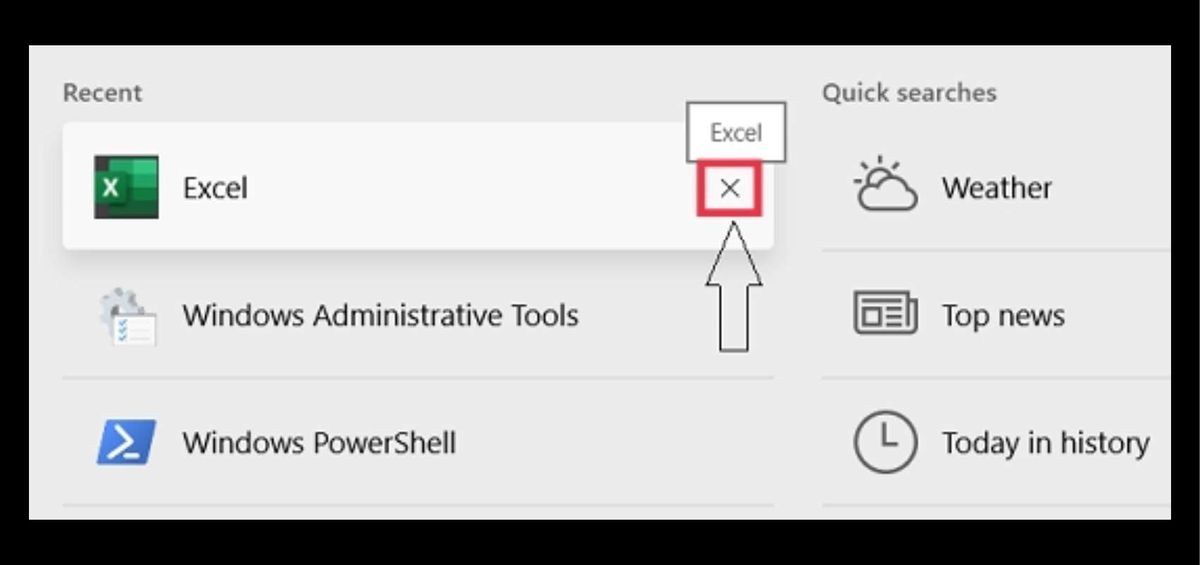
Fitur search the web di desktop Windows 10 sering kali memunculkan hasil pencarian dari Bing yang tidak diinginkan ketika kita hanya ingin mencari file lokal di dalam komputer. Masalah ini membuat proses pencarian terasa lambat dan memenuhi ruang visual pada Start Menu dengan informasi yang kurang relevan. Bagi pengguna yang membutuhkan efisiensi kerja tinggi, menonaktifkan integrasi web ini menjadi langkah krusial untuk mengembalikan fungsi pencarian lokal yang cepat.
Banyak pengguna mengeluhkan keputusan raksasa teknologi ini yang memaksakan hasil pencarian online ke dalam sistem operasi lokal.
Berdasarkan diskusi di komunitas teknologi seperti forum Microsoft Learn dan Reddit, keluhan mengenai integrasi ini sudah berlangsung sejak lama. Sebagai contoh, pada tanggal 29-06-2023, seorang pengguna bernama James Hathaway memberikan komentar kritis mengenai hasil pencarian web di Start Menu tersebut.
Kritik serupa juga terus bermunculan dari pengguna lain, seperti Antti pada tanggal 24-10-2023 yang secara terbuka menyetujui kritik terhadap pembaruan sistem operasi ini.
Integrasi pencarian web yang tidak bisa dimatikan lewat menu pengaturan biasa memicu rasa frustrasi karena memperlambat performa pencarian lokal.
Ketiadaan opsi sederhana di menu Settings membuat pengguna harus memutar otak dan mencari metode alternatif yang lebih mendalam.
Seorang pengguna bernama Marvin K. Thomas pada tanggal 20-10-2023 juga mengeluhkan ketiadaan tombol pengaturan umum untuk menonaktifkan pencarian web ini.
Oleh karena itu, satu-satunya cara efektif yang tersisa saat ini adalah dengan melakukan modifikasi melalui Registry Editor Windows.
Prasyarat Sebelum Mengubah Registri Windows 10
Sebelum masuk ke langkah teknis, ada beberapa hal penting yang harus dipahami oleh pengguna agar proses modifikasi berjalan dengan lancar.
Mengubah nilai registri memiliki risiko tersendiri jika tidak dilakukan dengan teliti sesuai petunjuk.
Berikut adalah prasyarat yang perlu dipastikan sebelum Anda mengeksekusi perubahan pada sistem:
- Memiliki hak akses sebagai administrator lokal pada komputer yang digunakan.
- Mengetahui versi Windows 10 spesifik yang berjalan di perangkat Anda.
- Melakukan backup registri terlebih dahulu untuk mengantisipasi kesalahan input data.
Dari pengalaman saya menangani konfigurasi sistem, kepemilikan hak akses admin lokal adalah kunci utama keberhasilan tweak ini.
Hal ini diperkuat oleh konfirmasi dari pengguna bernama John Ostrander pada tanggal 18-02-2024 yang menyatakan bahwa tweak registri berfungsi pada komputer yang tergabung dalam domain dengan hak akses local admin.
Tanpa hak akses tersebut, sistem akan menolak perubahan nilai kunci yang kita masukkan ke dalam Registry Editor.
Cara Menghilangkan Search the Web Menggunakan Registry Editor
Metode utama untuk mematikan saran pencarian internet ini adalah dengan menambahkan key atau DWORD baru di dalam Windows Registry.
Dalam kasus yang sering saya temui, metode ini sangat ampuh untuk membersihkan Start Menu dari gangguan artikel atau tautan Bing.
Berikut adalah urutan langkah demi langkah yang dapat Anda eksekusi secara langsung:
- Tekan tombol Windows + R di keyboard, ketik regedit, lalu tekan Enter untuk membuka Registry Editor.
- Masuk ke dalam folder atau path: HKEY_CURRENT_USER\SOFTWARE\Policies\Microsoft\Windows\Explorer. Jika folder Explorer belum ada, klik kanan pada folder Windows, pilih New, lalu klik Key dan beri nama Explorer.
- Klik kanan pada area kosong di panel sebelah kanan folder Explorer, pilih New, kemudian pilih DWORD (32-bit) Value.
- Beri nama nilai baru tersebut dengan DisableSearchBoxSuggestions.
- Klik dua kali pada DisableSearchBoxSuggestions yang baru dibuat, ubah nilainya pada kolom Value Data menjadi angka 1, lalu klik OK.
- Tutup Registry Editor dan lakukan restart pada komputer atau restart proses Windows Explorer melalui Task Manager.
Solusi registri untuk menonaktifkan saran pencarian web ini pertama kali dipopulerkan secara luas oleh akun Limitless Technology pada tanggal 29-03-2022.
Hingga saat ini, metode tersebut menjadi referensi utama bagi para pengguna yang ingin membersihkan desktop mereka.
Bahkan, pengguna bernama 경규 김 pada tanggal 12-06-2024 mengucapkan terima kasih secara khusus karena bantuan solusi registri ini terbukti berhasil mengatasi masalahnya.
Metode Alternatif Menggunakan BingSearchEnabled
Seiring dengan berjalannya pembaruan sistem operasi, beberapa pengguna melaporkan adanya variasi efektivitas dari kunci registri di atas. Kesalahan umum yang saya lihat adalah pengguna menyerah ketika satu kunci registri tidak memberikan efek instan pada versi OS tertentu. Misalnya, pada tanggal 30-04-2023, pengguna bernama H Edwin Jones melaporkan bahwa tweak GPO atau registri standar tidak berfungsi di Windows 10 versi 19045.
Jika Anda menghadapi kendala serupa pada versi Windows 10 versi 19045, terdapat jalur registri alternatif yang bisa dicoba.
Seorang pengguna bernama kaveekorn pada tanggal 27-09-2025 memberikan solusi registri alternatif menggunakan parameter berbeda. Langkah alternatif ini berfokus pada penonaktifan fitur Bing secara spesifik di dalam pencarian lokal.
- Buka kembali Registry Editor melalui perintah Run seperti pada langkah sebelumnya.
- Arahkan navigasi ke folder: HKEY_CURRENT_USER\SOFTWARE\Microsoft\Windows\CurrentVersion\Search.
- Cari nilai bernama BingSearchEnabled di panel sebelah kanan. Jika tidak ada, klik kanan, pilih New, lalu pilih DWORD (32-bit) Value dan beri nama BingSearchEnabled.
- Klik dua kali pada BingSearchEnabled dan pastikan isi kolom Value Data diatur ke angka 0.
- Buat atau pastikan juga ada DWORD bernama CortanaConsent di folder yang sama dengan nilai Value Data diatur ke angka 0.
- Restart komputer Anda untuk menerapkan seluruh perubahan baru tersebut.
Penerapan angka 0 pada kedua parameter ini berfungsi untuk mematikan fungsi penonaktifan bawaan dan menutup akses Bing ke taskbar.
Dengan menutup jalur komunikasi ke Bing, pencarian Windows 10 tidak akan lagi melempar kueri Anda ke server eksternal.
Perbandingan Pengaturan Nilai Data Registri
Untuk memudahkan pemahaman mengenai logika kerja dari modifikasi registri ini, penting untuk melihat bagaimana sistem membaca angka-angka biner tersebut.
Setiap nilai memiliki fungsi spesifik yang akan mengontrol perilaku pencarian di desktop Anda.
Berikut adalah tabel referensi nilai data registri yang digunakan dalam modifikasi pencarian Windows 10:
| Nama Kunci Registri | Nilai Data | Fungsi Sistem |
|---|---|---|
| DisableSearchBoxSuggestions | 1 | Mengaktifkan fungsi penonaktifan saran web |
| DisableSearchBoxSuggestions | 0 | Mematikan fungsi penonaktifan saran web |
| BingSearchEnabled | 0 | Mematikan integrasi pencarian Bing |
| BingSearchEnabled | 1 | Mengaktifkan kembali integrasi pencarian Bing |
Melalui pemahaman tabel di atas, Anda dapat dengan mudah mengembalikan pengaturan ke kondisi semula jika suatu saat membutuhkan kembali fitur pencarian internet.
Cukup ganti angka 1 menjadi 0, atau sebaliknya, sesuai dengan nama kunci registri yang Anda modifikasi sebelumnya.
Dampak Pengaturan Registri Terhadap Kecepatan Sistem
Menghilangkan fitur search the web di desktop Windows 10 memberikan dampak positif yang signifikan pada responsivitas komputer Anda. Ketika fitur ini aktif, setiap kali Anda mengetikkan satu huruf di kotak pencarian, sistem akan melakukan dua pekerjaan sekaligus.
Pekerjaan pertama adalah memindai hard disk internal, dan pekerjaan kedua adalah mengirimkan data kueri ke server Bing melalui jaringan internet. Proses ganda ini memakan resource CPU dan memori, terutama pada perangkat dengan spesifikasi perangkat keras yang terbatas. Setelah Anda mengubah nilai registri menjadi angka 1 pada DisableSearchBoxSuggestions atau angka 0 pada BingSearchEnabled, beban kerja ganda tersebut akan langsung hilang.
Start Menu akan langsung menampilkan hasil berkas lokal secara instan tanpa ada jeda loading atau animasi pencarian online yang berputar.
Langkah ini sangat direkomendasikan bagi pengguna yang ingin menjaga produktivitas kerja tanpa konstan terganggu oleh saran artikel atau berita dari internet. Modifikasi registri ini tetap menjadi solusi paling andal dan permanen untuk mematikan fitur pencarian web di desktop Windows 10 tanpa merusak stabilitas sistem operasi secara keseluruhan.







