
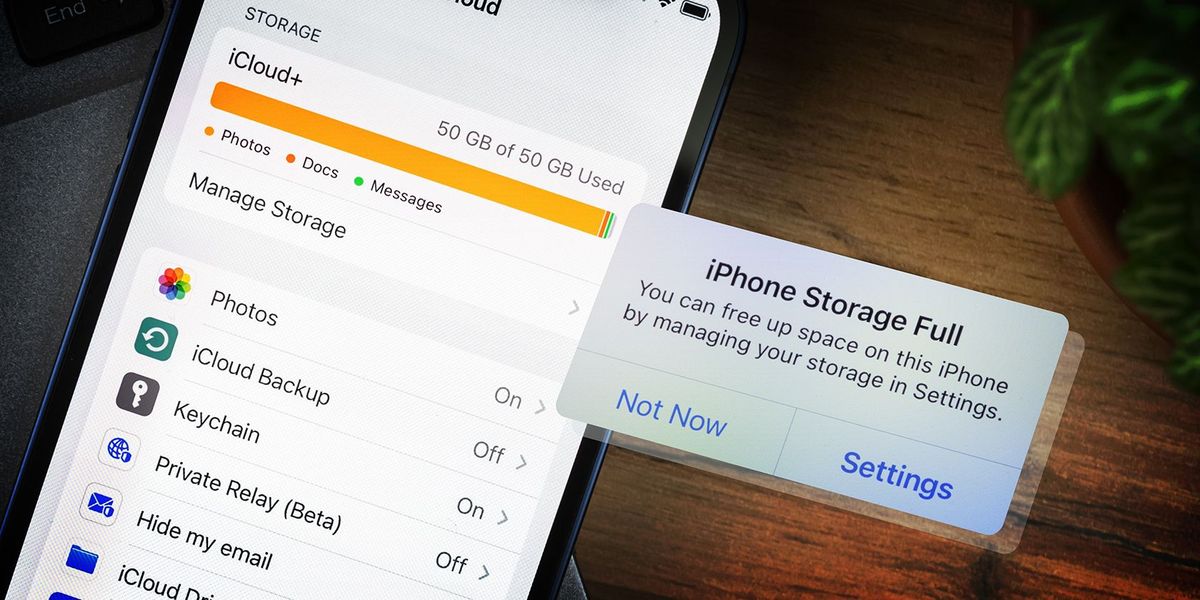
Menghadapi masalah ruang penyimpanan yang mendadak habis pada perangkat iOS sering kali membuat pengguna bingung karena sistem tidak menyediakan tombol sekali klik untuk membersihkan cache. Banyak pengguna mengeluhkan "cara membersihkan memori hp penuh" di perangkat Apple mereka karena tumpukan file tersembunyi yang terus membengkak setiap hari. Berbeda dengan ekosistem lain, iOS menerapkan sistem manajemen memori yang sangat ketat di mana data aplikasi dikunci di dalam ruang sandbox masing-masing.
Dokumen dan data yang terakumulasi dari aplikasi media sosial, perpesanan, hingga streaming game sering kali menjadi dalang utama di balik lambatnya performa perangkat Anda. Sebelum mengeksekusi pembersihan, Anda harus memahami bahwa ruang penyimpanan iPhone terbagi menjadi beberapa kategori utama yang mencakup Aplikasi, Sistem, dan Data Sistem. Dokumen dan Data adalah berkas sekunder yang dihasilkan oleh aplikasi saat Anda menggunakannya secara aktif dari waktu ke waktu.
Berkas sekunder ini meliputi basis data chat, file unduhan offline, gambar cache, riwayat penjelajahan, hingga data login pengguna yang tersimpan secara lokal. Dari pengalaman saya menangani puluhan perangkat milik pengguna iOS, menghapus aplikasi secara langsung dari layar utama sering kali menyisakan residu data yang tidak ikut terhapus di server iCloud.
Mengapa Cache Aplikasi iPhone Tidak Bisa Dihapus Manual?
Apple secara sengaja tidak memberikan opsi "Hapus Cache" secara universal pada menu pengaturan aplikasi demi menjaga stabilitas sistem operasi mereka. Kebijakan ini memaksa aplikasi untuk mengelola ruang penyimpanan mereka sendiri secara mandiri tanpa campur tangan ceroboh dari pengguna.
Namun, dalam kasus yang sering saya temui, optimasi otomatis dari iOS ini kerap gagal berjalan dengan baik ketika ruang penyimpanan tersisa sudah di bawah lima persen. Akibatnya, aplikasi menjadi tidak stabil, sering keluar sendiri (force close), dan gagal memuat pembaruan data terbaru.
Langkah Tuntas Menghapus Data Aplikasi Lewat Pengaturan iPhone
Metode paling efektif dan aman untuk memulihkan ruang penyimpanan adalah dengan memanfaatkan fitur manajemen penyimpanan bawaan yang disediakan oleh sistem operasi iOS. Ikuti urutan langkah terstruktur di bawah ini untuk membersihkan dokumen serta data aplikasi secara permanen:
- Buka menu Pengaturan (Settings) berlambang roda gigi di iPhone Anda.
- Gulir layar ke bawah, lalu ketuk pada opsi Umum (General).
- Pilih menu Penyimpanan iPhone (iPhone Storage) dan tunggu beberapa saat hingga sistem selesai memuat bagan konsumsi memori.
- Cari dan ketuk nama aplikasi yang menggunakan kapasitas memori paling besar dari daftar yang tersedia.
- Periksa detail kapasitas pada bagian Dokumen & Data (Documents & Data).
- Ketuk opsi Hapus Aplikasi (Delete App) untuk menghapus aplikasi sekaligus seluruh data residu di dalamnya dari sistem iPhone.
- Buka App Store, lalu unduh kembali aplikasi tersebut untuk mendapatkan kondisi penyimpanan yang bersih dan segar.
Kesalahan umum yang saya lihat adalah pengguna salah memilih opsi "Keluarkan Aplikasi" (Offload App) yang justru tetap mempertahankan dokumen penting di dalam memori. Jika tujuan utama Anda adalah membuang berkas sampah yang menyumbat penyimpanan, metode instalasi ulang (reinstall) mutlak diperlukan.
Mengurangi Beban Memori pada Aplikasi Perpesanan dan Media Sosial
Aplikasi komunikasi seperti WhatsApp dan platform media sosial adalah kontributor terbesar dalam pembengkakan ruang penyimpanan internal ponsel. File multimedia yang diunduh secara otomatis seperti video berdurasi panjang, dokumen proyek, dan foto beresolusi tinggi akan menetap permanen jika tidak dikelola.
Sebagai gambaran, WhatsApp secara otomatis membuat cadangan harian lokal pada sistem Android setiap pukul 02.00 dengan batas penyimpanan otomatis selama 7 hari terakhir. Namun, pada iPhone, seluruh pencadangan dialihkan langsung ke iCloud dengan memanfaatkan penyimpanan cloud gratis yang terbatas.
Optimasi Penyimpanan WhatsApp Tanpa Menghapus Aplikasi
Jika Anda tidak ingin kehilangan riwayat percakapan penting, pembersihan dapat dilakukan secara selektif langsung melalui fitur internal aplikasi. Buka pengaturan WhatsApp, masuk ke menu Penyimpanan dan Data, lalu pilih Kelola Penyimpanan untuk menghapus file video atau dokumen berukuran besar yang sudah tidak lagi digunakan.
Langkah ini jauh lebih aman dibandingkan melakukan modifikasi sistem yang berisiko merusak enkripsi data obrolan Anda. Pastikan juga Anda selalu mematikan fitur unduh otomatis media pada koneksi seluler maupun Wi-Fi agar penyimpanan tidak kembali penuh dalam waktu singkat.
Mengelola Sinkronisasi Cloud dan Menghindari Kehilangan Data
Banyak pengguna yang panik ketika mencoba membersihkan data lokal karena khawatir file penting mereka yang tersimpan di cloud ikut terhapus secara permanen. Pemahaman tentang cara kerja sinkronisasi dua arah sangat penting agar Anda tidak melakukan kesalahan fatal saat mengosongkan ruang penyimpanan.
Sebagai contoh perbandingan kapasitas penyimpanan cloud, Google Drive menyediakan kapasitas kuota penyimpanan gratis yang terbatas sebesar 15 GB bagi para penggunanya. Sementara itu, Apple hanya memberikan kapasitas penyimpanan iCloud gratis sebesar 5 GB yang sering kali habis hanya dalam beberapa bulan pertama penggunaan perangkat.
| Platform Layanan Cloud | Kapasitas Gratis | Fungsi Utama Cadangan |
|---|---|---|
| Google Drive | 15 GB | Dokumen dan Email |
| Apple iCloud | 5 GB | Sistem dan Foto iOS |
| Microsoft OneDrive | 5 GB | Dokumen dan Office |
Ketika penyimpanan awan Anda penuh, proses sinkronisasi akan terhenti dan sistem iPhone akan mulai menumpuk file cache lokal pada memori fisik perangkat. Solusi terbaik adalah memindahkan file media besar ke komputer atau melakukan backup berkala ke penyimpanan eksternal yang mendukung koneksi tancap langsung (OTG).
Alternatif Pembersihan Melalui Penyetelan Fitur Sistem iOS
Selain menghapus aplikasi secara manual, Anda juga dapat menekan pertumbuhan file sampah dengan mematikan beberapa fitur latar belakang yang tidak terlalu krusial bagi aktivitas harian. Fitur pelacakan dan log sistem yang berjalan terus-menerus terbukti ikut menyumbang angka pada kategori Data Sistem.
Sebagai contoh, sistem iPhone secara otomatis membatasi jumlah log panggilan terakhir yang disimpan berkisar antara 100–200 log panggilan saja untuk menghemat ruang memori internal. Anda bisa mengurangi beban kerja prosesor dan konsumsi memori dengan menonaktifkan fitur penyegaran aplikasi di latar belakang (Background App Refresh).
Langkah penonaktifan ini bisa dilakukan melalui menu Pengaturan, masuk ke bagian Umum, lalu pilih Penyegaran Aplikasi Latar Belakang dan ubah opsinya menjadi Mati. Mematikan fitur ini tidak akan menghentikan notifikasi masuk, melainkan hanya mencegah aplikasi mengunduh data sampah saat ponsel sedang tidak digunakan.







