
Menghapus program di komputer Windows 7 yang sudah tidak terpakai menjadi langkah krusial untuk mengembalikan performa perangkat yang mulai melambat. Menumpuknya file sampah di laptop atau komputer Windows dapat mengurangi ruang penyimpanan, mempengaruhi performa perangkat, serta membuat sistem menjadi lebih lambat saat membuka aplikasi maupun menjalankan tugas. Oleh karena itu, Anda perlu membersihkan aplikasi-aplikasi yang hanya membebani sistem operasi lawas ini secara berkala.
Banyak pengguna yang mengeluh karena kapasitas hardisk mereka tiba-tiba menipis padahal tidak banyak menyimpan file pribadi. Dari pengalaman saya menangani berbagai komputer klien, akar masalahnya sering kali berasal dari sisa-sisa instalasi software lama yang tidak dibersihkan secara sempurna. Ketika Anda membiarkan aplikasi usang tetap terpasang, mereka berpotensi menjalankan servis di latar belakang yang memakan memori RAM.
Artikel ini akan memandu Anda melakukan pencopotan aplikasi secara menyeluruh di Windows 7. Melalui langkah-langkah yang terstruktur, Anda bisa memastikan tidak ada lagi direktori tersembunyi yang tertinggal di dalam sistem operasi Anda.
Langkah Standar Menghapus Aplikasi Lewat Control Panel
Metode paling aman dan resmi yang disediakan oleh sistem operasi ini adalah melalui menu kendali utama. Jalur ini akan memicu fungsi uninstaller bawaan dari masing-masing software untuk menghapus dirinya sendiri dari sistem.
Bagi Anda yang masih awam, jangan khawatir karena proses ini sangat logis dan terstruktur. Ikuti urutan langkah di bawah ini untuk memulai pembersihan komputer Anda:
- Klik tombol Start yang berada di pojok kiri bawah layar Anda.
- Pilih opsi Control Panel dari daftar menu yang muncul di sebelah kanan.
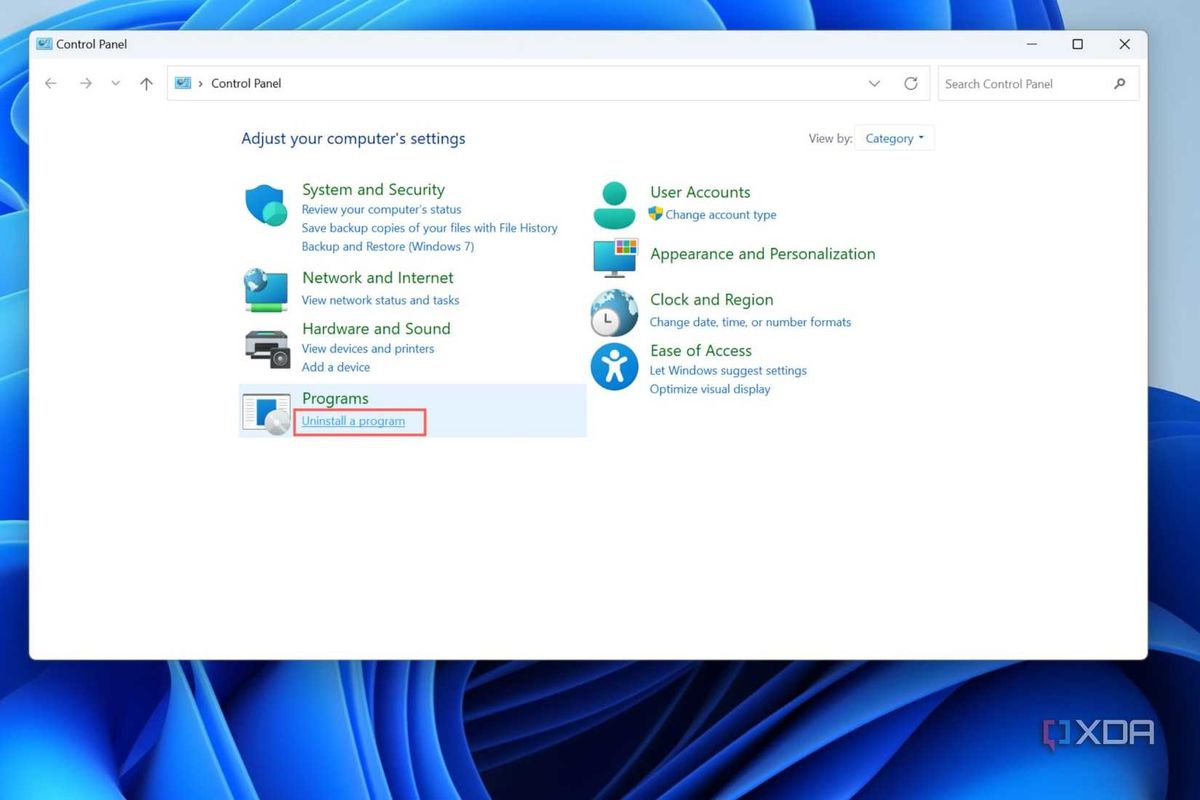
- Pada jendela baru yang terbuka, cari kategori Programs lalu klik tautan Uninstall a program yang berwarna biru di bawahnya.
- Layar akan menampilkan seluruh daftar perangkat lunak yang saat ini terpasang di komputer Anda.
- Cari dan klik sekali pada nama aplikasi yang ingin Anda buang dari sistem.
- Klik tombol Uninstall yang muncul di bar bagian atas daftar tersebut.
- Ikuti petunjuk konfirmasi yang muncul di layar, biasanya berupa klik 'Next', 'Yes', atau 'Finish' untuk menyelesaikan proses pencopotan.
Dalam kasus yang sering saya temui, beberapa software membutuhkan waktu beberapa menit untuk menghapus seluruh komponennya. Pastikan Anda tidak mematikan komputer atau menutup jendela proses sebelum uninstaller menyatakan bahwa proses telah selesai dengan sempurna.
Kesalahan umum yang saya lihat adalah pengguna menganggap proses sudah selesai total setelah menekan tombol finish di Control Panel. Faktanya, uninstaller bawaan sering kali meninggalkan sisa-sisa file konfigurasi lama di dalam folder sistem tersembunyi.
Sisa-sisa file ini mencakup cache aplikasi, file sementara (temporary files), serta sisa pembaruan Windows. Dilansir dari BloombergTechnoz, pembersihan sisa-sisa file ini memiliki manfaat pembersihan yang sangat besar, terutama dalam menjaga kinerja perangkat tetap optimal.
Menghapus Folder Temporary (Temp)
Folder temporary merupakan tempat utama di mana aplikasi menyimpan data prapemrosesan mereka. Anda harus membersihkannya secara manual agar kapasitas penyimpanan kembali lega.
- Tekan kombinasi tombol Windows + R pada keyboard untuk membuka kotak dialog Run.
- Ketik kode %temp% di kolom yang tersedia lalu tekan Enter.
- Jendela Windows Explorer baru akan terbuka dan menampilkan banyak folder acak.
- Tekan Ctrl + A untuk memilih seluruh file, lalu tekan Delete pada keyboard Anda.
Jika muncul peringatan bahwa ada file yang sedang digunakan, Anda cukup memilih opsi 'Skip' karena itu berarti file tersebut sedang dipakai oleh program yang aktif saat ini.
Memanfaatkan Fitur Disk Cleanup bawaan
Windows 7 memiliki alat internal yang sangat ampuh untuk menyapu bersih sisa-sisa file sistem yang tidak lagi berguna. Menggunakan alat ini jauh lebih aman daripada Anda menghapus file sistem secara sembarangan.
- Buka menu Start lalu ketik Disk Cleanup pada kolom pencarian.
- Pilih drive yang ingin dibersihkan (biasanya drive C) lalu klik OK.
- Tunggu beberapa saat selagi sistem memindai file sampah yang bisa dihapus.
- Centang semua kotak opsi seperti 'Temporary Files', 'Recycle Bin', dan 'Log Files'.
- Klik OK lalu pilih 'Delete Files' untuk memulai proses pembersihan otomatis.
Pembersihan drive sistem secara rutin menggunakan peralatan internal terbukti mampu memperpanjang umur kenyamanan penggunaan sistem operasi lawas seperti Windows 7 tanpa perlu melakukan instalasi ulang.
Mengatasi Aplikasi Bandel Melalui Registry Editor
Terkadang, Anda mungkin menghadapi situasi di mana nama aplikasi tidak muncul di Control Panel, namun pintasan atau foldernya masih aktif dan berjalan. Masalah ini biasanya terjadi akibat file uninstaller bawaan software tersebut telah rusak atau terhapus secara tidak sengaja.
Untuk mengatasi masalah software bandel seperti ini, kita harus masuk ke dalam jantung sistem konfigurasi Windows, yaitu Registry Editor. Berhati-hatilah saat mengedit bagian ini karena kesalahan hapus nilai bisa membuat sistem tidak stabil.
Berikut adalah urutan langkah untuk menghapus jejak registri program secara manual:
- Buka kembali kotak dialog Run dengan menekan tombol Windows + R.
- Ketik perintah regedit kemudian tekan tombol Enter atau klik OK.
- Masuk ke direktori berikut: HKEY_LOCAL_MACHINE \ SOFTWARE \ Microsoft \ Windows \ CurrentVersion \ Uninstall.
- Di dalam folder Uninstall, Anda akan melihat banyak sub-folder dengan nama unik atau kode panjang.
- Klik satu per satu folder tersebut dan lihat keterangan DisplayName di panel sebelah kanan untuk mengidentifikasi nama aplikasinya.
- Jika sudah menemukan folder yang tepat sesuai nama aplikasi yang bandel, klik kanan pada folder tersebut lalu pilih Delete.
Setelah menghapus entri dari registri, Anda disarankan untuk melakukan restart pada komputer. Langkah ini berguna agar sistem operasi dapat memperbarui konfigurasinya tanpa membaca kembali data program yang baru saja Anda eliminasi.
Jenis File Sampah yang Kerap Membebani Windows 7
Memahami dari mana asal file sampah sangat membantu Anda dalam melakukan manajemen penyimpanan jangka panjang. Komputer tidak akan melambat secara tiba-tiba tanpa adanya akumulasi data yang konis.
Berikut adalah ringkasan mengenai jenis data sisa beserta lokasi utamanya yang perlu Anda perhatikan secara berkala:
| Jenis File Sampah | Asal Sumber Data | Dampak pada Sistem |
|---|---|---|
| Cache Aplikasi | Riwayat proses software | Memakan ruang hardisk |
| Temporary Files | Folder penyimpanan sementara | Membuat loading melambat |
| Sisa Pembaruan Windows | Unduhan patch sistem lama | Menyita kapasitas drive C |
| File Recycle Bin | Tempat pembuangan sementara | Mengurangi kuota simpan |
Dengan mengenali karakteristik dari masing-masing tipe file di atas, Anda kini bisa lebih selektif saat melakukan perawatan harian. Jangan biarkan tempat pembuangan akhir seperti Recycle Bin penuh hingga berbulan-bulan karena hal itu tetap menyita ruang hardisk aktif Anda.
Langkah Pencegahan Agar Sistem Tetap Ringan
Menjaga kebersihan ruang penyimpanan jauh lebih mudah daripada harus melakukan perbaikan saat sistem sudah telanjur kritis. Biasakan diri untuk hanya memasang perangkat lunak yang benar-benar mendukung produktivitas harian Anda.
Sebelum mengunduh aplikasi baru dari internet, pastikan Anda membaca ulasan mengenai software tersebut. Banyak aplikasi gratisan yang menyisipkan program tambahan tersembunyi (bloatware) saat proses instalasi berjalan jika Anda tidak jeli menghilangkan tanda centangnya.
Melakukan inspeksi terhadap daftar program di Control Panel setidaknya sebulan sekali adalah kebiasaan yang sangat baik. Melalui tindakan preventif ini, Anda bisa memastikan stabilitas performa komputer Windows 7 tetap terjaga dengan baik dalam jangka waktu yang lama.







