
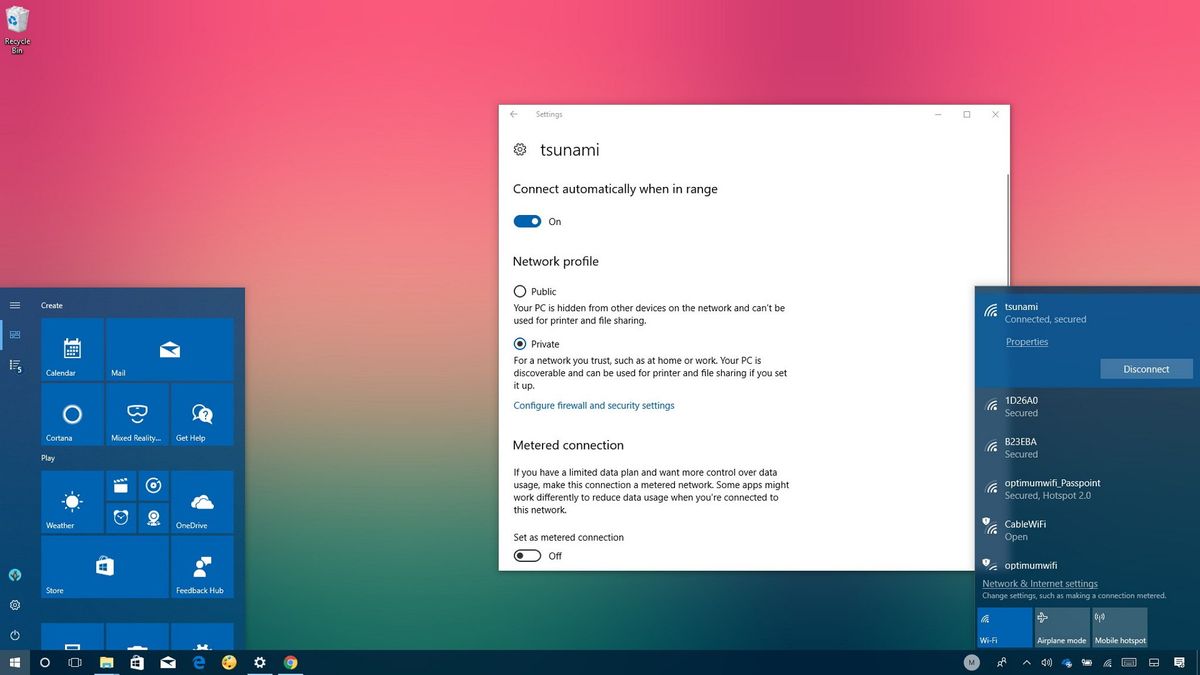
Ekspektasi saya saat menghubungkan laptop ke berbagai jaringan nirkabel adalah kemudahan, namun realitanya tumpukan profil lama justru memicu konflik sistem. Menguasai cara menghapus network connection Windows 10 menjadi langkah wajib bagi siapa saja yang ingin menjaga stabilitas koneksi internet mereka dari gangguan eror yang tidak perlu.
Masalah penumpukan ini bukan hal sepele karena sistem operasi terus menyimpan informasi autentikasi yang lama. Ketika Anda berpindah tempat, Windows sering kali bingung memilih titik akses terbaik akibat riwayat enkripsi yang usang.
Banyak pengguna bertanya-tanya mengenai fenomena di sekitar area tempat tinggal mereka. Pertanyaan seperti "kenapa banyak wifi tetangga muncul di laptop?" kerap kali menjadi awal dari keluhan melambatnya respons pencarian sinyal di perangkat kita.
Setiap kali kartu nirkabel memindai area sekitar, Windows akan mencocokkan SSID yang aktif dengan daftar profil yang pernah Anda simpan sebelumnya. Semakin panjang daftar tersebut, semakin besar beban kerja layanan nirkabel di latar belakang sistem.
Selain masalah estetika daftar koneksi, profil yang kedaluwarsa berpotensi menimbulkan konflik keamanan yang serius. Enkripsi lama yang sudah tidak digunakan bisa menjadi celah jika tidak dibersihkan dengan benar.
Menumpuk terlalu banyak profil jaringan lama hanya akan membebani sistem pembacaan nirkabel pada Windows 10, sehingga pembersihan berkala lewat Settings maupun Command Prompt mutlak diperlukan.
Bahaya Keamanan dari Enkripsi Usang
Saat ini teknologi enkripsi Wi-Fi berkembang pesat demi melindungi data pengguna dari ancaman siber. Standar keamanan nirkabel modern umumnya sudah beralih menggunakan protokol WPA2 atau WPA3 yang jauh lebih rapat.
Jika laptop Anda masih menyimpan profil lama dengan enkripsi usang, sistem bisa saja mencoba melakukan jabat tangan (handshake) otomatis ke jaringan tiruan yang memiliki nama sama. Hal ini tentu membahayakan privasi data pribadi Anda.
Menghindari Eror Penamaan Koneksi
Masalah lain yang sering muncul akibat tumpukan sisa konfigurasi lama adalah ketidakmampuan sistem memperbarui adaptor. Anda mungkin pernah mengalami situasi menjengkelkan saat mencoba mengonfigurasi ulang nama kartu jaringan.
Kondisi eror tersebut biasanya ditandai dengan munculnya pesan kegagalan sistem. Masalah mengatasi error cannot rename this connection windows umumnya berakar dari registri lama yang belum terhapus sempurna.
Metode Praktis Melupakan Jaringan Lewat Menu Settings
Cara paling kasual dan ramah pengguna untuk membersihkan riwayat ini adalah melalui antarmuka grafis bawaan Windows 10. Menu Settings menyediakan opsi cepat tanpa perlu mengetik baris perintah yang rumit.
Langkah ini sangat cocok untuk membersihkan satu atau dua sinyal yang sudah tidak Anda kunjungi lagi. Prosesnya hanya memakan waktu kurang dari satu menit jika dilakukan dengan urutan yang tepat.
Mari kita bedah langkah demi langkah untuk melupakan jaringan wifi windows 10 secara langsung melalui panel pengaturan standar berikut ini:
- Klik logo Wi-Fi di pojok kanan bawah taskbar, lalu pilih opsi Network & Internet settings.
- Pada tab sebelah kiri, klik menu Wi-Fi untuk membuka pengaturan nirkabel khusus.
- Klik opsi Manage known networks yang berada di bagian kanan layar Anda.
- Pilih nama SSID yang ingin dibuang dari daftar, lalu klik tombol Forget yang muncul.
Cara Menghapus Jaringan Secara Total Menggunakan Command Prompt
Bagi saya, terkadang metode grafis di atas kurang memuaskan karena beberapa profil bandel sering kali menolak untuk hilang. Saat itulah kita membutuhkan hak akses yang lebih tinggi melalui Command Prompt (CMD).
Menggunakan baris perintah memberikan instruksi langsung ke core sistem operasi untuk mencabut seluruh konfigurasi tanpa sisa. Metode ini juga sangat efektif ketika Anda menemui situasi di mana wifi tidak bisa forget windows 11 atau Windows 10.
Berikut adalah panduan teknis mengenai cara hapus profile wifi cmd secara bersih dan presisi:
Pertama, buka Command Prompt dengan akses Administrator (Run as Administrator). Ketik perintah netsh wlan show profiles untuk menampilkan seluruh daftar koneksi yang tersimpan di dalam laptop Anda.
Setelah menemukan nama SSID yang ingin dieksekusi, ketik perintah berikut: netsh wlan delete profile name="NamaWiFiAnda". Pastikan Anda mengganti teks di dalam tanda kutip dengan nama jaringan yang sebenarnya secara persis.
Tekan tombol Enter pada keyboard untuk menjalankan perintah tersebut. Sistem akan langsung memberikan konfirmasi bahwa profil nirkabel telah berhasil dihapus dari seluruh adaptor yang aktif.
Analisis Kendala dan Solusi Berdasarkan Diskusi Komunitas
Berdasarkan pengamatan saya pada berbagai forum teknologi global, masalah penghapusan network connection ini sering memicu diskusi panjang di kalangan pengguna akibat kendala sistem yang terkunci.
Sebagai gambaran luasnya kendala ini, mari kita lihat data aktivitas diskusi teknis dari dua platform komunitas besar dunia dalam mengurai masalah jaringan komputer:
| Platform Komunitas | Jumlah Jawaban Tersedia | Indikator Dukungan Pengguna |
|---|---|---|
| Microsoft Community (Utas Terkunci) | 12 jawaban | Lebih dari 30 orang terbantu Komentar 1 |
| Stack Exchange Network (Superuser) | 5 jawaban | Mendukung solusi pembersihan registri |
| Platform Gabungan Komunitas | – | Lebih dari 20 orang setuju Komentar 2, 3, 4 |
Melihat catatan waktu pada Microsoft Community, interaksi aktif tercatat sangat intensif sepanjang tahun. Sebagai contoh, terdapat Komentar 1 pada 23 Februari 2024 pukul 08:09:31 UTC yang disetujui lebih dari 30 orang karena berhasil menyelesaikan masalah.
Diskusi berlanjut pada Komentar 4 tanggal 29 Maret 2024 pukul 08:36:52 UTC serta Komentar 2 pada 20 Mei 2024 pukul 13:47:17 UTC yang masing-masing mendapat dukungan lebih dari 20 pengguna internet.
Bahkan hingga menjelang akhir tahun, tepatnya pada Komentar 3 tanggal 08 November 2024 pukul 16:36:00 UTC dan Komentar 5 pada 08 November 2024 pukul 14:14:57 UTC (didukung lebih dari 10 orang), topik ini tetap krusial.
Sementara itu, Stack Exchange Network yang menaungi 184 komunitas tanya jawab (termasuk Stack Overflow) juga mencatat 5 jawaban penting di forum Superuser terkait pembersihan sisa koneksi tersembunyi demi penggunaan kembali nama adaptor lama.
Langkah Tambahan Mengamankan Jaringan dari Sinyal Asing
Menghapus koneksi lama saja terkadang belum cukup jika laptop Anda terus-menerus mencoba mendeteksi dan memetakan perangkat lain di sekitar secara otomatis. Hal ini kerap membuat tumpukan sampah cache jaringan kembali penuh.
Untuk mengatasinya, Anda bisa membatasi visibilitas laptop di jaringan publik dengan cara mematikan network discovery windows 10 melalui menu Advanced Sharing Settings di Control Panel.
Langkah preventif ini tidak hanya menghemat daya komputasi kartu nirkabel Anda, tetapi juga menutup jalur pemindaian liar dari perangkat asing yang berada dalam satu radius sinyal Wi-Fi tetangga.
Menjaga kebersihan daftar cara menghapus wifi di laptop adalah investasi kecil yang berdampak besar pada kelancaran kerja harian Anda. Lakukan pembersihan berkala ini minimal setiap beberapa bulan sekali atau setelah Anda melakukan perjalanan jauh dan menumpang banyak Wi-Fi publik.







