
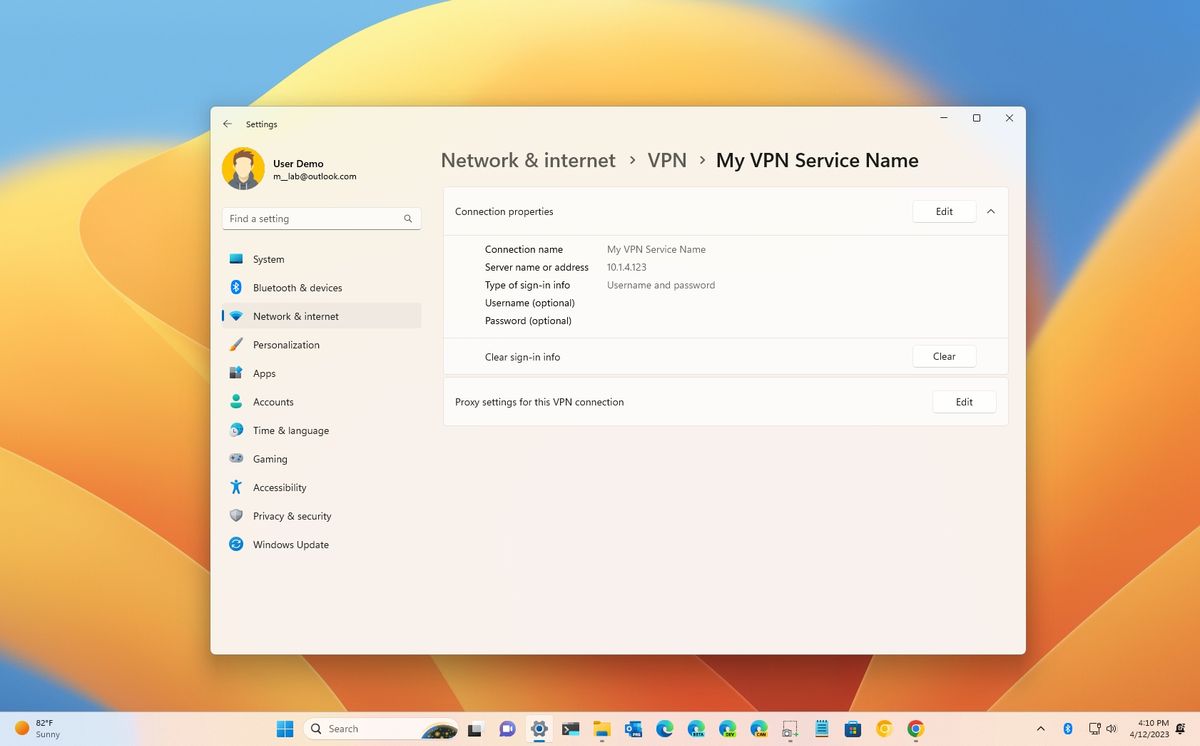
Mengetahui cara menggunakan VPN tanpa aplikasi di PC menjadi solusi terbaik untuk menjaga privasi berselancar tanpa membebani memori komputer dengan perangkat lunak pihak ketiga. Metode ini memanfaatkan fitur bawaan sistem operasi yang jauh lebih stabil dan aman. Banyak pengguna mengeluhkan performa PC yang melambat setelah memasang software VPN gratisan.
Dari pengalaman saya menangani optimasi jaringan, memanfaatkan protokol bawaan Windows seperti L2TP atau SSTP justru memberikan efisiensi bandwidth yang jauh lebih optimal.
Sebelum masuk ke langkah teknis, Anda harus menyiapkan data kredensial server VPN terlebih dahulu. Sistem operasi tidak menyediakan server gratis secara otomatis, sehingga Anda memerlukan penyedia luar.
Anda bisa menggunakan penyedia server publik gratis atau langganan premium yang menyediakan detail manual konfigurasi. Pastikan Anda mencatat alamat server, nama pengguna, dan kata sandi yang valid.
Data Jaringan yang Wajib Disiapkan
Berikut adalah komponen informasi yang harus Anda miliki sebelum membuka pengaturan Windows:
- Alamat IP Server atau URL Hostname VPN
- Protokol yang didukung (misalnya L2TP/IPsec atau PPTP)
- Pre-shared key (jika menggunakan protokol L2TP)
- Username dan password akun VPN Anda
Kesalahan umum yang saya lihat adalah pengguna langsung mencoba menghubungkan VPN tanpa memeriksa apakah protokol tersebut diizinkan oleh firewall lokal.
Pastikan firewall Anda tidak memblokir port spesifik protokol tersebut.
Langkah Langkah Mengonfigurasi VPN Manual di PC Windows
Proses ini dapat diterapkan pada Windows 10 maupun Windows 11 dengan struktur menu yang serupa.
Ikuti urutan langkah di bawah ini secara cermat untuk memastikan koneksi berhasil terhubung.
- Klik tombol Start lalu pilih ikon Settings (roda gigi).
- Pilih menu Network & Internet dari daftar pengaturan yang tersedia.
- Pada panel sebelah kiri atau daftar menu, klik opsi VPN.
- Klik tombol Add a VPN connection di bagian atas layar untuk membuka jendela konfigurasi baru.
- Pada kolom VPN Provider, pilih opsi Windows (built-in).
- Isi kolom Connection Name dengan nama bebas sesuai keinginan Anda.
- Masukkan alamat server pada kolom Server Name or Address.
- Pilih tipe VPN yang sesuai pada kolom VPN Type.
- Masukkan username dan password Anda, lalu klik tombol Save.
Setelah tersimpan, koneksi baru akan muncul di daftar jaringan Anda.
Anda hanya perlu mengeklik nama jaringan tersebut lalu memilih tombol Connect untuk mulai menggunakannya.
Memanfaatkan fitur built-in Windows memangkas risiko kebocoran data akibat celah keamanan yang sering ditemukan pada aplikasi VPN pihak ketiga yang tidak terverifikasi secara berkala.
Mengatasi Kendala Koneksi dan Alternatif Protokol Aman
Terkadang koneksi bawaan ini mengalami kendala gagal terhubung karena masalah enkripsi atau restriksi provider internet. Jika Anda menghadapi kendala teknis pada tingkat router, solusinya memerlukan penyesuaian parameter enkripsi. Sebagai referensi komparasi keandalan sistem keamanan, layanan seperti Amnezia VPN bahkan sukses melewati audit keamanan independen berturut-turut pada tahun 2022, 2024, dan 2025.
Mereka juga tercatat memiliki sekitar 20 server Premium yang baru dipulihkan guna memastikan kestabilan koneksi global.
Meskipun Anda tidak menggunakan aplikasi mereka di PC, standar parameter keamanan dari audit tersebut dapat menjadi acuan bahwa enkripsi modern sangat krusial. Jika koneksi bawaan PC tetap gagal, verifikasi kembali port jaringan pada router Anda.
Solusi Alternatif Akses Konten Tanpa VPN
Bagi Anda yang mencari metode ini hanya untuk membuka situs pencarian tertentu, ada opsi modifikasi DNS.
Banyak warganet melontarkan pertanyaan seperti "kenapa yandex tidak bisa dibuka" di forum teknologi akibat pemblokiran ISP lokal. Sebagai solusi alternatif, menerapkan cara nonton yandex tanpa vpn bisa dilakukan dengan mengubah DNS bawaan PC ke Secure DNS seperti Cloudflare atau Google Public DNS.
Langkah ini lebih praktis untuk menembus pemblokiran situs web ringan tanpa mengenkripsi seluruh lalu lintas data PC Anda.
Kebutuhan Kuota dan Panduan Menonton Streaming Resmi
Banyak pengguna mengaktifkan VPN bawaan PC untuk menyaksikan siaran streaming internasional secara lancar. Namun, Anda harus memperhitungkan konsumsi data internet agar paket kuota tidak mendadak habis saat streaming. Sebagai ilustrasi kebutuhan data digital, menonton highlight Piala Dunia 2026 gratis di platform resmi membutuhkan estimasi kuota internet sekitar 50MB untuk satu klip video berdurasi pendek.
Mengetahui tempat nonton cuplikan piala dunia resmi akan membantu Anda menghemat bandwidth karena server mereka sudah teroptimasi dengan baik.
Platform penyiaran resmi menyediakan berbagai durasi cuplikan pertandingan yang bisa disesuaikan dengan sisa kuota Anda. Berikut adalah rincian ketersediaan tayangan cuplikan resmi yang dapat diakses secara legal:
| Platform Resmi | Durasi Tayangan | Waktu Pembaruan Konten |
|---|---|---|
| TVRI Klik / Sports | 3–5 menit | 2 jam setelah pertandingan |
| FIFA+ | 10 menit | 30 menit setelah peluit akhir |
| MAXStream TV | 5 menit | Sekitar 1 jam setelah pertandingan |
| Vidio Free Highlight | 3 menit | Pukul 00.00 WIB |
| Vidio Full Highlight | 10 menit | – |
Berdasarkan data operasional stasiun televisi nasional, jadwal tayang ulang untuk cuplikan tersebut di TVRI Klik atau TVRI Sports biasanya dilakukan pada jam 00.00 dan 06.00 WIB.
Sementara itu, fitur gratis 3 menit dari Vidio dan FolaPlay memberikan fleksibilitas akses cepat bagi pengguna mobile maupun PC. Memilih platform lokal yang tepat membuat Anda tidak perlu repot mencari cara pasang vpn di smart tv atau PC hanya demi menyaksikan siaran olahraga.
Koneksi langsung tanpa VPN ke server lokal menjamin latensi yang jauh lebih rendah dan resolusi gambar yang lebih tajam. Penerapan VPN bawaan Windows sebaiknya difokuskan untuk perlindungan data saat terhubung ke Wi-Fi publik, bukan untuk memanipulasi lokasi demi streaming ilegal.
Konfigurasi manual ini terbukti memberikan proteksi enkripsi yang solid langsung dari inti sistem operasi komputer Anda.







