
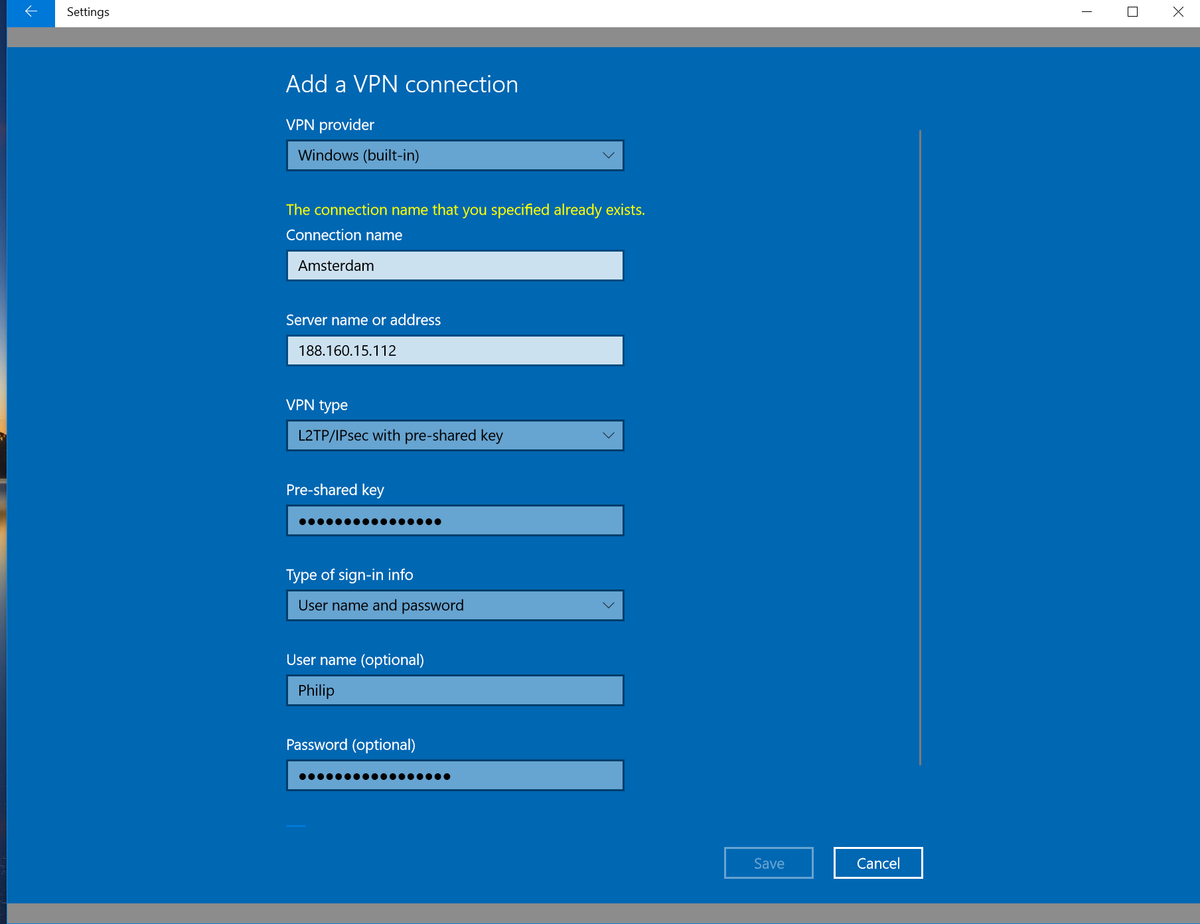
Mengonfigurasi VPN secara manual menjadi solusi mutlak saat aplikasi bawaan penyedia jaringan privat Anda mendadak mogok atau tidak lagi mendukung sistem operasi lawas. Melalui panduan cara menggunakan vpn di windows 8 ini, Anda akan dipandu untuk mengaktifkan koneksi aman tanpa perlu mengunduh perangkat lunak tambahan yang berat.
Sistem operasi Windows 8 sebenarnya sudah dibekali dengan fitur penanganan jaringan privat virtual yang cukup solid di dalam Control Panel. Namun, banyak pengguna yang masih kebingungan saat harus memasukkan parameter server atau memilih jenis protokol yang tepat agar terhubung dengan lancar.
Saat Anda ingin menyetel VPN secara manual di Windows 8, pemilihan jenis protokol akan sangat menentukan stabilitas dan kecepatan akses data. Dari berbagai jenis protokol yang tersedia, Secure Socket Tunneling Protocol atau SSTP sering menjadi andalan utama para praktisi jaringan.
SSTP merupakan pilihan terbaik untuk menyelesaikan masalah konektivitas atau kecepatan yang sering dikeluhkan oleh pengguna desktop. Karakteristik utamanya yang fleksibel membuat protokol ini sangat tangguh dalam menembus pembatasan jaringan yang ketat.
Keunggulan Port 443 pada Protokol SSTP
Alasan mendasar mengapa protokol ini begitu digdaya adalah karena nomor port SSTP menggunakan port 443. Port ini merupakan jalur yang sama dengan yang digunakan oleh lalu lintas situs web aman atau HTTPS.
Karena menggunakan port 443, sistem pengawasan jaringan tidak mungkin memblokir koneksi ini tanpa mematikan akses internet secara keseluruhan. ISP atau penyedia internet Anda akan melihat lalu lintas VPN Anda sebagai lalu lintas penjelajahan web biasa.
Konsekuensi Keamanan dan Dampak Kecepatan
Meskipun sangat andal, Anda harus memahami bahwa protokol ini menyediakan enkripsi yang lebih baik tetapi sedikit lebih lambat. Enkripsi berlapis yang mengamankan data Anda membutuhkan daya pemrosesan yang lebih tinggi.
Selain itu, protokol ini juga tidak didukung oleh semua server Smart DNS Proxy. Oleh karena itu, pastikan penyedia VPN Anda memang menyediakan rincian server khusus untuk koneksi SSTP sebelum Anda memulai konfigurasi.
Protokol SSTP sangat efektif untuk melewati pemblokiran karena lalu lintas datanya menyamar sebagai HTTPS biasa melalui port 443.
Persiapan Sebelum Memulai Pengaturan Jaringan
Sebelum melangkah ke jendela konfigurasi Windows 8, ada beberapa data penting yang harus Anda siapkan terlebih dahulu. Tanpa parameter yang valid, Windows tidak akan bisa membangun terowongan enkripsi ke server tujuan.
Berdasarkan pengalaman saya menangani masalah jaringan, kegagalan koneksi paling sering disebabkan oleh salah ketik pada alamat server atau kredensial. Siapkan catatan berisi data-data berikut dari penyedia layanan Anda:
- Alamat IP server VPN atau nama domain nama server (Host Name).
- Nama pengguna (Username) dan kata sandi (Password) khusus untuk koneksi manual.
- Informasi jenis protokol yang aktif di server tersebut (misalnya SSTP atau OpenVPN).
Jika Anda menggunakan layanan premium seperti Proton VPN, pastikan Anda masuk ke dasbor akun untuk mengambil kredensial IKEv2/OpenVPN karena data ini biasanya berbeda dengan kata sandi akun utama Anda. Perlu diingat bahwa paket berbayar Proton VPN dapat digunakan hingga pada 10 perangkat secara bersamaan, sehingga Anda bisa memanfaatkan sisa slot perangkat untuk komputer Windows 8 ini.
Langkah Demi Langkah Mengonfigurasi VPN Manual di Windows 8
Mari kita mulai proses konfigurasi langsung pada sistem operasi. Pastikan komputer Anda sudah terhubung ke koneksi internet utama yang stabil sebelum mengikuti urutan di bawah ini.
Kesalahan umum yang saya lihat adalah pengguna mencoba menyetel VPN saat status internet mereka sedang terputus, yang tentu saja akan menghasilkan pesan error sejak langkah awal.
- Nyalakan komputer Anda, lalu tekan kombinasi tombol Windows + X pada papan tik dan pilih opsi Control Panel dari menu yang muncul.
- Klik pada menu Network and Internet, kemudian pilih Network and Sharing Center untuk membuka jendela pengelolaan jaringan utama.
- Lihat pada bagian tengah jendela, lalu klik tautan yang berbunyi Set up a new connection or network.
- Sebuah jendela baru akan muncul, pilihlah opsi Connect to a workplace kemudian klik tombol Next.
- Jika sistem menanyakan apakah Anda ingin menggunakan koneksi yang sudah ada, pilihlah opsi No, create a new connection, lalu klik Use my Internet connection (VPN).
- Pada kolom Internet address, masukkan alamat server VPN yang sudah Anda siapkan (contoh: id.smartdnsproxy.com atau alamat IP spesifik).
- Pada kolom Destination name, ketikkan nama koneksi yang bebas sesuai keinginan Anda, misalnya "VPN Kerja SSTP", lalu klik Create.
Menyesuaikan Jenis Protokol Keamanan di Jendela Properti
Setelah berhasil membuat profil jaringan privat, langkah selanjutnya yang tidak boleh dilewatkan adalah mengunci jenis protokol ke mode SSTP. Secara bawaan, Windows 8 akan mencoba mendeteksi protokol secara otomatis, yang kerap kali berujung pada kegagalan sambungan.
Dari pengamatan saya di lapangan, sistem otomatis Windows sering kali salah menebak dan malah memilih protokol usang yang sudah diblokir oleh operator seluler lokal.
- Kembali ke jendela Network and Sharing Center, lalu klik menu Change adapter settings yang berada di bilah menu sebelah kiri.
- Cari ikon koneksi VPN baru yang baru saja Anda buat, klik kanan pada ikon tersebut, lalu pilihlah menu Properties.
- Pindah ke tab bertuliskan Security yang ada di bagian atas jendela pop-up.
- Pada menu drop-down Type of VPN, ubah pilihan dari Automatic menjadi Secure Socket Tunneling Protocol (SSTP).
- Pada bagian Data encryption, biarkan pada opsi Require encryption (disconnect if server declines) untuk memastikan data Anda aman.
- Klik tombol OK untuk menyimpan seluruh perubahan konfigurasi yang telah Anda lakukan.
Cara Menyambungkan dan Memutuskan Koneksi VPN
Proses instalasi kini sudah selesai dan profil Anda siap digunakan kapan saja Anda membutuhkan lapisan privasi ekstra. Antarmuka Windows 8 yang menggunakan bilah samping (Charms Bar) membuat proses penyambungan menjadi sangat cepat.
Untuk mengaktifkannya, klik ikon jaringan atau sinyal Wi-Fi yang terletak di pojok kanan bawah bilah tugas (Taskbar) Anda. Bilah samping bertuliskan Networks akan bergeser keluar dari sisi kanan layar.
Klik pada nama koneksi VPN yang sudah Anda buat tadi, kemudian klik tombol Connect. Sistem akan segera memunculkan kotak dialog yang meminta Anda memasukkan nama pengguna serta kata sandi resmi.
Masukkan kredensial Anda dengan teliti, lalu klik OK. Status koneksi akan berubah dari "Disconnected" menjadi "Connecting", dan akhirnya bertuliskan "Connected" jika proses otentikasi berhasil menembus port server tujuan.
Mengenal Alternatif Perangkat Lunak VPN Jika Mode Manual Mengalami Kendala
Meskipun metode manual lewat sistem operasi sangat bersih tanpa aplikasi sampah, terkadang kendala sertifikat digital pada Windows 8 yang jarang diperbarui bisa menghalangi jalinan koneksi SSTP. Jika hal ini terjadi pada komputer Anda, menggunakan program pihak ketiga open-source menjadi jalan keluar berikutnya.
Ada beberapa solusi perangkat lunak tangguh yang bisa Anda pasang secara gratis tanpa harus mengandalkan arsitektur bawaan Windows yang kaku.
OpenVPN GUI untuk Desktop
Aplikasi ini dapat diandalkan pada semua jenis koneksi, pengaturan sangat mudah, dan merupakan pilihan yang baik untuk pengguna desktop. Anda hanya perlu mengunduh file konfigurasi berekstensi .ovpn dari penyedia layanan Anda lalu memasukkannya ke dalam folder aplikasi ini.
SoftEther VPN Project
Jika Anda membutuhkan kendali total atas enkripsi jaringan Anda, SoftEther VPN merupakan salah satu solusi perangkat lunak VPN multi-protokol dan sumber terbuka (open source) yang paling kuat. Aplikasi ini dikembangkan oleh universitas dan memiliki kemampuan luar biasa untuk menembus tembok api yang sangat ketat sekalipun.
Untuk membandingkan performa dan ketersediaan infrastruktur dari beberapa opsi yang telah dibahas, Anda bisa melihat rincian kapasitas operasional infrastruktur global berikut.
| Penyedia Layanan | Jumlah Server Global | Cakupan Negara | Protokol Unggulan |
|---|---|---|---|
| Proton VPN | 20.000+ | 140+ | OpenVPN / IKEv2 |
| Smart DNS Proxy | – | – | SSTP / PPTP |
| SoftEther Client | – | – | Multi-protokol Open Source |
Manfaat Nyata Mempertahankan Koneksi VPN di Komputer Anda
Menghubungkan komputer Windows 8 ke jaringan enkripsi bukan sekadar tren perlindungan data, melainkan kebutuhan mendasar bagi produktivitas yang aman. Penulis buku Administrasi Sistem Jaringan 3, Nikmah Daulae, menjabarkan secara rinci mengenai tiga manfaat utama dari penggunaan teknologi jaringan privat ini.
Manfaat pertama yang bisa dinikmati pengguna adalah kemampuan untuk mengakses berbagai jaringan internet secara luas melalui skema VPN Internet. Pengguna tidak lagi terkekang oleh batasan geografis yang diterapkan oleh situs web tertentu.
Selanjutnya, teknologi ini memberikan koneksi yang terjangkau bagi operasional digital. Pengguna tidak perlu membangun infrastruktur kabel fisik yang mahal demi mendapatkan jalur komunikasi data yang aman.
Manfaat terakhir yang sangat krusial bagi dunia profesional adalah kemampuan untuk terhubung ke berbagai koneksi secara virtual antar-kantor cabang seolah terhubung secara pribadi. Dengan demikian, komputer lama Anda di rumah tetap bisa mengakses dokumen kerja yang ada di server kantor pusat dengan tingkat keamanan yang setara dengan jaringan lokal.
Sebagai gambaran efisiensi, internet kelas bisnis 3 Mbps disewa dengan harga Rp 4,5 juta per bulan di satu wilayah jika menggunakan jalur fisik khusus. Dengan memanfaatkan VPN melalui jaringan internet publik biasa, Anda bisa memangkas biaya operasional tersebut secara signifikan dengan tingkat keamanan enkripsi yang tidak kalah aman.
Keberhasilan koneksi manual SSTP pada Windows 8 sangat bergantung pada validitas sertifikat digital yang tertanam pada sistem operasi Anda. Pastikan Anda selalu memperbarui basis data sertifikat Windows secara berkala agar jalinan komunikasi data lewat port 443 tidak terhambat oleh peringatan keamanan enkripsi yang kedaluwarsa.







