
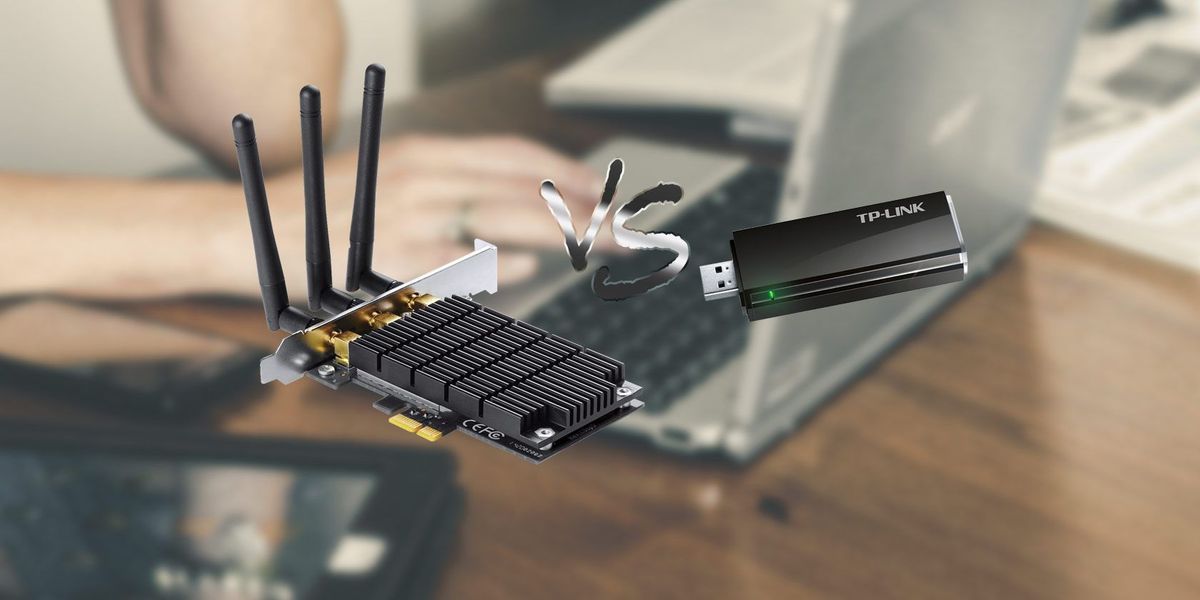
Mengalami situasi di mana komputer tidak bisa konek wifi bawaan tentu sangat mengganggu produktivitas kerja Anda sehari-hari.
Masalah kartu jaringan internal yang rusak atau menangkap sinyal lemah dapat diatasi secara instan menggunakan colokan wifi komputer eksternal.
Artikel ini akan memandu Anda secara mendalam mengenai cara menggunakan usb wifi adapter di laptop atau PC agar koneksi kembali stabil.
—
Mengenal Alat Penangkap Sinyal WiFi Eksternal
Berdasarkan informasi dari media teknologi LifeWire, WiFi Adapter merupakan alat yang menghubungkan perangkat yang tidak memiliki fitur WiFi ke jaringan internet tanpa menggunakan kabel.
Perangkat ringkas ini menjadi penyelamat saat modul nirkabel bawaan laptop Anda mendadak mati total atau mengalami degradasi fungsi.
Di pasar Indonesia, opsi komponen ini sangat melimpah dengan rentang harga yang luar biasa fleksibel bagi konsumen.
Estimasi Harga dan Varian Kecepatan di Pasar
Dari data kompilasi toko JakartaNotebook per Juli 2026, estimasi harga rata-rata USB WiFi Adapter berada di angka Rp 116.220. Bagi anggaran terbatas, estimasi harga USB WiFi Adapter termurah bahkan bisa ditemukan mulai dari Rp 1.400 saja. Sementara untuk kebutuhan korporat atau industri yang ekstrem, estimasi harga USB WiFi Adapter termahal dapat menyentuh Rp 24.277.100.
Sebelum membeli, pastikan Anda memahami bahwa setiap tipe dongle memiliki limitasi kecepatan transfer data yang berbeda-beda.
Standar Kecepatan Wi-Fi Adapter Terkini
Kemampuan transfer data sangat bergantung pada standar protokol nirkabel yang tertanam di dalam chipset USB tersebut.
- USB WiFi Adapter 802.11n memiliki kecepatan transfer data hingga 300 Mbps.
- USB WiFi Adapter 802.11ac memiliki kecepatan transfer data maksimal 1.300 Mbps.
- USB WiFi Adapter 802.11ax (WiFi 6) memiliki kecepatan transfer data hingga 10 Gbps.
Dari pengalaman saya menangani klien, kesalahan umum yang saya lihat adalah membeli adapter berspesifikasi tinggi tanpa melihat langganan ISP.
Perlu diingat bahwa paket internet berkecepatan 20 Mbps akan membatasi kecepatan adaptor WiFi tidak akan melebihi 20 Mbps pula.
—
Panduan Langkah demi Langkah Cara Pasang WiFi Dongle di PC dan Laptop
Prosedur instalasi alat penangkap sinyal wifi ini sebenarnya sangat sederhana jika Anda mengikuti urutan yang logis.
Berikut adalah langkah-langkah sistematis untuk mengaktifkan usb wifi adapter terbaik Anda di sistem operasi Windows.
- Tancapkan USB WiFi Adapter ke port USB laptop atau PC yang kosong dan berfungsi dengan baik.
- Tunggu beberapa saat hingga sistem mendeteksi hardware baru melalui notifikasi suara atau pop-up di pojok kanan bawah.
- Buka menu Network & Internet di pengaturan Windows untuk memastikan perangkat eksternal tersebut sudah terbaca.
- Jika perangkat tidak langsung aktif secara otomatis, Anda wajib melakukan instalasi driver pendukung secara manual.
- Hubungkan perangkat ke SSID atau router terdekat dengan memasukkan kata sandi nirkabel yang sesuai.
Dalam kasus yang sering saya temui di lapangan, sistem operasi modern seperti Windows 11 biasanya langsung menerapkan fitur plug-and-play.
Namun, untuk performa yang optimal dan menghindari disconnect berkala, instalasi driver resmi dari produsen tetap sangat disarankan.
—
Mengatasi Masalah Driver dan Kompatibilitas Sistem
Jika alat penangkap sinyal wifi tetap tidak memancarkan daftar SSID, besar kemungkinan terjadi bentrokan software atau file driver korup.
Sering kali pengguna bingung mencari file instalasi yang tepat karena laptop baru saat ini sudah tidak dilengkapi dengan slot DVD-ROM.
Prosedur Unduh Driver yang Aman
Anda disarankan mengunduh paket driver resmi dari situs web pabrikan chipset utama menggunakan perangkat lain yang memiliki koneksi.
Sebagai contoh, ukuran file unduhan driver Intel® Wireless Bluetooth® versi 24.50.0 untuk Windows 11 dan Windows 10 (64-bit) adalah 63 MB dengan kode SHA256: A813E19893962ADA74C2057B779ADE3CB67945B3A1E5B8F935DC369C68150FB0.
Selalu lakukan verifikasi kode SHA256 setelah mengunduh untuk memastikan bahwa file tersebut utuh dan bebas dari injeksi malware berbahaya.
Menonaktifkan Kartu Jaringan Internal Berpeta Eror
Kesalahan krusial lainnya adalah membiarkan kartu jaringan internal yang rusak tetap aktif di dalam sistem Device Manager.
Hal ini memicu kendala cara mengatasi wifi windows 11 tidak bisa tersambung karena sistem operasi bingung menentukan prioritas adapter.
Matikan adaptor internal bawaan lewat Device Manager sebelum mengaktifkan dongle USB eksternal guna menghindari konflik IP Address internal.
—
Analisis Perbandingan Jenis Frekuensi dan Desain Fisik
Saat memilih alat penangkap sinyal wifi, Anda akan dihadapkan pada pilihan arsitektur frekuensi sinyal serta bentuk fisik penangkapnya.
Pemahaman mengenai aspek teknis ini akan menentukan seberapa jauh jangkauan internet yang bisa didapatkan di dalam ruangan.
Dual Band vs Single Band
Frekuensi atau band nirkabel yang didukung oleh banyak WiFi Adapter adalah 2.4 GHz dan 5 GHz yang bekerja secara simultan.
Frekuensi 2.4 GHz memiliki jangkauan lebih luas menembus dinding, sedangkan 5 GHz menawarkan kecepatan tinggi namun berjarak pendek.
Berikut adalah visualisasi data spesifikasi performa teoritis berdasarkan standar teknologi nirkabel yang beredar resmi saat ini.
| Standar Protokol | Frekuensi Kerja | Kecepatan Maksimal |
|---|---|---|
| 802.11n | 2.4 GHz | 300 Mbps |
| 802.11ac | 5 GHz | 1.300 Mbps |
| 802.11ax | 2.4 GHz dan 5 GHz | 10 Gbps |
Beda USB WiFi dengan Antena dan Tanpa Antena
Faktor bentuk fisik eksternal juga memengaruhi stabilitas retensi sinyal saat laptop diletakkan jauh dari posisi router utama. Model tanpa antena (nano) sangat ringkas dan tidak ringkih patah, namun jangkauan penangkapan sinyalnya cenderung sangat terbatas.
Sebaliknya, tipe dengan antena eksternal menawarkan gain dBi lebih tinggi yang efektif meminimalisir kendala kehilangan paket data. Sebagai catatan tambahan bagi pengguna PC desktop, model adaptor nirkabel seperti ASUS PCE-AC58BT dan PCE-AX58BT hanya mendukung standar PCI-Express x1, bukan lewat colokan USB eksternal standar.
Oleh karena itu, pastikan Anda membeli varian bertipe USB dongle universal agar proses instalasi di laptop berjalan mulus tanpa bongkar casing. Menjaga kebersihan port USB dari debu juga berkontribusi besar dalam mencegah pemutusan koneksi internet secara tiba-tiba saat pemakaian intensif.


