
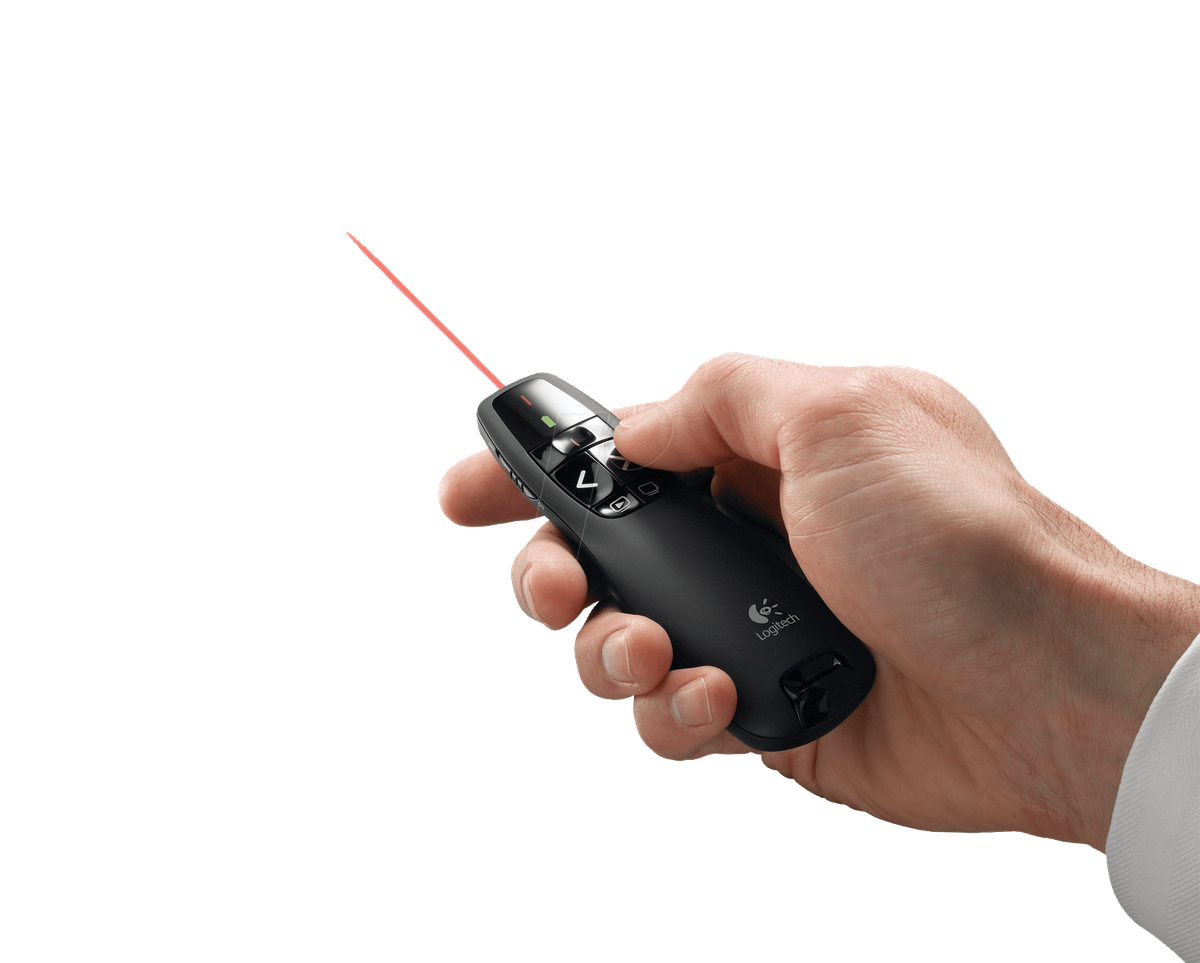
Menguasai cara menggunakan laser pointer presentasi dengan benar adalah kunci utama untuk tampil memukau di depan audiens tanpa harus terus-menerus terpaku di meja laptop.
Banyak pembicara pemula kehilangan momentum presentasi mereka hanya karena salah menekan tombol atau bingung bagaimana cara menghubungkan pointer ke laptop di menit-menit terakhir sebelum acara dimulai.
Artikel ini akan memandu Anda secara praktis langkah demi langkah untuk mengoptimalkan penggunaan remote presenter ini agar alur komunikasi Anda berjalan lancar.
Dari pengalaman saya menangani berbagai sesi seminar dan workshop, penggunaan alat penunjuk nirkabel ini memberikan dampak psikologis yang besar bagi pembicara maupun audiens.
Ketika Anda tidak perlu lagi mengucapkan kata "next" atau "lanjut" kepada operator, Anda langsung memegang kendali penuh atas jalannya presentasi tersebut.
Kontrol Penuh dan Alur Terjaga
Presenter memiliki kendali mandiri atas perpindahan slide sehingga tidak perlu bolak-balik ke laptop atau salah komunikasi dengan operator lain. Kesalahan umum yang saya lihat adalah pembicara yang sering menengok ke belakang hanya untuk memastikan slide sudah berganti.
Dengan alat ini, perpindahan visual dapat diselaraskan tepat dengan kalimat yang sedang Anda ucapkan.
Mobilitas Tinggi di Atas Panggung
Anda akan bebas bergerak dan berjalan di tengah-tengah hingga ke area belakang audiens tanpa kehilangan kendali slide. Mobilitas yang tinggi ini membantu Anda membangun kedekatan atau engagemen yang lebih kuat dengan peserta yang duduk di baris belakang.
Visual Profesional yang Memikat
Penampilan presenter terlihat lebih profesional dan efektif dibandingkan metode konvensional. Sinar laser yang ditembakkan secara presisi membantu mengarahkan pandangan mata audiens ke poin data yang krusial secara instan.
Cara Menghubungkan Pointer ke Laptop untuk Pertama Kali
Proses instalasi alat penunjuk nirkabel sebenarnya sangat sederhana dan tidak membutuhkan software tambahan yang rumit karena umumnya sudah mendukung sistem Plug-and-Play.
Berikut adalah urutan langkah logis untuk mengaktifkan koneksi perangkat presenter Anda:
- Keluarkan USB receiver dongle yang biasanya tersimpan di dalam kompartemen baterai remote presenter Anda.
- Colokkan USB receiver tersebut ke port USB laptop yang Anda gunakan untuk presentasi.
- Geser tombol daya ke posisi "ON" untuk mengaktifkan remote, yang biasanya ditandai dengan indikator lampu LED kecil yang menyala atau berkedip.
- Tunggu beberapa detik hingga sistem operasi laptop Anda mengenali perangkat baru tersebut secara otomatis.
- Uji coba tombol maju (forward) dan mundur (backward) pada aplikasi PowerPoint Anda untuk memastikan koneksi sudah stabil.
Dalam kasus yang sering saya temui di lapangan, beberapa pengguna panik ketika perangkat mendadak tidak merespons.
Jika hal itu terjadi, pastikan baterai terpasang dengan posisi kutub yang benar atau periksa apakah port USB laptop Anda longgar.
Mengenal Tombol dan Fitur Utama Perangkat Presenter
Setiap perangkat dirancang dengan tata letak tombol yang ergonomis agar dapat dioperasikan tanpa harus dilihat langsung oleh tangan pembicara.
Memahami fungsi setiap tombol akan mencegah Anda dari insiden salah tekan yang memalukan di tengah presentasi.
Tombol Navigasi Slide
Tombol utama yang paling sering ditekan adalah tombol panah maju dan mundur. Tombol maju berfungsi untuk berpindah ke halaman berikutnya atau memicu animasi teks, sedangkan tombol mundur digunakan untuk meninjau kembali poin sebelumnya jika ada pertanyaan dari audiens.
Tombol Aktivasi Sinar Laser
Tombol ini biasanya berada di posisi paling atas atau di tengah dengan ikon lingkaran kecil. Saat ditekan, perangkat akan memancarkan sinar searah untuk menunjuk diagram, grafik, atau tabel penting di layar proyeksi.
Tombol Blank Screen (Layar Hitam)
Beberapa model tingkat lanjut menyediakan tombol khusus untuk mengubah layar menjadi hitam sementara waktu. Fitur ini sangat berguna ketika Anda ingin mengalihkan seluruh perhatian audiens kembali kepada diri Anda, bukan pada tulisan di layar.
Spesifikasi Jangkauan dan Pilihan Warna Perangkat di Pasaran
Sebelum memilih perangkat untuk kebutuhan Anda, penting untuk mengetahui batasan teknis dari teknologi nirkabel yang diadopsi oleh masing-masing model.
Fleksibilitas pergerakan Anda di ruangan besar akan sangat bergantung pada jarak transmisi dan jenis konektivitas alat tersebut.
| Fitur dan Varian | Jarak Transmisi Standar | Pilihan Warna Sinar |
|---|---|---|
| Fitur Tombol Sederhana | 10 meter | Merah |
| Koneksi Nirkabel Standar | 15 meter | Orange |
| Koneksi Bluetooth Premium | 30 meter | Kuning |
| Varian Sinar Hijau LCD | 15 meter | Hijau |
| Varian Sinar Biru | 10 meter | Biru |
| Varian Sinar Ungu | 10 meter | Ungu |
Berdasarkan data teknis di atas, jarak transmisi standar laser pointer dengan laptop memiliki variasi jarak meliputi 10 meter, 15 meter, bahkan lebih untuk tipe gelombang radio standar.
Sementara itu, jangkauan laser pointer dengan koneksi Bluetooth bisa mencapai jarak hingga 30 meter, yang sangat ideal untuk ruang auditorium besar.
Pilihan warna sinar laser pointer yang tersedia di pasaran kini semakin beragam, meliputi merah, orange, kuning, hijau, biru, dan ungu untuk menyesuaikan dengan kontras latar belakang layar presentasi Anda.
Untuk penggunaan pada layar monitor LCD modern, rekomendasi laser pointer warna hijau untuk lcd adalah pilihan terbaik karena warna hijau lebih terlihat kontras dan jelas dibanding warna merah tradisional.
Panduan Menggunakan Berbagai Merek Populer
Beberapa produsen perangkat keras memiliki ekosistem tersendiri dalam hal penempatan tombol dan metode sinkronisasi awal.
Berikut adalah detail operasional untuk beberapa brand yang sering dijumpai di lingkungan profesional maupun pendidikan.
Cara Menggunakan Pointer Logitech
Untuk perangkat pointer logitech, kenyamanan genggaman menjadi keunggulan utamanya. Langkah pertama adalah memastikan dongle USB sudah terpasang kokoh pada laptop.
Nyalakan sakelar di sisi samping perangkat, lalu gunakan tombol cembung besar untuk berpindah slide maju dan tombol cekung di bawahnya untuk mundur tanpa perlu melihat remote.
Cara Menghidupkan Pointer Prolink
Bagi Anda yang menggunakan perangkat lain, panduan cara menghidupkan pointer prolink dimulai dengan membuka penutup baterai untuk memastikan segel plastik pelindung daya sudah dilepas.
Setelah receiver ditancapkan ke port laptop, tekan dan tahan tombol koneksi selama beberapa detik hingga lampu indikator menyala konstan, menandakan perangkat siap mentransmisikan sinyal navigasi.
Solusi Mengatasi Masalah Koneksi yang Sering Muncul
Masalah teknis bisa terjadi kapan saja, bahkan pada perangkat terbaik sekalipun. Mengetahui langkah investigasi mandiri akan menyelamatkan sesi presentasi Anda dari penundaan yang lama.
Pertanyaan yang paling sering diawasi oleh tim teknis adalah "kenapa laser pointer tidak bisa konek ke laptop?" ketika acara sudah mendesak.
- Periksa sisa daya baterai karena tegangan yang lemah dapat memutus transmisi nirkabel secara mendadak.
- Pindahkan receiver USB ke port lain di laptop untuk memastikan tidak ada konflik driver pada port tersebut.
- Jauhkan perangkat dari router Wi-Fi atau perangkat nirkabel lain yang menggunakan frekuensi radio serupa untuk menghindari interferensi sinyal.
- Lakukan sinkronisasi ulang dengan menekan kombinasi tombol navigasi sesuai instruksi manual bawaan pabrik.
Secara finansial, harga laser pointer paling sederhana dengan fitur tombol maju-mundur dan laser berada pada kisaran Rp80.000 – Rp100.000, sehingga menyediakan unit cadangan merupakan investasi murah yang sangat bijak bagi seorang pembicara profesional.
Memiliki satu remote presenter berkualitas tinggi dengan pemahaman operasional yang matang akan langsung mendongkrak rasa percaya diri Anda di atas panggung secara signifikan.







