
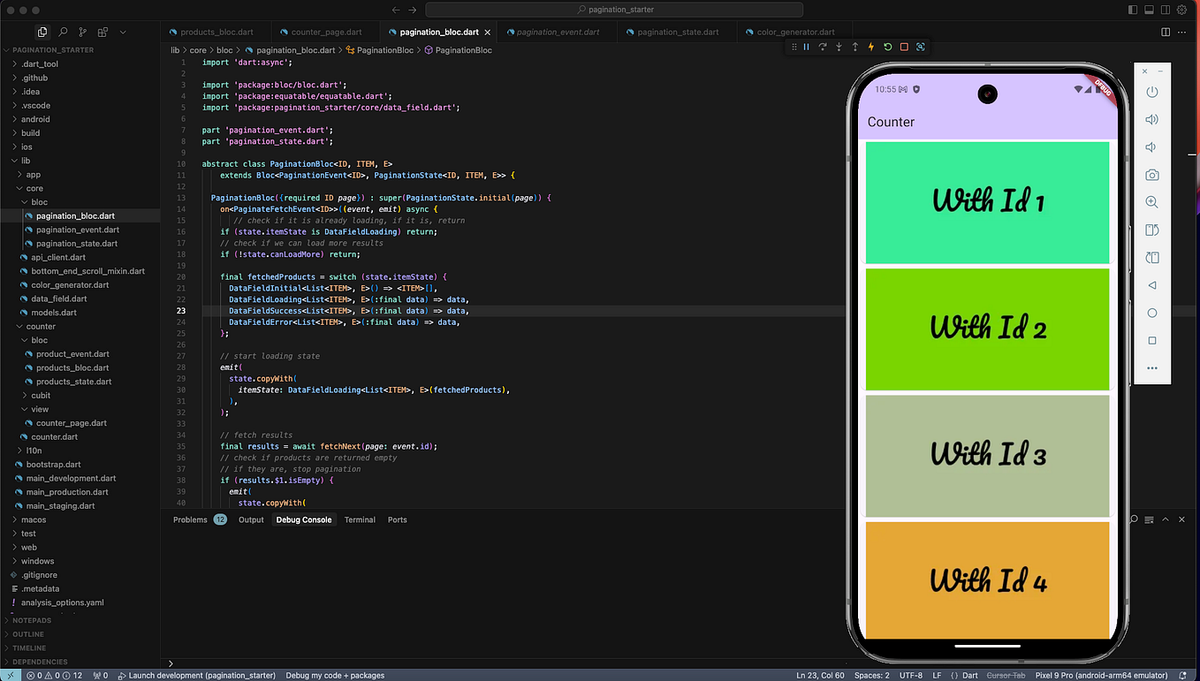
Menjalankan framework cross-platform besutan Google tidak selamanya harus menyiksa komputer Anda dengan beban RAM yang super berat. Saya melihat banyak developer pemula yang langsung menyerah di awal hanya karena laptop mereka megap-megap saat membuka IDE bawaan yang terkenal rakus resource. Kabar baiknya, Anda bisa memindahkan seluruh medan tempur pengembangan aplikasi tersebut ke text editor yang jauh lebih gesit.
Artikel ini akan membedah secara kritis tutorial flutter vscode untuk pemula agar Anda bisa langsung produktif tanpa drama lag. Dari pengalaman saya membandingkan berbagai tool, beralih ke editor buatan Microsoft ini adalah langkah paling rasional bagi yang ingin menghemat resource hardware. Mari kita bedah langkah demi langkah konfigurasinya secara mendalam dan jujur.
Banyak developer pemula memaksakan diri memakai tools standar industri tanpa melihat kapasitas hardware. Mengatasi android studio berat flutter sebenarnya sangat simpel, yaitu dengan mengganti lingkungan kerja Anda ke editor yang lebih modular.
VS Code menawarkan kecepatan startup yang luar biasa impresif karena pada dasarnya ia adalah text editor, bukan IDE utuh yang memuat ratusan fungsi background sejak awal dinyalakan. Anda hanya memasang apa yang benar-benar Anda butuhkan lewat sistem ekstensinya yang sangat kaya. Namun, jangan salah sangka bahwa konfigurasi ini tanpa cela. Kekurangan utama dari pendekatan ini adalah Anda harus melakukan setup manual di awal, berbeda dengan IDE bawaan yang sudah langsung menyediakan semuanya secara instan dalam satu paket instalasi besar.
Langkah Krusial Menyiapkan Fondasi SDK di Sistem Operasi
Sebelum menyentuh teks editor, Anda wajib memasang SDK utama terlebih dahulu di dalam sistem operasi Anda. Bagi pengguna Windows, Anda harus mengunduh file ZIP resmi dari situs dokumentasinya dan mengekstraknya ke direktori yang mudah diakses.
Lokasi default ekstraksi file ZIP SDK Flutter di Windows yang dicontohkan adalah C:\flutter. Pastikan Anda tidak meletakkannya di folder yang membutuhkan hak akses administrator tinggi seperti Program Files untuk menghindari error permission di kemudian hari.
Untuk pengguna sistem operasi berbasis Linux, persiapannya sedikit berbeda karena melibatkan beberapa dependensi paket bawaan. Anda harus memastikan sistem Anda sudah terpasang perkakas dasar untuk manajemen file dan jaringan.
Paket prasyarat yang harus diinstal pada OS Linux menggunakan apt-get adalah: curl, git, unzip, xz-utils, zip, dan libglu1-mesa.
Jangan sampai ada satu pun dari paket di atas yang terlewat. Jika ada satu dependensi Linux yang absen, proses kompilasi engine grafis aplikasi Anda dipastikan akan langsung mengalami crash di tengah jalan.
Instalasi Ekstensi dan Integrasi Sempurna di Visual Studio Code
Sekarang kita masuk ke dalam menu utama di dalam editor. Langkah pertama yang wajib Anda lakukan adalah membuka menu Extensions dengan menekan kombinasi tombol shortcut yang sudah disediakan.
Membuka menu Extensions bisa dilakukan dengan menekan Ctrl+Shift+X. Di kolom pencarian yang muncul, langsung ketik "Flutter" dan instal ekstensi resmi yang diterbitkan oleh tim Dart Code.
Ekstensi ini secara otomatis akan ikut memasang ekstensi Dart ke dalam sistem Anda. Tanpa dua perkakas ini, editor Anda tidak akan mengenali sintaksis bahasa pemrograman Dart dan tidak bisa memberikan fitur auto-complete yang cerdas.
Memanfaatkan Fitur Command Palette untuk Akses Kilat
Kekuatan utama dari editor ini terletak pada efisiensi navigasi keyboard yang sangat superior. Anda hampir tidak memerlukan mouse untuk mengeksekusi perintah-perintah penting selama proses pengembangan aplikasi berlangsung.
Kombinasi tombol pintasan (shortcut) di VS Code untuk mengakses command palette atau perintah Flutter adalah Ctrl+Shift+P untuk pengguna OS Windows/Linux, atau Cmd+Shift+P jika Anda menggunakan perangkat macOS. Fitur ini adalah gerbang utama Anda untuk mengendalikan seluruh ekosistem framework.
Melalui menu shortcut inilah Anda nantinya bisa memanggil generator kode bawaan untuk memicu pembuatan template aplikasi dari nol. Anda tidak perlu lagi menghafal perintah terminal yang panjang dan rumit secara manual.
Cara Membuat Project Flutter Baru Tanpa Menyentuh Terminal External
Mari kita langsung praktikkan cara membuat project flutter baru menggunakan jalur command palette yang sudah kita buka sebelumnya. Ketik "Flutter: New Project" pada kolom yang tersedia, lalu tekan Enter.
Pilih opsi "Application" untuk membuat template standar aplikasi mobile, kemudian tentukan folder penyimpanan kosong di komputer Anda. Ketik nama aplikasi Anda dengan ketentuan menggunakan huruf kecil semua dan dipisahkan dengan tanda underscore jika lebih dari satu kata.
Editor akan otomatis mengunduh komponen boilerplate dan menyiapkan struktur folder project untuk Anda. Proses awal ini biasanya memakan waktu beberapa detik tergantung pada kecepatan baca-tulis media penyimpanan komputer Anda.
Validasi Kesehatan Sistem dengan Fitur Doctor
Setelah project berhasil dibuat, jangan terburu-buru menulis kode baris pertama. Anda harus memastikan bahwa seluruh jembatan penghubung antara editor dan SDK sistem sudah terhubung dengan sempurna tanpa ada masalah. Buka Terminal di VS Code terlebih dahulu dengan menekan kombinasi tombol shortcut Ctrl+~ bagi pengguna Windows/Linux atau Cmd+~ untuk pengguna macOS. Terminal internal ini sangat praktis karena langsung mengarah pada root direktori project aktif Anda.
Perintah terminal untuk mengecek status atau memverifikasi instalasi Flutter adalah flutter doctor atau flutter doctor -v untuk laporan yang lebih mendetail. Jalankan perintah tersebut dan perhatikan output baris yang muncul di layar. Jika ada tanda silang merah, segera perbaiki petunjuk yang tertera di sana. Biasanya masalah mendasar bagi pemula adalah belum menyetujui lisensi Android SDK atau belum menambahkan path sistem dengan benar.
Strategi Memilih Target Device dan Memasang Emulator yang Tepat
Proses pengembangan aplikasi mobile tentu membutuhkan layar pengujian untuk melihat perubahan kode secara langsung. Anda memiliki dua pilihan utama: menggunakan smartphone fisik atau menggunakan emulator virtual.
Jika komputer Anda memiliki spesifikasi pas-pasan, saya sangat menyarankan untuk menggunakan smartphone fisik via kabel USB dengan mengaktifkan mode Developer Options dan USB Debugging. Ini adalah opsi paling ringan yang tidak memakan RAM komputer Anda sama sekali.
Namun, jika Anda memiliki resource RAM melimpah dan ingin kepraktisan cara pasang emulator flutter, Anda bisa memanfaatkan komponen bawaan Android Studio. Anda harus cermat dalam memilih level API sistem operasi virtual yang akan dijalankan agar tidak membebani kartu grafis.
| Kategori Parameter | Level API Target | Kondisi Dukungan |
|---|---|---|
| Rekomendasi Utama | API Level 28 | Sangat Stabil |
| Fitur Tertentu | API Level 26 | Dukungan Oreo |
| Tidak Mendukung | API Level 19 | Kitkat Usang |
Berdasarkan data teknis di atas, rekomendasi image emulator untuk Android Studio adalah API Level 28. Versi ini memberikan keseimbangan terbaik antara kecepatan rendering grafis dan kompatibilitas fitur modern.
Sementara itu, rekomendasi level API untuk mencoba fitur tertentu adalah level 26 (Oreo). Anda harus menghindari versi lawas karena contoh level API smartphone fisik yang tidak mendukung adalah level 19 (Kitkat), yang akan memicu error kompilasi karena arsitekturnya sudah terlalu usang. Langkah terakhir untuk menjalankan aplikasi adalah dengan menekan tombol F5 di keyboard Anda saat membuka file main.dart.
Fitur Hot Reload akan otomatis aktif, memungkinkan Anda melihat perubahan desain dalam waktu kurang dari satu detik setelah dokumen disimpan. Secara keseluruhan, cara instal flutter di vscode memberikan efisiensi ruang kerja yang sangat luar biasa bagi developer yang mengutamakan kecepatan performa. Walaupun memerlukan setup awal yang sedikit lebih panjang, investasi waktu tersebut terbayar lunas dengan kenyamanan proses ngoding android pake vscode yang responsif dan hemat konsumsi memori.







