
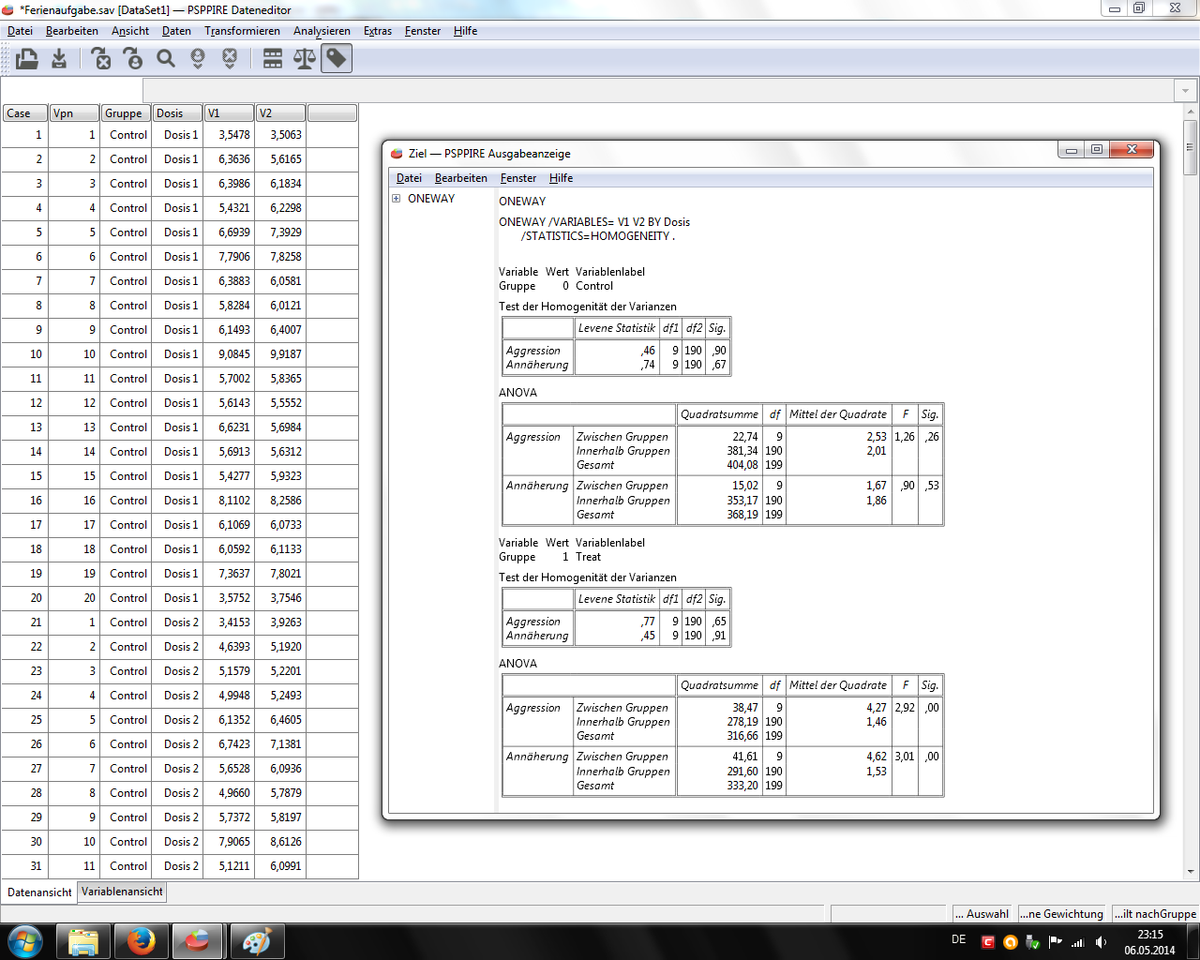
Menghadapi analisis data sering kali membuat pusing ketika perangkat lunak populer seperti IBM SPSS membutuhkan lisensi berbayar yang mahal. Untungnya, saat ini tersedia alternatif spss gratis yang legal dan memiliki tampilan serta fungsi yang sangat mirip, yaitu GNU PSPP.
Artikel ini akan mengupas tuntas cara menggunakan aplikasi pspp untuk pemula secara bertahap, mulai dari pengenalan antarmuka hingga melakukan uji hipotesis dasar. Dengan menguasai alat ini, Anda tidak perlu lagi khawatir dengan masalah lisensi saat menyelesaikan riset akademis maupun profesional.
Bagi sebagian orang, memahami perbedaan statistik dan statistika adalah langkah awal yang penting sebelum mengolah data. Statistik merujpakan karakteristik dari sampel atau ringkasan data angka, sedangkan statistika adalah ilmu yang mempelajari cara mengumpulkan, mengolah, menganalisis, hingga menarik kesimpulan dari data tersebut.
Untuk mempraktikkan ilmu statistika tersebut, Anda membutuhkan alat bantu yang andal. Di sinilah GNU PSPP hadir sebagai aplikasi statistik selain spss yang beroperasi di bawah lisensi GPL (General Public License).
Aplikasi statistik SCI Labs berada di bawah lisensi GPL (General Public License), sama halnya dengan PSPP yang memberikan kebebasan penuh bagi penggunanya untuk mengoperasikan program tanpa biaya lisensi.
Dalam buku karya Hardisman yang berjudul Analisis Data dan Statistik Dasar dengan Program GNU-PSPP Alternatif IBM-SPSS® Gratis, Praktis, dan Legal dengan Penerapan di Bidang Kesehatan, ditegaskan bahwa PSPP merupakan solusi konkret bagi peneliti yang membutuhkan perangkat pengolah data yang legal namun tetap fungsional.
Langkah Memulai dan Input Data bagi Pemula
Sebelum masuk ke analisis yang rumit, Anda harus memahami dasar pengoperasian perangkat lunak ini terlebih dahulu. Proses awal ini sangat krusial agar data yang dimasukkan tidak mengalami galat saat dieksekusi oleh sistem.
Langkah pertama yang harus dilakukan tentu saja melakukan download aplikasi pspp gratis melalui situs resmi GNU. Setelah proses instalasi selesai, buka program tersebut untuk mulai memasukkan variabel penelitian Anda.
Mengatur Variabel pada Variable View
Sama persis seperti perangkat lunak berbayar yang populer, PSPP menyediakan dua lembar kerja utama di bagian bawah layar, yaitu Variable View dan Data View. Langkah awal dimulai dari Variable View.
- Klik tab Variable View di pojok kiri bawah.
- Ketik nama variabel pada kolom 'Name' (misalnya, 'Hasil_Belajar' atau 'Metode_Mengajar'). Ingat, jangan gunakan spasi pada kolom nama ini.
- Tentukan tipe data pada kolom 'Type', biasanya pilih 'Numeric' untuk data angka.
- Isi kolom 'Label' untuk memberikan deskripsi panjang dari variabel tersebut agar memudahkan pembacaan output nantinya.
- Atur 'Value Labels' jika data Anda merupakan data kategorikal, seperti angka 1 untuk 'Kelas A' dan angka 2 untuk 'Kelas B'.
Memasukkan Angka pada Data View
Dari pengalaman saya menangani mahasiswa yang baru belajar mengolah data, kesalahan umum yang sering saya temui adalah mereka langsung mengetik data di Data View tanpa mengatur Variable View terlebih dahulu. Hal ini membuat format data berantakan.
Setelah Variable View terisi dengan benar, klik tab Data View. Di sini, Anda akan melihat kolom-kolom yang sudah berubah sesuai dengan nama variabel yang baru saja dibuat. Masukkan seluruh baris data angka Anda satu per satu ke dalam sel yang tersedia secara teliti.
Cara Uji Normalitas di PSPP dengan Kolmogorov-Smirnov Test
Setelah seluruh data terinput dengan rapi, salah satu uji prasyarat yang paling sering digunakan dalam analisis parametrik adalah uji normalitas. Langkah ini bertujuan untuk melihat apakah data sampel yang kita miliki berdistribusi normal atau tidak.
Banyak pemula yang bertanya-tanya mengenai apa itu kolmogorov smirnov test yang kerap muncul di menu analisis. Pengujian ini merupakan salah satu metode non-parametrik yang paling valid untuk menguji keselarasan distribusi data.
Sejarah Singkat Uji K-S
Secara historis, metode ini memiliki latar belakang ilmiah yang sangat kuat dari para matematikawan dunia. Pengembangannya memakan waktu bertahun-tahun hingga menjadi standar yang kita gunakan saat ini.
- Tahun 1933: Andrey Nikolaevich Kolmogorov memperkenalkan pertama kali Kolmogorov–Smirnov test (K-S test) dalam sebuah makalah ilmiahnya.
- Andrey Nikolaevich Kolmogorov mendefinisikan fungsi distribusi empirik (EDF) serta fungsi distribusi kumulatif (CDF) sebagai fondasi pengujian.
- Tahun 1948: Nikolai Vasilyevich Smirnov menabulasikan Kolmogorov–Smirnov test untuk memperluas penggunaannya secara praktis.
- Referensi terkait pemanfaatan K-S test untuk uji satu sampel dengan distribusi normal Gaussian dikembangkan lebih lanjut oleh Stephens (1992) serta Biswas, Ahmad, Molla, Hirose & Nasser (2008).
Dalam kasus satu sampel (one-sample test), distribusi normal Gaussian digunakan sebagai standar untuk perbandingan distribusi frekuensi data yang kita uji.
Panduan Eksplorasi Data dan Eksekusi Rumus
Untuk mempraktikkan cara uji normalitas di pspp, Anda tidak perlu menghitung rumus rumit secara manual. Aplikasi ini menyediakan menu terdedikasi untuk langsung memproses datanya.
- Klik menu Analyze pada bilah menu atas.
- Pilih opsi Non-Parametric Statistics, kemudian klik One-Sample K-S.
- Sebuah jendela baru akan muncul; pindahkan variabel yang ingin diuji dari kotak sebelah kiri ke kotak 'Test Variable List' di sebelah kanan menggunakan tombol panah.
- Pastikan Anda memberi tanda centang pada opsi Normal di bagian bawah (Test Distribution) karena kita menggunakan distribusi normal Gaussian sebagai pembanding.
- Klik tombol OK untuk mengeksekusi perintah.
Membaca Output Analisis Data PSPP
Setelah Anda menekan tombol OK, jendela output PSPP akan terbuka secara otomatis dan menampilkan tabel hasil perhitungan. Fokus utama kita adalah melihat nilai signifikansi untuk menarik kesimpulan akhir.
Perhatikan baris yang tertulis Asymp. Sig. (2-tailed) pada tabel output One-Sample Kolmogorov-Smirnov Test. Pengambilan keputusan didasarkan pada standar probabilitas yang umum dalam statistik.
| Kondisi Nilai Asymp. Sig. | Interpretasi Distribusi Data |
|---|---|
| Lebih besar dari 0,05 | Data Berdistribusi Normal |
| Lebih kecil atau sama dengan 0,05 | Data Tidak Berdistribusi Normal |
Jika nilai Asymp. Sig. (2-tailed) yang muncul pada layar Anda menunjukkan angka yang lebih besar dari 0,05, maka data penelitian Anda terbukti berdistribusi normal. Berdasarkan pengalaman saya, jika data berdistribusi normal, Anda bisa melanjutkan analisis ke tahap uji statistik parametrik seperti Uji T atau Uji Anova dengan percaya diri.
Menggunakan perangkat lunak open-source seperti GNU PSPP terbukti tidak mengurangi akurasi hasil analisis jika dibandingkan dengan aplikasi berbayar. Kesamaan struktur menu membuat proses adaptasi dari software lain menjadi sangat instan, praktis, sekaligus menjaga integritas akademis karena menggunakan aplikasi yang legal.







