
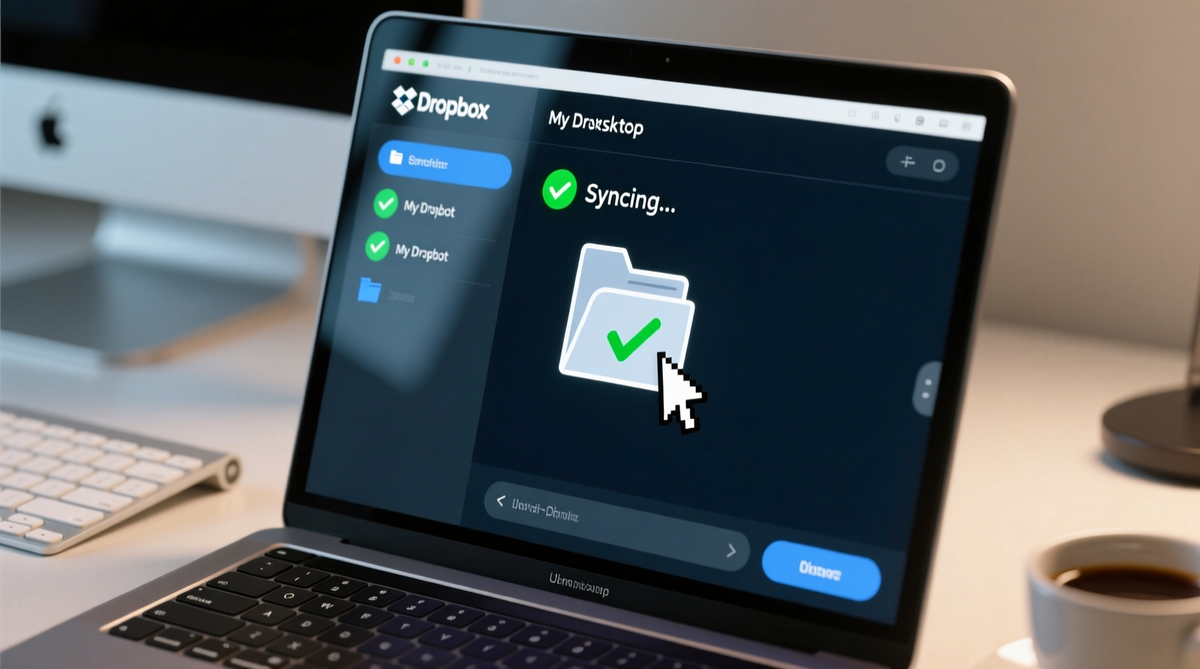
Masalah ruang penyimpanan harddisk PC yang penuh sering kali menghambat produktivitas kerja harian Anda saat mengelola dokumen penting. Menggunakan Dropbox di PC menjadi solusi paling logis untuk memindahkan aset digital ke ruang penyimpanan cloud tanpa kehilangan akses cepat.
Aplikasi desktop cloud storage ini mengintegrasikan server cloud langsung ke sistem file Windows atau macOS secara transparan. Anda dapat mengelola file cloud seperti mengelola folder lokal biasa di komputer.
Artikel ini menyajikan panduan teknis mendalam mengenai cara mengonfigurasi dan memaksimalkan Dropbox di komputer Anda. Ikuti langkah demi langkah berikut untuk memastikan proses sinkronisasi berjalan tanpa kendala teknis.
Prasyarat Sebelum Menginstal Dropbox di Komputer
Sebelum memulai proses instalasi, komputer Anda harus memenuhi beberapa kriteria dasar agar aplikasi dapat berjalan optimal di latar belakang. Kebutuhan sistem yang tidak terpenuhi sering kali menyebabkan aplikasi macet atau sinkronisasi tertunda.
Aplikasi desktop ini membutuhkan koneksi internet yang stabil untuk melakukan sinkronisasi real-time. Pastikan juga Anda memiliki hak akses administrator pada PC tersebut untuk mengizinkan pembuatan folder sistem baru.
- Sistem Operasi: Windows 10 atau 11 (64-bit), atau macOS 11 ke atas.
- Ruang Harddisk Kosong: Minimal 1 GB untuk instalasi aplikasi awal.
- Akun Aktif: Akun Dropbox (gratis atau berbayar) yang sudah terverifikasi.
- Koneksi Internet: Koneksi broadband dengan kecepatan unggah minimal 2 Mbps.
Langkah Mengunduh dan Memasang Aplikasi Desktop
Proses instalasi yang benar akan memastikan folder cloud terintegrasi langsung dengan Windows Explorer Anda. Jangan membuka aplikasi lewat browser jika Anda ingin menikmati fitur otomatisasi desktop.
Buka browser di PC Anda dan akses situs resmi penyedia layanan cloud tersebut untuk mendapatkan installer teranyar. Unduh berkas instalasi yang sesuai dengan arsitektur sistem operasi komputer Anda.
- Buka berkas installer yang telah diunduh dengan klik ganda untuk memulai proses pemasangan.
- Izinkan Windows User Account Control (UAC) dengan klik "Yes" saat notifikasi keamanan muncul di layar.
- Tunggu proses pengunduhan komponen tambahan selesai dilakukan oleh sistem installer otomatis.
- Masukkan alamat email dan kata sandi akun Anda pada jendela login yang muncul setelah instalasi.
- Pilih opsi pengaturan folder default atau tentukan lokasi kustom di harddisk sekunder Anda.
Dalam kasus yang sering saya temui, pengguna sering kali membiarkan Dropbox terpasang di drive C yang sudah penuh. Dari pengalaman saya menangani optimasi PC, memindahkan lokasi folder sinkronisasi ke drive D sejak awal instalasi akan mengamankan ruang sistem Windows Anda dari kepenuhan.
Memahami Fitur Smart Sync untuk Menghemat Harddisk
Fitur Smart Sync merupakan pilar utama penghematan penyimpanan pada komputer modern yang menggunakan SSD berkapasitas terbatas. Fitur ini memungkinkan Anda melihat seluruh struktur file di cloud tanpa perlu mengunduhnya secara fisik ke komputer.
File yang diatur dalam mode cloud-only hanya akan memakan ruang beberapa kilobita saja sebagai shortcut di PC. Dokumen tersebut baru akan diunduh secara utuh ketika Anda mengeklik ganda untuk membukanya.
Setiap file di dalam folder khusus ini memiliki indikator status visual yang jelas di Windows Explorer. Ikon awan biru menandakan file hanya ada di cloud, sementara centang hijau berarti file telah diunduh ke PC.
| Format Gambar | Dukungan Warna | Metode Kompresi | Rasio Pengurangan |
|---|---|---|---|
| JPEG standar 1992 | 24-bit True Color | Lossy DCT 8×8 piksel | 10:1 hingga 20:1 |
| JPEG Grayscale | 8-bit Grayscale | Lossy DCT 8×8 piksel | 10:1 hingga 20:1 |
| Aset Desain Figma | – | – | – |
Berdasarkan standar kompresi gambar dunia nyata, file foto berskala besar sering kali mendominasi ruang penyimpanan digital pengguna. Format JPEG yang dirilis sejak September 1992 menggunakan kompresi lossy berbasis discrete cosine transform (DCT) dengan membagi gambar menjadi blok 8×8 piksel. Format JPG dengan batasan nama file 8.3 pada MS-DOS ini mendukung warna penuh 24-bit atau 16,7 juta warna.
Pemanfaatan Smart Sync sangat krusial untuk menyimpan file JPEG yang memiliki rasio pengurangan ukuran 10:1 hingga 20:1 tersebut agar tidak membebani kapasitas local drive PC Anda. Salah satu kesalahan umum yang saya lihat adalah pengguna masih membuka browser dan login ke website hanya untuk membagikan tautan file. Aplikasi desktop menyediakan opsi berbagi langsung lewat klik kanan mouse Anda.
Fitur ini memangkas birokrasi transfer data antar rekan kerja secara signifikan dalam ekosistem korporat. Anda bisa mengatur hak akses baca-saja atau hak akses edit secara instan dari desktop.
Klik kanan pada file atau folder yang berada di dalam direktori cloud tersebut pada PC Anda. Pilih opsi menu dengan logo ikon cloud untuk memunculkan jendela pengaturan kolaborasi berbagi. Tentukan alamat email penerima atau klik tombol salin tautan untuk membagikannya lewat aplikasi pesan instan. Tautan tersebut akan langsung aktif dan bisa diakses oleh penerima tanpa memakan kuota lampiran email Anda.
Mengatur Bandwidth dan Sinkronisasi Selektif
Aplikasi ini secara default akan menggunakan seluruh kapasitas bandwidth internet Anda untuk mengunggah file baru. Hal ini sering kali menyebabkan koneksi internet PC menjadi lambat untuk browsing atau video conference. Anda harus membatasi kecepatan unggah dan unduh melalui menu preferensi aplikasi di taskbar. Klik ikon cloud di pojok kanan bawah, pilih foto profil Anda, lalu buka menu pengaturan bandwidth.
Ubah pengaturan dari "Don't Limit" menjadi batas kecepatan spesifik, misalnya 500 KB/s untuk unggah. Langkah ini memastikan aktivitas sinkronisasi data besar di latar belakang tidak mengganggu koneksi aplikasi kerja harian lainnya. Gunakan juga fitur Selective Sync jika Anda memiliki folder proyek lama berukuran ratusan gigabyte di cloud. Opsi ini menghapus folder terpilih dari harddisk lokal sepenuhnya, namun tetap menyimpannya dengan aman di server cloud utama.
Sinkronisasi Aset Desain dan Dokumen Kerja Modern
Kebutuhan ruang cloud di PC semakin meningkat seiring dengan tingginya adopsi platform desain digital oleh industri kreatif saat ini. Sinkronisasi folder kerja lokal dengan cloud menjadi jembatan penting untuk mengamankan ekspor aset mentah dari berbagai software eksternal.
Banyak perusahaan global mengintegrasikan penyimpanan lokal mereka dengan workflow cloud untuk efisiensi tim. Data industri menunjukkan sekitar 95% perusahaan dalam daftar Fortune 500 menggunakan Figma untuk kebutuhan perancangan antarmuka produk digital mereka.
Implementasi fitur kecerdasan buatan seperti Figma Make bahkan mampu memangkas waktu pembuatan prototipe ide secara drastis dari 6 minggu menjadi beberapa jam saja. Integrasi folder Dropbox di PC memastikan seluruh hasil ekspor aset dari alat desain modern tersebut langsung tercadangkan secara otomatis tanpa intervensi manual berulang kali.
Strategi Keamanan Data untuk Pengguna Komputer
Penyimpanan cloud di PC memerlukan lapisan keamanan tambahan karena folder tersebut dapat diakses langsung oleh siapa saja yang menggunakan komputer Anda. Aktifkan fitur pengamanan bawaan untuk mencegah kebocoran data penting.
Gunakan fitur verifikasi dua langkah (2FA) pada akun Anda untuk mencegah akses ilegal dari perangkat asing. Jika PC Anda hilang atau dicuri, segera masuk ke versi web dan gunakan fitur unlink device untuk menghapus folder sinkronisasi secara jarak jauh. Manfaatkan fitur file history untuk memulihkan dokumen yang tidak sengaja terhapus atau terkena serangan ransomware di PC.
Layanan ini menyimpan versi cadangan file Anda hingga 30 hari ke belakang untuk tipe akun standar. Langkah pengamanan ini melundungi seluruh data krusial dari kerusakan sistem operasi lokal. Penerapan enkripsi data saat transfer menjamin file Anda tidak dapat diintip oleh pihak ketiga di jaringan wi-fi publik.







