
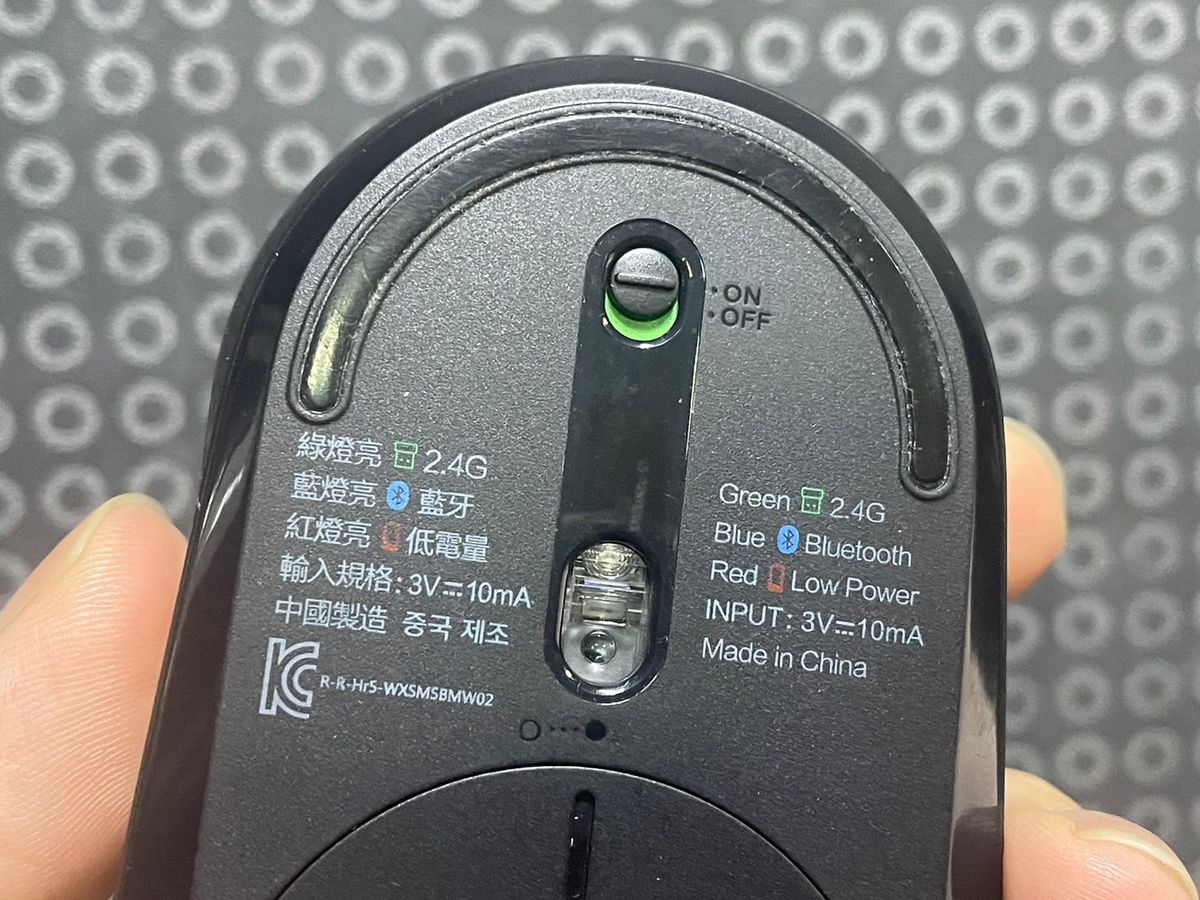
Menghubungkan mouse ke HP Android ternyata bisa mengubah perangkat genggam Anda menjadi alat kerja yang sangat bertenaga layaknya komputer portabel. Saya sering melihat orang mengeluh kesulitan mengetik dokumen panjang atau mengedit video di ponsel karena keterbatasan navigasi layar sentuh yang kurang presisi. Padahal, menggunakan mouse eksternal adalah solusi instan yang sangat murah dan bisa langsung Anda terapkan sekarang juga tanpa aplikasi tambahan.
Navigasi menggunakan jari sering kali melelahkan untuk tugas yang membutuhkan akurasi tinggi seperti menyeleksi teks atau menggeser timeline video.
Kehadiran kursor di layar Android memberikan pengalaman baru yang sangat familiar bagi Anda yang terbiasa menggunakan laptop atau komputer personal.
Memanfaatkan ekosistem Android secara maksimal dengan menambahkan aksesoris navigasi terbukti memangkas waktu kerja harian saya secara signifikan.
Bukan hanya untuk bekerja, fleksibilitas ini juga mempermudah aktivitas harian seperti mengelola pesan atau berselancar di media sosial.
Seorang pengguna Android bahkan sempat membagikan pengalamannya mengenai pentingnya efisiensi navigasi saat membuat otomatisasi sederhana untuk rutinitas perjalanan pagi menggunakan alat bawaan ponsel.
Ketika rutinitas harian sudah teratur, integrasi perangkat keras yang tepat akan membuat segalanya menjadi jauh lebih cepat selesai.
Langkah Menghubungkan Mouse Bluetooth ke Android Secara Langsung
Metode pertama dan yang paling praktis adalah menggunakan koneksi Bluetooth karena tidak membutuhkan kabel atau dongle tambahan yang merepotkan.
Pastikan mouse Anda memiliki daya baterai yang cukup sebelum memulai proses penyambungan agar sinyal tetap stabil selama proses pairing.
Mengaktifkan Mode Pairing pada Aksesoris Pointer Anda
Pertama, Anda harus menyalakan mouse dan menekan tombol khusus untuk masuk ke mode pencarian atau pairing bluetooth.
Biasanya lampu indikator pada bagian bawah perangkat akan berkedip dengan cepat sebagai tanda bahwa sinyal siap ditangkap ponsel.
Jangan biarkan mouse terlalu jauh dari ponsel agar proses pemindaian berjalan lancar dan tidak mengalami interupsi sinyal.
Menghubungkan Perangkat Melalui Pengaturan Sistem Android
Sekarang, buka menu Pengaturan di ponsel Android Anda lalu masuk ke bagian Perangkat Terhubung atau Bluetooth. Aktifkan fitur Bluetooth dan ketuk opsi untuk memasangkan perangkat baru yang tersedia di sekitar Anda.
Tunggu beberapa saat sampai nama model mouse Anda muncul di daftar layar, lalu ketuk nama tersebut untuk menyelesaikan proses penyambungan. Setelah berhasil terhubung, Anda akan langsung melihat kursor berbentuk panah muncul di layar ponsel Android Anda.
Alternatif Menggunakan Mouse Wireless Dongle via Kabel OTG
Bagaimana jika perangkat yang Anda miliki bukan tipe Bluetooth murni melainkan tipe wireless konvensional yang menggunakan dongle USB?
Anda tidak perlu berkecil hati karena tipe ini tetap bisa digunakan dengan bantuan adaptor On-The-Go atau yang biasa disebut OTG.
Metode ini sangat andal karena koneksinya cenderung lebih stabil dan bebas dari gangguan interferensi sinyal frekuensi lain.
Menyiapkan Adaptor OTG yang Sesuai dengan Port Ponsel
Anda harus memastikan jenis port pada ponsel Anda, apakah masih menggunakan Micro USB atau sudah menggunakan port USB Type C.
Colokkan adaptor OTG ke port pengisian daya ponsel Anda dengan rapat agar aliran daya ke dongle tidak terputus di tengah jalan.
Pastikan adaptor yang Anda gunakan memiliki kualitas material yang baik agar tidak merusak port sasis HP dalam jangka panjang.
Memasang Dongle Receiver Frekuensi ke Sambungan OTG
Setelah adaptor terpasang, masukkan dongle USB receiver bawaan mouse ke lubang USB yang tersedia pada adaptor OTG tersebut.
Nyalakan sakelar daya pada bagian bawah mouse Anda dan gerakkan di atas permukaan rata untuk menguji respons kursor.
Sistem operasi Android akan langsung mengenali perangkat tersebut sebagai perangkat input eksternal tanpa perlu menginstal driver tambahan apa pun.
Pilihan Aksesoris Mouse yang Kompatibel untuk Ekosistem Android
Pasar aksesoris saat ini menawarkan banyak sekali variasi perangkat penunjuk dengan harga yang sangat ramah di kantong pengguna.
Kisaran umum silent mouse di marketplace Indonesia saat ini dijual mulai dari Rp70 ribuan hingga sekitar Rp140 ribu. Dengan harga kisaran umum silent mouse budget yang berada di sekitar Rp100 ribuan, Anda sudah bisa mendapatkan perangkat berkualitas untuk menemani kerja harian. Bahkan beberapa produsen menawarkan spesifikasi tingkat sensitivitas (DPI) silent mouse tertentu yang sangat tinggi hingga menawarkan DPI hingga 3.200.
Untuk memberikan gambaran yang lebih terstruktur mengenai pilihan perangkat di pasar, Anda dapat melihat tabel perbandingan di bawah ini.
| Nama Model Produk | Spesifikasi Tingkat Sensitivitas | Spesifikasi Koneksi Nirkabel | Rentang Harga Pasar |
|---|---|---|---|
| Fantech GO W191 | Hingga 1.600 DPI | 2,4 GHz | Rp87.000 hingga Rp129.000 |
| Rexus Xierra S5 Aviator | – | – | Rp110.000 hingga Rp127.000 |
Melihat data di atas, Fantech GO W191 Silent Wireless Mouse dengan harga Rp87.000 hingga Rp129.000 di marketplace Indonesia bisa menjadi opsi menarik jika Anda mencari akurasi spesifik.
Sementara Rexus Xierra S5 Aviator yang dijual seharga Rp110.000 hingga Rp127.000 di e-commerce Indonesia menawarkan alternatif estetika yang berbeda bagi pengguna.
Kekurangan Menjalankan Navigasi Mouse pada Sistem Operasi Android
Meskipun fitur ini sangat membantu, saya harus bersikap kritis terhadap beberapa keterbatasan yang sering mengganggu kenyamanan pengguna.
Sistem operasi Android pada dasarnya dirancang untuk antarmuka sentuhan jari, bukan untuk navigasi kursor yang kaku.
- Beberapa aplikasi pihak ketiga tidak merespons klik kanan dengan benar dan menganggapnya sebagai perintah kembali atau back.
- Fungsi scroll wheel atau roda gulir sering kali terasa terlalu sensitif atau bahkan terlalu lambat pada aplikasi media sosial tertentu.
- Konsumsi daya baterai ponsel akan sedikit lebih boros karena modul Bluetooth atau port OTG bekerja terus-menerus menarik daya.
Masalah lag atau jeda input juga kadang muncul jika Anda menggunakan tipe Bluetooth versi lama di ruangan yang padat sinyal Wi-Fi.
Oleh karena itu, Anda harus menyesuaikan ekspektasi kerja karena pengalaman penggunaannya tidak akan bisa seratus persen mulus seperti pada sistem operasi Windows atau macOS.
Optimasi Pengaturan Kursor Android untuk Kenyamanan Maksimal
Bagi saya, konfigurasi standar bawaan pabrik sering kali terasa kurang nyaman sehingga perlu diubah secara manual melalui menu sistem. Anda bisa masuk ke menu Bahasa & Masukan di dalam pengaturan sistem Android untuk menemukan opsi kecepatan penunjuk atau pointer speed.
Geser ke kanan untuk meningkatkan kecepatan kursor jika Anda merasa pergerakannya terlalu lambat pada layar ponsel yang memiliki resolusi tinggi. Beberapa jenis antarmuka sistem Android modern juga memungkinkan Anda mengubah warna serta ukuran ikon panah kursor agar lebih mudah terlihat oleh mata.
Menggunakan permukaan atau mousepad yang rata dan tidak mengkilap juga sangat krusial untuk menjaga akurasi sensor optik di bagian bawah perangkat. Investasi kecil pada mouse budget sekitar seratus ribuan terbukti mampu memberikan lompatan produktivitas yang luar biasa bagi siapa saja yang ingin mentransformasikan fungsi ponsel cerdas mereka.







