
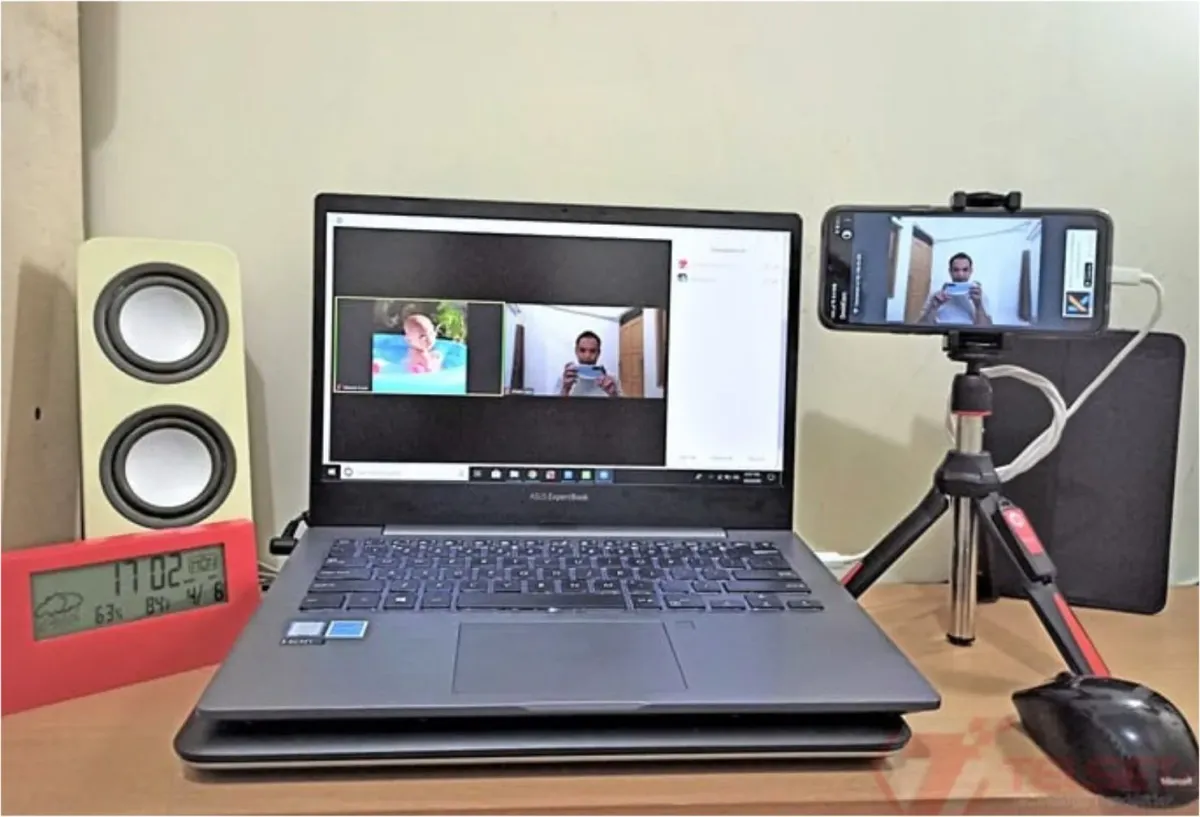
Menghadapi situasi ketika kamera tiba-tiba mati saat rapat penting dimulai tentu sangat menjengkelkan. Pengguna sering kali bingung mencari tombol fisik atau menu tersembunyi untuk menyalakan kembali perangkat penangkap gambar tersebut. Masalah ini sebenarnya sangat umum terjadi pada berbagai lini komputer portabel lokal maupun global.
Jika Anda mengalami kendala serupa, memahami cara mengaktifkan webcam laptop secara tepat akan menghemat banyak waktu berharga Anda. Laptop Axioo memiliki karakteristik tersendiri dalam pengelolaan perangkat kerasnya. Pengaturan ini sering kali melibatkan kombinasi proteksi sistem operasi dan tombol pintasan fisik papan ketik.
Sebelum masuk ke langkah teknis yang lebih dalam, pastikan sistem operasi Anda berada dalam kondisi prima. Komponen perangkat keras tidak akan merespons jika sistem mendeteksi adanya kegagalan fungsi internal pada pustaka driver.
Dalam kasus yang sering saya temui, banyak pengguna langsung mengira webcam mereka rusak secara fisik. Padahal, masalah utamanya sering kali hanya berupa izin akses yang belum diaktifkan oleh sistem operasi itu sendiri. Berikut adalah beberapa hal mendasar yang perlu Anda periksa terlebih dahulu sebelum melangkah ke proses penyetelan:
- Pastikan sistem operasi Windows Anda telah diperbarui ke versi paling stabil.
- Periksa apakah ada penutup fisik (shutter privacy) yang menghalangi lensa kamera di bezel atas.
- Pastikan baterai laptop tidak berada dalam mode penghemat daya ekstrem yang sering mematikan fungsi periferal.
- Siapkan akun administrator untuk mengubah pengaturan privasi sistem yang mendalam.
Setelah memastikan seluruh poin di atas terpenuhi, Anda bisa mulai masuk ke konfigurasi perangkat lunak. Konfigurasi ini berbeda tergantung pada versi sistem operasi Windows yang tertanam di laptop Axioo Anda.
Cara Mengaktifkan Webcam Laptop Axioo Melalui Windows Settings
Langkah paling mendasar untuk menghidupkan kembali kamera adalah melalui menu pengaturan bawaan Windows. Menu ini mengontrol seluruh distribusi akses video untuk aplikasi pihak ketiga seperti Zoom, Skype, atau Google Meet.
Dari pengalaman saya menangani perangkat Axioo, sistem operasi sering kali menutup akses ini secara otomatis demi menjaga privasi pengguna dari aplikasi mencurigakan. Anda harus membukanya kembali secara manual.
Langkah Aktivasi di Windows 10
Sistem operasi ini memiliki regulasi ketat pasca pembaruan besar beberapa tahun lalu. Tepatnya pada April 2018, terdapat pembaruan Windows 10 yang berimbas pada pengaturan akses kamera untuk aplikasi berbasis UWP (Universal Windows Platform) seperti Microsoft Store.
Oleh karena itu, jika Anda menggunakan sistem ini, lakukan konfigurasi ulang dengan panduan berikut:
- Tekan kombinasi tombol Windows + I pada papan ketik secara bersamaan untuk membuka menu Settings.
- Pilih menu Privacy yang berlambang gembok pada jendela utama yang muncul.
- Klik pada opsi Camera yang terletak di bilah menu sebelah kiri.
- Pada bagian atas, pastikan status menunjukkan "Camera access for this device is on". Jika masih mati, klik tombol Change lalu geser sakelar ke posisi aktif.
- Gulir ke bawah dan aktifkan opsi "Allow apps to access your camera" agar aplikasi seperti Zoom dapat mendeteksinya.
Metode penyetelan ini dikenal sebagai setting kamera windows 10 yang paling efektif untuk mengatasi aplikasi terisolasi. Jika langkah ini sudah selesai, kamera biasanya langsung berfungsi seketika.
[Image of laptop keyboard showing function keys]
Langkah Aktivasi di Windows 11
Bagi pengguna perangkat Axioo versi lebih baru, antarmuka yang dihadapi tentu sudah mengalami perubahan. Prosedur cara setting kamera laptop windows 11 memiliki alur yang sedikit berbeda namun dengan logika privasi yang sama.
- Gunakan kembali kombinasi tombol Windows + I untuk masuk ke dalam menu Settings dengan cepat.
- Arahkan kursor ke bilah kiri dan klik menu Privacy & security.
- Cari bagian App permissions di panel sebelah kanan, lalu klik opsi Camera.
- Geser sakelar utama pada opsi Camera access menjadi posisi On.
- Pastikan aplikasi spesifik yang ingin Anda gunakan juga mendapatkan izin individual pada daftar di bawahnya.
Langkah progresif ini memastikan bahwa tidak ada pemblokiran sepihak dari sistem terhadap aplikasi konferensi video Anda. Sering kali, kelalaian mengaktifkan izin individual inilah yang membuat aplikasi tetap menampilkan layar hitam hampa.
Solusi Mengatasi Kenapa Kamera Laptop Tidak Berfungsi
Bagaimana jika langkah di atas sudah dilakukan tetapi aplikasi masih menampilkan pesan error? Pertanyaan seperti "kenapa kamera laptop tidak berfungsi?" menjadi pencarian terpopuler di kalangan pengguna Axioo saat sistem operasi gagal mendeteksi perangkat keras.
Kesalahan umum yang saya lihat adalah pengguna melupakan adanya fungsi sakelar fisik pada papan ketik. Axioo menyematkan fitur ini sebagai lapisan keamanan tambahan bagi penggunanya.
Memeriksa Tombol Pintasan Keyboard
Sebagian besar seri laptop Axioo dilengkapi dengan tombol fungsi khusus untuk memutus aliran daya ke modul webcam. Jika tombol ini tidak sengaja tertekan, Windows bahkan tidak akan mendeteksi keberadaan hardware kamera di Device Manager.
Coba periksa barisan tombol F1 hingga F12 pada laptop Anda. Biasanya terdapat ikon kamera kecil pada salah satu tombol tersebut (sering kali di tombol F6 atau F10 pada varian Axioo tertentu). Tekan tombol Fn bersamaan dengan tombol kamera tersebut untuk mengaktifkannya kembali dari tingkat sirkuit perangkat keras.
Akses Melalui Pengaturan BIOS
Jika kombinasi tombol tetap tidak membuahkan hasil, ada kemungkinan fungsi kamera dinonaktifkan langsung dari pusat kendali motherboard. Anda harus memeriksa statusnya melalui sistem BIOS sebelum memutuskan untuk membawanya ke pusat servis resmi.
Untuk masuk ke menu ini, matikan laptop Axioo Anda terlebih dahulu secara total. Nyalakan kembali perangkat, lalu tekan tombol F2 atau Delete secara berulang-ulang saat komputer menyala untuk masuk ke sistem BIOS sebelum logo Windows muncul.
Di dalam menu BIOS, carilah tab bernama Advanced atau Security, lalu temukan opsi bernama Internal Camera atau Onboard Web Camera. Pastikan statusnya diatur ke Enabled, kemudian simpan perubahan dengan menekan tombol F10 dan lakukan proses muat ulang sistem ke Windows.
Mengatasi Masalah Tampilan dan Fitur Pendukung Kamera
Setelah berhasil membuat kamera menyala, terkadang muncul masalah baru terkait kualitas visual dan orientasi tangkapan gambar. Masalah estetika dan teknis ini sering kali mengganggu kenyamanan saat berinteraksi virtual.
Dua kendala yang paling sering dilaporkan oleh pengguna komputer jinjing adalah masalah orientasi gambar yang terbalik serta gangguan pada sektor penangkap suara terintegrasi.
Solusi Masalah Kamera Laptop Terbalik atau Mirror
Kendala mengenai kamera laptop terbalik biasanya bersumber dari kesalahan pembacaan driver oleh sistem operasi. Windows terkadang memasang driver generik yang tidak sepenuhnya kompatibel dengan orientasi sensor fisik webcam Axioo.
Untuk mengatasinya, Anda perlu memperbarui driver kamera melalui Device Manager dengan memilih opsi "Browse my computer for drivers" dan mengarahkannya ke driver asli bawaan vendor Axioo. Sementara itu, jika masalahnya hanya berupa efek cermin di aplikasi rapat, Anda cukup mematikan fitur "Mirror my video" di dalam menu pengaturan video aplikasi Zoom atau Teams tersebut.
Mengatur Audio Terintegrasi Saat Kamera Aktif
Konferensi video tidak akan berjalan lancar tanpa adanya komunikasi dua arah yang jelas. Ketika webcam menyala, modul mikrofon internal di samping kamera seharusnya juga ikut aktif secara otomatis demi menangkap suara Anda.
Namun, kendala seperti mikrofon headset tidak terdeteksi atau keluhan mengenai cara memperbaiki mic laptop mati sering kali membayangi pengguna. Masalah audio ini umumnya dapat diselesaikan dengan mengakses menu Sound Settings di Windows dan memastikan bahwa perangkat input utama telah diarahkan ke mikrofon internal Axioo atau periferal eksternal yang sedang terpasang nyata.
| Gejala Masalah | Penyebab Utama | Solusi Instan |
|---|---|---|
| Layar hitam total | Izin privasi Windows tertutup | Tekan Windows + I lalu aktifkan Camera Access |
| Perangkat tidak terdeteksi | Tombol fisik dinonaktifkan | Tekan kombinasi tombol Fn + ikon kamera |
| Gambar terbalik/mirror | Driver generik salah orientasi | Perbarui driver atau matikan fitur mirror di aplikasi |
| Suara tidak masuk | Input audio terblokir | Atur perangkat input utama di Sound Settings |
Melakukan perawatan berkala pada area lensa dengan kain mikrofiber kering juga sangat disarankan untuk menjaga kejernihan tangkapan gambar. Penumpukan noda sidik jari pada kaca pelindung sensor sering kali menjadi penyebab utama mengapa hasil video terlihat buram dan berkabut meskipun resolusi kamera sudah diatur secara maksimal pada konfigurasi aplikasi penangkap video.


