
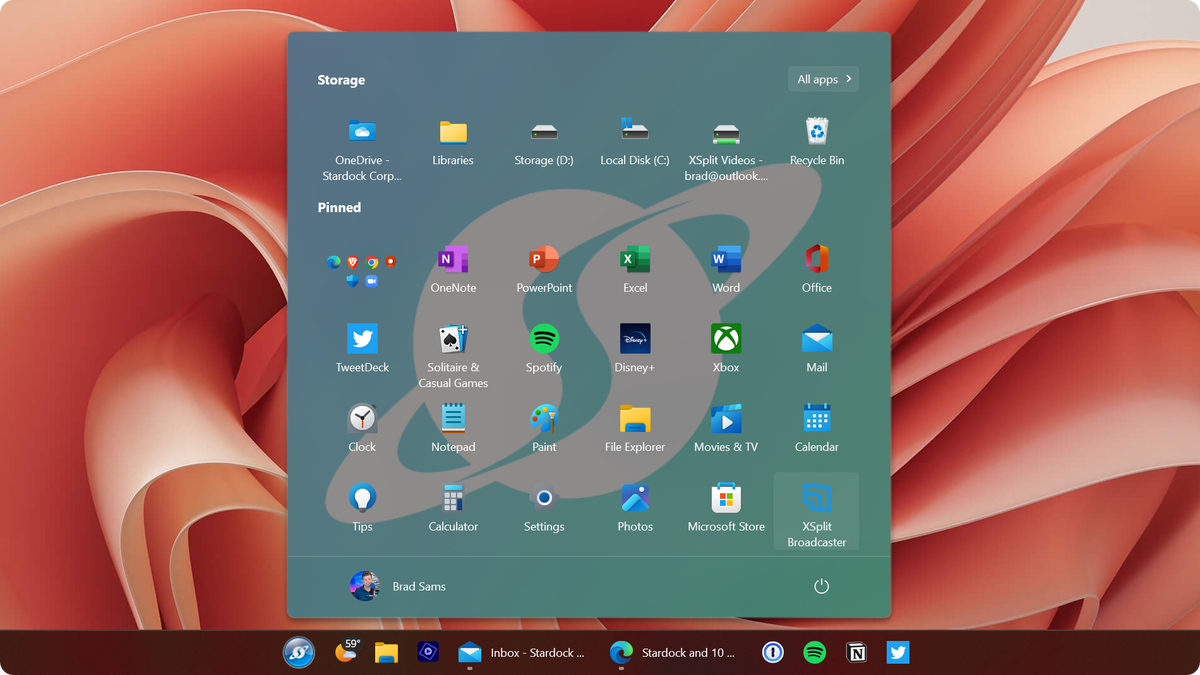
Menatap tampilan desktop komputer yang itu-itu saja setiap hari sering kali mendatangkan rasa bosan yang luar biasa. Banyak pengguna mengeluhkan visual antarmuka bawaan yang kaku dan kurang mencerminkan kepribadian mereka saat bekerja atau belajar. Masalah kejenuhan visual ini sebenarnya bisa diatasi dengan sangat mudah melalui optimasi estetika sistem operasi.
Panduan ini akan membahas secara mendalam mengenai cara ganti tema windows 7 untuk menyegarkan kembali ruang kerja digital Anda. Sebagai praktisi yang sering menangani kustomisasi sistem, saya melihat banyak pengguna yang belum memaksimalkan fitur bawaan ini. Mengubah visual komputer tidak sekadar soal estetika, melainkan juga kenyamanan mata saat menatap layar dalam durasi panjang.
Sistem operasi ini menyediakan opsi modifikasi visual yang cukup fleksibel, mulai dari opsi standar hingga perombakan total. Kita akan membedah langkah-langkahnya secara runut dari metode yang paling aman tanpa aplikasi tambahan hingga modifikasi tingkat lanjut.
Langkah paling aman untuk mengubah estetika desktop adalah dengan memanfaatkan fitur personalisasi resmi yang sudah disediakan oleh sistem operasi. Fitur bawaan ini sangat stabil dan sama sekali tidak membebani kinerja hardware komputer Anda.
Berdasarkan pengalaman saya menangani kustomisasi, metode ini sangat direkomendasikan bagi pengguna yang mengutamakan kecepatan dan stabilitas sistem. Anda tidak perlu khawatir komputer menjadi lambat atau mengalami crash setelah menerapkannya.
Berikut adalah urutan langkah untuk menerapkan tema bawaan resmi:
- Klik kanan pada area kosong di desktop Anda, lalu pilih menu Personalize yang berada di bagian paling bawah.
- Jendela baru bernama Personalization akan terbuka dan menampilkan berbagai kategori pilihan tema visual yang tersedia.
- Pilih salah satu tema yang ada di bawah kategori Aero Themes untuk mendapatkan efek transparansi kaca yang modern.
- Klik satu kali pada tema pilihan Anda, lalu tunggu beberapa detik selagi sistem mengubah warna taskbar dan wallpaper otomatis.
- Tutup jendela Personalization setelah visual desktop Anda berubah sesuai dengan keinginan.
Opsi Kategori Visual pada Menu Personalisasi
Saat berada di jendela personalisasi, Anda akan disuguhi beberapa kategori gaya visual yang memiliki karakteristik berbeda. Memahami perbedaan kategori ini sangat penting agar Anda bisa menyesuaikan performa komputer dengan tampilan yang diinginkan.
Dalam kasus yang sering saya temui, pengguna komputer berspesifikasi rendah sering kali memaksakan efek visual yang berat. Hal tersebut justru membuat pergerakan animasi desktop menjadi patah-patah dan tidak nyaman digunakan.
Berikut adalah daftar opsi kategori visual yang bisa Anda pilih:
- Aero Themes: Opsi ini menawarkan tampilan premium dengan efek transparan pada border jendela dan taskbar, serta dilengkapi dengan fitur wallpaper berganti otomatis.
- Basic Themes: Pilihan gaya visual yang mirip dengan Aero namun tanpa efek transparan, sangat cocok untuk menghemat konsumsi memori ram komputer Anda.
- Classic Themes: Gaya visual ikonik yang membawa kembali memori antarmuka klasik abad 20, sangat ringan dan meminimalkan beban kerja prosesor.
- High Contrast Themes: Skema warna dengan kontras tinggi yang dirancang khusus untuk membantu pengguna yang memiliki keterbatasan penglihatan.
Mengubah Tampilan Menjadi Seperti Windows 10
Bagi Anda yang ingin merasakan atmosfer sistem operasi yang lebih modern, mengubah visual menjadi seperti penerusnya adalah opsi yang menarik. Microsoft meluncurkan Windows 10 pada tahun 2015 dengan membawa perombakan desain flat yang sangat diminati pengguna.
Dari pengalaman saya di lapangan, banyak pengguna enggan bermigrasi total karena keterbatasan perangkat atau kecocokan aplikasi kerja. Solusi terbaiknya adalah memodifikasi tampilan visualnya saja tanpa mengganti sistem operasi inti yang terpasang.
Untuk mewujudkan hal tersebut, Anda bisa memanfaatkan paket modifikasi pihak ketiga yang populer di internet. Salah satu opsi gratis yang sudah diunduh hingga mencapai puluhan juta kali oleh pengguna global adalah SkinPack Windows10 V10.0.
Paket modifikasi visual pihak ketiga menawarkan jalan pintas mengubah estetika jadul menjadi modern tanpa perlu membeli lisensi sistem operasi baru yang mahal.
Sebelum melakukan pemasangan paket modifikasi ini, pastikan komputer Anda memenuhi syarat minimum yang dibutuhkan. Kebutuhan spesifikasi komputer untuk menjalankan paket modifikasi visual ini tergolong sangat ramah untuk perangkat lawas.
Detail spesifikasi dan prasyarat sistem untuk pemasangan paket modifikasi visual ini dapat dilihat secara rinci melalui tabel di bawah ini:
| Parameter Sistem | Kebutuhan Minimum |
|---|---|
| Kapasitas Memori RAM | 512 MB |
| Kecepatan Processor | 1 GHz |
| Prasyarat Perangkat Lunak | Microsoft.NET Framework 4.5 |
| Nama File Eksekusi | SkinPack Windows10 V10.0.sfx.exe |
| Password Arsip File | skinpacks.com |
| Biaya Lisensi Software | Gratis |
Sebagai perbandingan pelengkap, versi asli Windows 10 Home dijual dengan harga sekitar 1,6 juta rupiah, sedangkan versi Windows 10 Pro dihargai sekitar 2,6 juta rupiah. Kedua versi asli tersebut memiliki kelebihan berupa fitur Universal Apps, Cortana, dan Continuum, serta dinilai lebih ringan dari Windows 8. Namun, versi asli tersebut memiliki kekurangan yaitu membutuhkan spesifikasi komputer yang cukup besar.
Jika Anda tertarik mencoba alternatif transformasi visual ini, panduan lengkap mengenai instruksi dan modifikasinya dapat diakses melalui alamat situs juragankomputerbaru.blogspot.com dengan tautan lengkap [https://juragankomputerbaru.blogspot.com/2016/01/cara-mengubah-tampilan-windows-7-8.html](https://juragankomputerbaru.blogspot.com/2016/01/cara-mengubah-tampilan-windows-7-8.html) sebagai referensi sekunder Anda.
Solusi Masalah Pemasangan Tema Pihak Ketiga
Banyak pengguna yang bertanya-tanya mengenai kendala teknis saat mencoba memasang file visual dari internet. Pertanyaan seperti "kenapa tema pihak ketiga windows 7 tidak bisa dipasang?" menjadi topik yang sangat sering muncul di berbagai forum komunitas komputer.
Kesalahan umum yang saya lihat adalah pengguna langsung menyalin file visual ke folder sistem tanpa membuka proteksi internal terlebih dahulu. Secara default, sistem operasi ini mengunci modifikasi visual di luar ekosistem resmi milik produsen demi menjaga keamanan komputer.
Secara teknis, file sistem asli yang harus diubah secara manual jika ingin menggunakan tema pihak ketiga adalah uxtheme.dll dan beberapa file dll pendukung lainnya. Proses pengubahan manual ini sangat berisiko memicu kerusakan sistem apabila Anda salah mengeksekusi kode perintah.
Solusi paling aman dan praktis untuk mengatasi kendala proteksi ini adalah dengan menggunakan bantuan software pihak ketiga bernama Core UXStyle. Software Core UXStyle akan menciptakan proses background baru bernama UnsignedThemesSvc.exe untuk menjalankan tema pihak ketiga secara lancar tanpa merusak file sistem asli.
Tips Tambahan untuk Mempercantik Tampilan Desktop
Selain mengganti gaya visual utama, Anda juga bisa menambahkan beberapa elemen estetika lain untuk membuat desktop semakin interaktif. Kustomisasi menyeluruh akan membuat tampilan komputer Anda terlihat jauh lebih profesional dan tidak membosankan.
Berdasarkan pengamatan saya, menyelaraskan seluruh elemen visual mulai dari ikon, latar belakang, hingga widget akan memberikan kepuasan tersendiri bagi pengguna. Ruang kerja digital yang rapi dan indah terbukti mampu meningkatkan fokus dan produktivitas kerja.
Berikut adalah beberapa elemen tambahan yang bisa Anda modifikasi secara mandiri:
- Widget Desktop: Anda bisa mencari tutorial mengenai cara pasang widget di desktop laptop windows 7 untuk memunculkan informasi jam digital, kalender, maupun pemantau kinerja perangkat keras langsung di layar utama.
- Latar Belakang Logon: Tampilan layar masuk juga bisa diubah dengan mempelajari panduan cara mengubah gambar background logon screen windows 7 agar senada dengan konsep visual utama yang Anda gunakan.
- Ikon Folder: Mengubah ikon folder bawaan yang berwarna kuning menjadi ikon kustom dengan format file ICO yang banyak tersedia secara gratis di internet.
Melakukan modifikasi visual pada komputer lama memberikan kesempatan kedua bagi perangkat tersebut untuk tampil segar dan relevan dengan tren desain masa kini. Pemilihan metode kustomisasi, baik menggunakan fitur personalisasi bawaan yang stabil maupun paket transformasi pihak ketiga yang komprehensif, sepenuhnya berada di tangan Anda dengan mempertimbangkan kapasitas hardware yang tersedia.







